




Đánh giá lequocthai.com:

Cú pháp
Cú pháp của hàm LOWER như sau.
=LOWER(text)Đối số
text – Đối số bắt buộc, là chuỗi văn bản đầu vào mà chúng ta muốn chuyển thành chữ thường. Giá trị của text có thể là văn bản trực tiếp, một chuỗi cần chuyển đổi hoặc một tham chiếu ô chứa giá trị.
Đặc điểm quan trọng của hàm LOWER
Một số đặc điểm đáng chú ý:
- Nếu có lỗi về tên hàm hoặc đối số, Excel sẽ trả về lỗi #NAME!.
- Nếu text chứa số, dấu câu, khoảng trắng hoặc ký tự đặc biệt, hàm LOWER sẽ không thay đổi chúng mà chỉ chuyển đổi chữ hoa thành chữ thường.
- Nếu text là số, hàm LOWER sẽ chuyển số thành chuỗi văn bản và mất định dạng số.
Ví dụ
Microsoft Word có tính năng Change Case, trong khi Excel không có tính năng tích hợp để thay đổi chữ hoa/thường. Tuy nhiên, bằng cách sử dụng hàm LOWER, chúng ta có thể nhanh chóng chuẩn hoá dữ liệu thành chữ thường. Dưới đây là một số ví dụ.
Ví dụ 1 – Sử dụng đơn giản hàm LOWER
Ở đây chúng ta lấy các loại dữ liệu khác nhau để dùng với hàm LOWER, nhằm hiểu toàn diện chức năng cơ bản. Chúng ta sẽ xem hàm LOWER hoạt động như thế nào với văn bản, chuỗi, sự kết hợp giữa số, chữ cái và ký tự có dấu.

Công thức:
=LOWER(B3)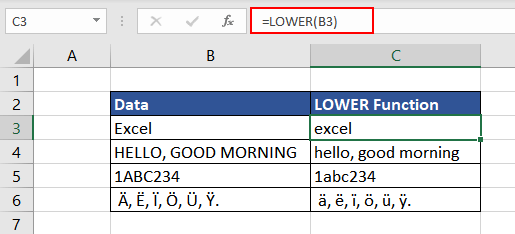
Như quan sát, hàm LOWER chuyển mọi chữ hoa thành chữ thường. Nó cũng xử lý các ký tự có dấu một cách chính xác.
Ví dụ 2 – Chuyển ngày tháng sang chữ thường
Trong bảng dữ liệu có tên và ngày sinh, chúng ta muốn chuẩn hoá toàn bộ thành chữ thường. Các tên sẽ được chuyển, còn ngày tháng cần chuyển sang dạng văn bản trước khi đưa vào LOWER.

Công thức cho cột A và B:
=LOWER(A3)=LOWER(B3)
Cột C chứa dữ liệu đã được chuyển thành chữ thường, trong khi cột D (sau khi áp dụng công thức) mất định dạng ngày tháng vì đã được chuyển thành chuỗi văn bản. Để giữ nguyên định dạng ngày tháng, ta kết hợp hàm TEXT:
=LOWER(TEXT(B3,"mmmm d, yyyy"))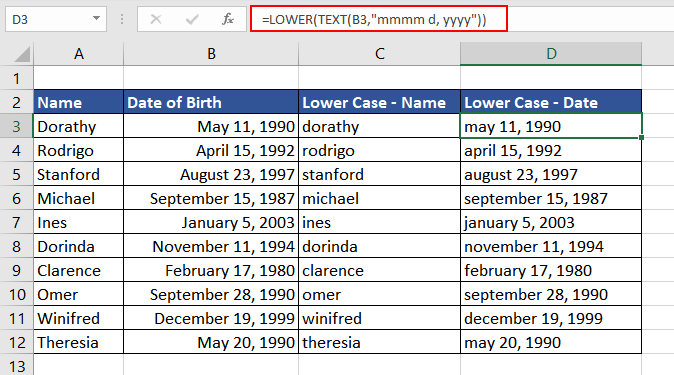
Bây giờ dữ liệu chữ thường sẵn sàng cho các bước xử lý tiếp theo.
Ví dụ 3 – Tạo địa chỉ email bằng hàm LOWER
Chúng ta có danh sách nhân viên mới và muốn tạo email theo chuẩn “[email protected]”. Để đảm bảo mọi ký tự đều ở dạng chữ thường, ta ghép các phần bằng ký hiệu & và bao quanh bằng hàm LOWER.

Công thức:
=LOWER(B3&"."&C3&"@companyname.com")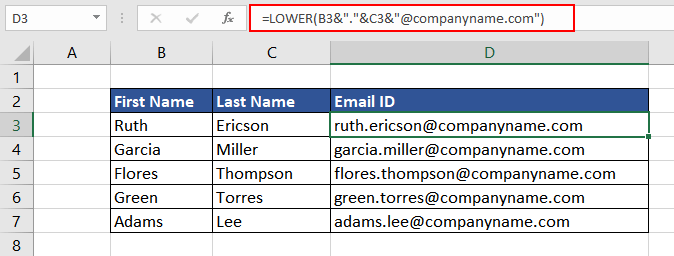
Ví dụ 4 – Kiểm tra giá trị có phải là chữ thường không
Trong bảng có tên nhân viên và email, chúng ta muốn xác định các email đã ở dạng chữ thường.
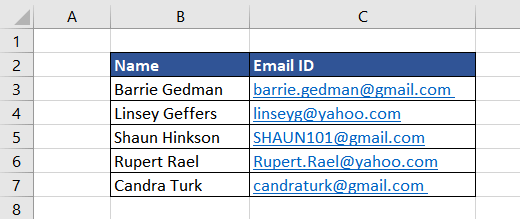
Đầu tiên chuyển email sang chữ thường:
=LOWER(C3)Sau đó so sánh với giá trị gốc bằng hàm EXACT:
=EXACT(C3,LOWER(C3))
Hàm EXACT trả về TRUE nếu email đã ở dạng chữ thường, ngược lại trả về FALSE.
Ví dụ 5 – Chỉ chấp nhận văn bản chữ thường
Khi thu thập dữ liệu từ người dùng, chúng ta có thể buộc họ nhập chữ thường bằng tính năng Data Validation kết hợp với hàm LOWER.
Các bước thực hiện:
- Chọn ô sẽ nhập dữ liệu.
- Trong tab Data, chọn Data Validation.

Trong tab Settings, chọn Custom và nhập công thức sau vào ô Formula:
=AND(EXACT(C2,LOWER(C2)),ISTEXT(C2))
Nhấn OK.
Khi người dùng nhập email có chữ hoa, Excel sẽ hiển thị thông báo lỗi.

Giải thích công thức
- LOWER(C2) chuyển giá trị ô thành chữ thường.
- EXACT(C2,LOWER(C2)) kiểm tra giá trị nhập có giống với dạng chữ thường hay không.
- ISTEXT(C2) đảm bảo giá trị nhập là văn bản.
- AND(…) trả về TRUE chỉ khi cả ba điều kiện đều đúng; nếu không, quy tắc Data Validation sẽ kích hoạt thông báo lỗi.
LOWER vs UPPER vs PROPER
Excel cung cấp nhiều hàm văn bản để thay đổi kiểu chữ, bao gồm LOWER, UPPER và PROPER. Dưới đây là so sánh nhanh:
- UPPER chuyển mọi ký tự đầu vào thành chữ hoa.
- PROPER chuyển văn bản thành Proper Case (chữ cái đầu mỗi từ viết hoa, các chữ còn lại viết thường).
Hãy thử ba hàm này trên cùng một chuỗi: “life is Beautiful !!!”.
=LOWER(C2)=UPPER(C2)=PROPER(C2)
Kết quả cho thấy mỗi hàm biến đổi văn bản theo kiểu chữ mong muốn.
Hy vọng bạn đã nắm rõ các khía cạnh của hàm LOWER. Hãy tự thử nghiệm để khám phá các ứng dụng hữu ích. Trong thời gian tới, chúng tôi sẽ giới thiệu thêm những hàm Excel thú vị khác.






