




Đánh giá lequocthai.com:
Hàm logic này giúp bạn so sánh dữ liệu và kiểm tra nhiều điều kiện cùng một lúc. Từ khi ra mắt vào năm 2003, hàm OR đã trở thành một công cụ hỗ trợ đắc lực.
Nếu bạn đã quen với hàm AND, bạn sẽ nhận thấy hai hàm này rất giống nhau. Giống như hầu hết các hàm logic, hàm OR sẽ hoạt động tốt hơn khi được kết hợp với các hàm khác. Tất nhiên, chúng tôi sẽ cung cấp chi tiết cho bạn, nhưng trước tiên hãy bắt đầu với những phần cơ bản.

Cú pháp
Cú pháp của hàm OR như sau:
=OR(logical1, [logical2], ...)Đối số:
- logical1 – Điều kiện đầu tiên cần kiểm tra.
- logical2 – Điều kiện thứ hai cần kiểm tra (tùy chọn).
Đặc điểm quan trọng của hàm OR trong Excel
- Hàm OR trả về “TRUE” hoặc “FALSE” và có thể xử lý tới 255 điều kiện.
- Nếu một đối số có giá trị 0, kết quả sẽ là “FALSE”.
- Nếu không có giá trị logic nào trong công thức, hàm sẽ trả về lỗi #VALUE!.
- Nếu công thức có lỗi đánh máy hoặc viết sai, hàm sẽ trả về lỗi #NAME?.
- Các đối số có thể là số, tham chiếu ô, tên đã định nghĩa, công thức, hàm hoặc văn bản.
Ví dụ về hàm OR
Hãy đưa hàm vào thực tế và hiểu nó qua một số ví dụ.
Ví dụ 1 – Hàm OR với một tham số
Hàm OR có thể được dùng với một tham số Boolean duy nhất hoặc bất kỳ biểu thức nào cho ra giá trị Boolean. Công thức sẽ như sau:
=OR(TRUE) // trả về TRUE=OR("A"="A") // trả về TRUE=OR(1 < 5) // trả về TRUE=OR(FALSE) // trả về FALSE=OR("A"="Z") // trả về FALSE=OR(7 > 10) // trả về FALSE=OR("abc") // trả về lỗi #VALUE!
Hàm đánh giá điều kiện và trả về TRUE hoặc FALSE tương ứng. Ở đây chúng ta chỉ đưa một điều kiện logic vào hàm. Tiếp theo, hãy xem cách hàm hoạt động khi có hai hoặc nhiều hơn một tham số.
Ví dụ 2 – Hàm OR với hai hoặc nhiều tham số
Bây giờ chúng ta sẽ sử dụng hàm OR với hai biểu thức Boolean cho ra giá trị Boolean. Hàm giúp việc lựa chọn dựa trên việc đáp ứng nhiều điều kiện trở nên rất dễ dàng. Chúng tôi sẽ minh họa qua ví dụ sau:

Ví dụ của chúng ta bao gồm điểm số của học sinh trong hai bài kiểm tra (cột C và cột D). Học sinh phải đạt ít nhất một trong hai bài để qua môn. Điểm chuẩn cho mỗi bài là 75 hoặc hơn.
Hàm OR trả về TRUE nếu chỉ cần một trong các điều kiện được đáp ứng. Công thức chúng tôi áp dụng là:
=OR(C2 >= 75,D2 >= 75)Một trong hai ô C2 hoặc D2 phải có điểm ít nhất 75 để học sinh được coi là đậu và kết quả trả về là “TRUE”.
Trường hợp 1 – Khi cả hai tham số đều trả về TRUE
Học sinh “Dean Ricci” đạt 76 điểm trong Bài kiểm tra 1 và 90 điểm trong Bài kiểm tra 2. Cả hai điểm đều trên mức chuẩn 75, vì vậy hàm OR trả về “TRUE”.
Trường hợp 2 – Khi cả hai tham số đều trả về FALSE
Học sinh “Preston Hall” đạt 40 và 45 điểm trong hai bài kiểm tra tương ứng. Hai điều kiện đều không thỏa, do đó hàm OR trả về “FALSE” (khi mọi đối số đều FALSE).
Trường hợp 3 – Khi một tham số là TRUE, tham số còn lại là FALSE
“Augusta Stone” đạt 84 và 45 điểm trong bài 1 và 2. Điều kiện “C6 >= 75” được đáp ứng (84 >= 75) nên trả về TRUE, trong khi “D6 >= 75” không thỏa (45 < 75) trả về FALSE. Vì có ít nhất một điều kiện TRUE, hàm OR trả về “TRUE”.
Lưu ý rằng hàm OR chỉ trả về một giá trị Boolean duy nhất, không phải “TRUE và FALSE” riêng rẽ cho từng biểu thức. Ngay cả khi một điều kiện logic (D6>=75) không thỏa, hàm vẫn trả về “TRUE” nếu bất kỳ điều kiện nào khác thỏa (ở đây là C6>=75). Hàm OR chỉ trả về FALSE khi tất cả các tham số đều FALSE. Nếu bất kỳ biểu thức nào trả về TRUE, kết quả của hàm OR sẽ là TRUE.
Cũng tương tự, với học sinh 6, điều kiện đầu tiên (C7>=75) không thỏa nhưng điều kiện thứ hai (D7>=75) thỏa, nên hàm vẫn trả về “TRUE”.
Ví dụ 3 – Kết hợp hàm OR với hàm IF
Vai trò của hàm IF là trả về một giá trị dựa trên một điều kiện nhất định. Hàm IF có thể được lồng nhau để xây dựng công thức xử lý logic phức tạp. Thay vì phải viết nhiều hàm IF lồng nhau để kiểm tra nhiều điều kiện, chúng ta có thể nhúng hàm OR vào trong hàm IF để đạt được kết quả tương tự nhưng ngắn gọn hơn.
Tiếp tục với ví dụ ở trên, chúng tôi sẽ chỉ cho bạn cách hai hàm này làm việc cùng nhau.

Ưu điểm khi dùng hàm OR trong hàm IF là chúng ta có thể trả về:
- “Pass” thay vì “TRUE”
- “Fail” thay vì “FALSE”
Công thức được diễn đạt như sau:
=IF(OR(C2 >= 75,D2 >= 75),"Pass","Fail")Hàm OR được thực thi trước, kiểm tra xem điểm ở ô C2 và D2 có lớn hơn hoặc bằng 75 hay không. Nếu bất kỳ một trong hai điều kiện nào thỏa, OR trả về TRUE. Giá trị TRUE này được chuyển sang hàm IF, trong đó giá trị tương ứng với TRUE là “Pass”; do đó hàm IF trả về “Pass”.
Ví dụ 4 – Sử dụng hàm OR dưới dạng mảng
Hàm OR cũng có thể được dùng để đánh giá một dải ô và xác định xem điều kiện đã cho có được thỏa mãn ở ít nhất một ô trong dải hay không. Hãy xem qua một ví dụ.
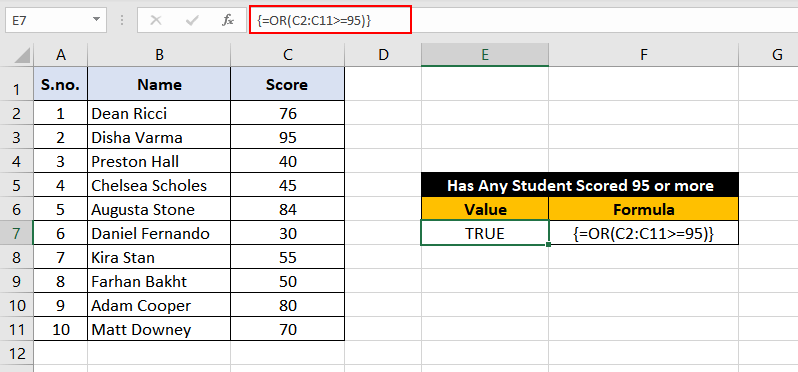
Trong ví dụ này, chúng ta có danh sách học sinh và điểm số của họ. Mục tiêu là kiểm tra xem có học sinh nào đạt 95 điểm hoặc hơn không.
Để thực hiện, chúng ta có thể dùng hàm OR dưới dạng mảng như sau:
{=OR(C2:C11 >= 95)}Lưu ý:
- Đây là công thức mảng và phải nhập bằng tổ hợp phím Ctrl + Shift + Enter, ngoại trừ trong Excel 365.
Trong công thức trên, hàm OR sẽ lấy từng ô trong dải C2:C11 và kiểm tra xem giá trị ở ô nào ≥ 95. Nếu có ít nhất một ô thỏa, hàm trả về TRUE; ngược lại trả về FALSE. Trong trường hợp của chúng ta, học sinh “Disha Varma” (học sinh 2) có điểm 95, vì vậy điều kiện được đáp ứng và hàm OR trả về TRUE.
Kết thúc! Bạn có thể nhấn Alt + F4 ngay bây giờ hoặc tiếp tục đọc.
Một câu đùa về Excel:
Nếu bạn nhấn Undo quá nhiều lần
Nó sẽ trở lại thành Excel 2.0
Chúng tôi sẽ để bạn suy ngẫm về câu nói này trong khi chuẩn bị một hàm Excel khác (mà không cần quá nhiều lần Undo).






