




Đánh giá lequocthai.com:
Hàm N rất hữu ích khi chúng ta chỉ muốn làm việc với dữ liệu số và muốn tăng tính tương thích với các phần mềm bảng tính khác.

Cú pháp
Cú pháp của hàm N như sau:
=N(value)Đối số
Hàm N chỉ nhận một đối số, do đó đây là đối số bắt buộc.
`value` – Đối số này nhận giá trị muốn chuyển thành số. Nó có thể là một giá trị trực tiếp, một ô tham chiếu, hoặc một hàm trả về giá trị cần chuyển đổi.
Các đặc điểm quan trọng của hàm N
- Khi giá trị đầu vào là Boolean, hàm N trả về 1 cho TRUE và 0 cho FALSE.
- Nếu dữ liệu là lỗi của Excel hoặc là một số, hàm N giữ nguyên giá trị đó.
- Đối với mọi dữ liệu dạng văn bản, hàm N trả về 0.
Ví dụ về hàm N
Vì hàm này khá đơn giản, chúng ta sẽ khám phá các ứng dụng khác nhau qua các ví dụ dưới đây.
Ví dụ 1 – Giải thích cơ bản về hàm N
Trong ví dụ này, chúng tôi sử dụng một bộ dữ liệu mẫu làm đối số `value` để xem hàm N phản hồi như thế nào với các loại giá trị khác nhau. Công thức:
=N(B3)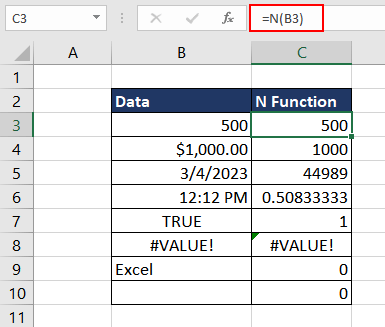
Hai ví dụ đầu tiên minh họa cách hàm N chỉ trả về giá trị số. Ở ví dụ thứ nhất, hàm giữ nguyên giá trị; ở ví dụ thứ hai, hàm loại bỏ định dạng tiền tệ và trả về giá trị số.
Hai ví dụ tiếp theo sử dụng ngày và thời gian làm đầu vào. Hàm N trả về các giá trị số tương ứng – dạng mà Excel lưu trữ ngày và thời gian.
Các ví dụ sau cho thấy các đặc tính đã nêu ở trên. Khi đầu vào là Boolean (ô B7), hàm N trả về 1. Ví dụ tiếp theo có lỗi ở ô B8; như thấy ở ô C8, kết quả không thay đổi.
Hai ví dụ cuối cùng chứa một giá trị văn bản ở ô B9 và một ô trống ở ô B10. Đối với cả hai, hàm N trả về 0.
Hy vọng bạn đã nắm rõ cách hàm N hoạt động và giá trị trả về cho các kiểu dữ liệu khác nhau.
Ví dụ 2 – Xác định giá trị dạng văn bản bằng hàm N
Đôi khi các số trong dữ liệu lại được lưu dưới dạng văn bản (ví dụ có tiền tố “USD”), cùng với các số dạng chuẩn. Nếu muốn phát hiện các giá trị văn bản, hàm N rất hữu ích. Dưới đây là bảng chứa tên nhân viên và mức lương của họ.

Như thấy, một số dữ liệu ở cột C có tiền tố “USD”, khiến chúng trở thành văn bản. Để xác định những giá trị này, chúng ta không thể chỉ dựa vào căn lề trái vì cách này không hiệu quả với dữ liệu lớn.
Sử dụng hàm N, chúng ta có thể nhận diện giá trị văn bản vì hàm sẽ trả về 0 cho mọi chuỗi văn bản. Sau đó kết hợp với hàm IF để gán nhãn.
Công thức kiểm tra:
=N(C3)
Kết quả ở cột D cho thấy hàm N trả về 0 cho tất cả các giá trị văn bản. Tiếp theo, hoàn thiện công thức bằng hàm IF:
=IF(N(C3)=0,"Text Value",C3)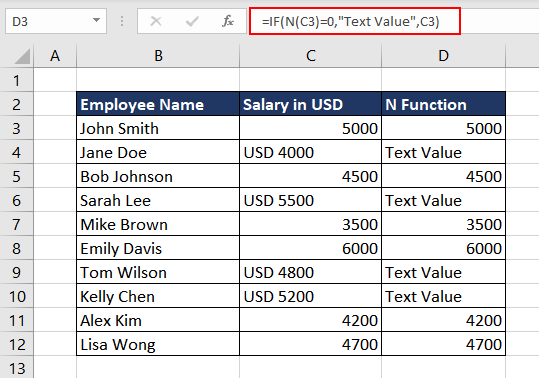
Ví dụ 3 – Đếm các ô có số ký tự lớn hơn N
Giả sử chúng ta có một loạt nội dung marketing cần đăng lên các nền tảng xã hội. Trước khi đăng, cần chắc chắn nội dung không vượt quá giới hạn ký tự tối đa.

Chúng ta có thể đếm số ô chứa ký tự vượt quá giới hạn bằng cách kết hợp hàm N, LEN và SUMPRODUCT. Các bước thực hiện:
- Dùng hàm LEN để lấy số ký tự của mỗi ô:
=LEN(B3)Hoặc áp dụng cho toàn bộ dải ô:
=LEN(B3:B11)
- Giả sử ô F3 chứa giới hạn ký tự. So sánh số ký tự với giới hạn:
=LEN(B3:B11)>F3
Kết quả hiển thị TRUE/FALSE ở cột C, cho biết ô nào vượt quá giới hạn. Để chuyển TRUE/FALSE thành 1/0, bao hàm công thức trong hàm N:
=N(LEN(B3:B11)>F3)
- Cuối cùng, dùng SUMPRODUCT để tính tổng số ô có ký tự vượt quá giới hạn:
=SUMPRODUCT(N(LEN(B3:B11)>F3))
Ví dụ 4 – Đếm số lần xuất hiện của các tháng trong một dải ngày
Trong ví dụ này, chúng ta có danh sách ngày nghỉ của một nhân viên và muốn biết có bao nhiêu ngày rơi vào cùng một tháng.

Sử dụng hàm MONTH để lấy tháng từ các ngày ở cột B, sau đó so sánh với tháng cần kiểm tra (ô E3) và đếm các giá trị TRUE:
=MONTH(B3:B14)=E3
Sau khi có các giá trị TRUE/FALSE, dùng hàm N để chuyển chúng thành 1/0:
=N(MONTH(B3:B14)=E3)
Cuối cùng, bao trong SUMPRODUCT để nhận được tổng số lần xuất hiện:
=SUMPRODUCT(N(MONTH(B3:B14)=E3))
Ví dụ 5 – Thêm chú thích vào công thức
Một cách khác để dùng hàm N là chèn chú thích vào ô trả về giá trị số. Giả sử chúng ta tính trung bình các giá trị ở cột B:
=AVERAGE(B3:B7)
Nếu muốn để lại một chú thích để giải thích, chúng ta có thể kết hợp hàm N với AVERAGE, dùng chuỗi chú thích làm đối số cho hàm N:
=AVERAGE(B3:B7)+N("This is the average of Column B")
Khi người dùng nhấp vào ô C3, họ sẽ thấy chú thích. Giá trị số không thay đổi vì hàm N trả về 0 cho mọi chuỗi văn bản.
Hàm N vs Hàm T
Như đã đề cập, hàm N nhận dạng và chuyển bất kỳ giá trị nào thành số. Ngược lại, hàm T nhận dạng văn bản; nó chỉ trả về giá trị đầu vào nếu đó là văn bản, nếu không sẽ trả về chuỗi rỗng.
Hàm N trả về giá trị số của dữ liệu đầu vào hoặc trả về 0. Đây là một trong hai hàm trong Excel có tên chỉ gồm một ký tự và rất hữu ích khi làm việc với bộ dữ liệu lớn.
Hy vọng bài viết này giúp bạn nâng cao hiệu suất khi xử lý lượng dữ liệu lớn trong Excel. Khi tiếp tục làm việc với Excel, hãy tích hợp hàm N vào quy trình của mình và đón nhận các hướng dẫn, mẹo mới để thành thạo hơn.






