




Đánh giá lequocthai.com:
Hàm TODAY thuộc nhóm hàm Ngày và Giờ. Hàm này trả về ngày hiện tại và kết quả sẽ tự động cập nhật mỗi khi bạn chỉnh sửa bảng tính hoặc mở lại file. Hàm này có ứng dụng rộng rãi, đặc biệt hữu ích cho các nhà phân tích tài chính, chẳng hạn như để tính toán thời gian nắm giữ tài sản.

Cú pháp
Cú pháp của hàm TODAY rất đơn giản:
=TODAY()Đối số:
‘Không có’
- Hàm TODAY không yêu cầu bất kỳ đối số nào. Bạn chỉ cần viết tên hàm và một cặp dấu ngoặc đơn trống.
Đặc điểm quan trọng của hàm TODAY
- Hàm TODAY là hàm biến động (volatile). Kết quả của nó sẽ tự động thay đổi mỗi khi bạn mở lại file hoặc thực hiện tính toán trong bảng tính.
- Nếu bảng tính không tự động cập nhật, bạn có thể nhấn phím F9 để tính toán lại toàn bộ. Nếu vẫn không được, hãy kiểm tra cài đặt tính toán trong Formulas > Calculation Options > Automatic và đảm bảo đang chọn chế độ Automatic.
- Hàm TODAY trả về một giá trị ngày hợp lệ trong Excel. Nếu ô hiển thị dưới dạng số, hãy kiểm tra và thay đổi định dạng ô thành định dạng ngày tháng.
- Để nhập nhanh ngày hiện tại dưới dạng giá trị cố định (không thay đổi), hãy sử dụng tổ hợp phím Ctrl + ;
- Để nhập cả ngày và giờ hiện tại, hãy sử dụng hàm NOW() thay vì hàm TODAY.
Ví dụ
Dưới đây là một số ví dụ minh họa cách sử dụng hàm TODAY.
Ví dụ 1 – Công Thức Cơ Bản Nhất
Sau khi nắm được lý thuyết, hãy bắt đầu với cách dùng cơ bản nhất của hàm TODAY():
=TODAY()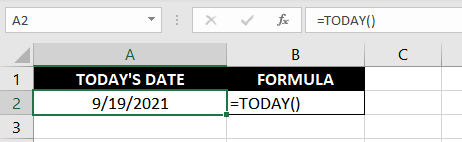
Như bạn thấy, công thức chỉ gồm tên hàm và cặp ngoặc đơn. Vì hàm không cần đối số nên bạn không cần cung cấp thêm thông tin gì. Hàm sẽ tự động lấy ngày từ hệ thống máy tính, chuyển thành định dạng ngày của Excel và hiển thị trong ô.
Ví dụ 2 – Thực Hiện Phép Tính Với Ngày
Kết quả của hàm TODAY thực chất là một số sê-ri đại diện cho ngày tháng trong Excel. Điều này cho phép chúng ta thực hiện các phép tính cộng trừ đơn giản.
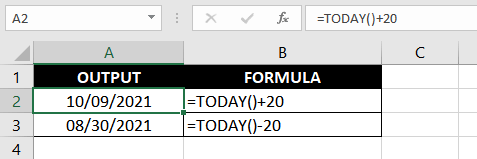
Ví dụ, để tính ngày sau 20 ngày kể từ hôm nay, dùng công thức:
=TODAY() + 20Công thức trên sẽ trả về ngày 10/09/2021 nếu hôm nay là 21/08/2021.
Tương tự, để tính ngày 20 ngày trước hôm nay:
=TODAY() - 20Công thức sẽ trả về ngày 01/08/2021. Rất đơn giản phải không?
Ví dụ 3 – Kết Hợp Hàm TODAY Với Các Hàm Khác
Bạn có thể dùng kết quả từ hàm TODAY làm đầu vào cho các hàm ngày tháng khác như EOMONTH hoặc EDATE.
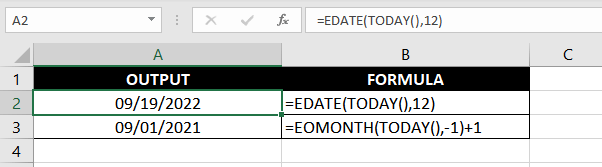
Ví dụ, để tính ngày đúng một năm sau kể từ hôm nay:
=EDATE(TODAY(),12)Để lấy ngày đầu tiên của tháng hiện tại:
=EOMONTH(TODAY(),-1)+1Hàm EDATE trả về ngày cùng ngày trong tháng, sau một số tháng xác định. Ở đây, `TODAY()` là ngày bắt đầu và `12` là số tháng sau.
Hàm EOMONTH trả về ngày cuối cùng của tháng. `EOMONTH(TODAY(),-1)` cho ngày cuối tháng trước, cộng thêm 1 sẽ ra ngày đầu tháng này.
Tóm lại, bất cứ khi nào công thức cần giá trị ngày hôm nay, bạn đều có thể dùng `TODAY()`.
Ví dụ 4 – Tính Tuổi Bằng Hàm DATEDIF & TODAY
Chúng ta có thể tính tuổi chính xác theo ngày, tháng, năm bằng cách kết hợp hàm DATEDIF với TODAY.
Hàm DATEDIF dùng để tính chênh lệch giữa hai ngày.
Để tính tuổi, ta so sánh Ngày Sinh (ví dụ ở ô A2) với Ngày Hôm Nay:
=DATEDIF(A2,TODAY(),"y")&" năm" //Tuổi tính theo năm
=DATEDIF(A2,TODAY(),"m")&" tháng" //Tuổi tính theo tháng
=DATEDIF(A2,TODAY(),"d")&" ngày" //Tuổi tính theo ngày
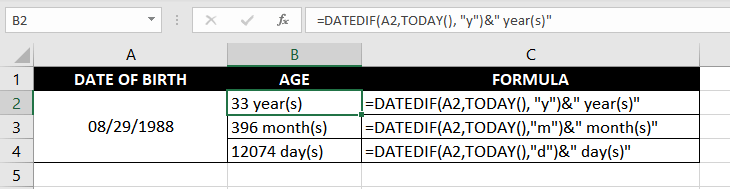
Hàm DATEDIF có ba đối số: ngày bắt đầu, ngày kết thúc (ở đây là `TODAY()`), và đơn vị tính (“y” cho năm, “m” cho tháng, “d” cho ngày).
Hàm sẽ trả về chênh lệch giữa hai ngày theo đơn vị đã chọn.
Thật dễ dàng!
Ví dụ 5 – Dùng Hàm TODAY Trong Xác Thực Dữ Liệu (Data Validation)
Hàm TODAY thường được dùng để thiết lập điều kiện nhập liệu.
Giả sử bạn tạo một Danh Sách Công Việc Hàng Tháng với cột “Hạn chót”. Bạn muốn đảm bảo:
- Hạn chót không được là ngày trong quá khứ (phải >= hôm nay).
- Hạn chót phải trong tháng hiện tại (vì là danh sách hàng tháng).
Công thức kết hợp cả hai điều kiện như sau:
=AND(B3>=TODAY(), B3<=EOMONTH(TODAY(),0))Để áp dụng:
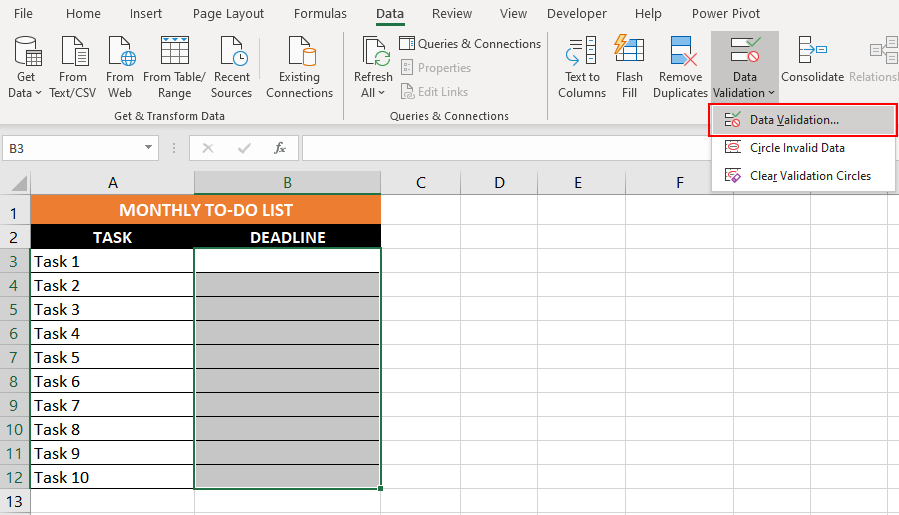
- Chọn vùng ô cần xác thực (ví dụ cột Hạn chót).
- Vào Data > Data Validation.
- Trong tab Settings, chọn Allow > Custom.
- Dán công thức trên vào ô Formula.
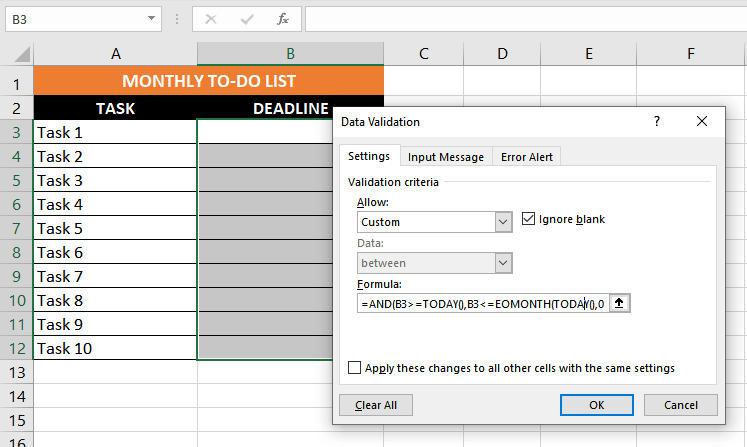
Sau khi thiết lập, bạn sẽ không thể nhập ngày ngoài tháng hiện tại hoặc ngày đã qua.

Nếu nhập sai, Excel sẽ hiện cảnh báo. Rất tiện lợi!
Hàm TODAY vs Hàm NOW
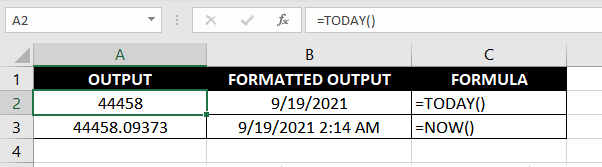
Hãy xem hàm NOW như một phiên bản mở rộng của TODAY. Trong khi TODAY chỉ trả về ngày, NOW trả về cả ngày và giờ hiện tại. Hàm NOW cũng không cần đối số và có tính biến động.
Khi chưa được định dạng, kết quả của NOW là một số sê-ri, phần thập phân đại diện cho thời gian trong ngày.
Chèn Ngày Hôm Nay Dạng Cố Định
Hàm TODAY cho kết quả động. Vậy làm sao để chèn một ngày cố định không đổi? Bạn không cần dùng hàm, chỉ cần phím tắt:
Ctrl + ; (Phím Control và dấu chấm phẩy).
Ngoài ra:
- Ctrl + Shift + ; : Chèn giờ hiện tại dạng cố định.
- Để chèn cả ngày và giờ cố định: Nhấn Ctrl + ;, gõ một dấu cách, rồi nhấn Ctrl + Shift + ;.
Trên đây là toàn bộ hướng dẫn về hàm TODAY - một hàm đơn giản nhưng vô cùng hữu ích trong Excel. Hãy dành chút thời gian thực hành để thành thạo nó.






