




Đánh giá lequocthai.com:
Hàm TEXT trong Excel dùng để chuyển đổi giá trị số thành chuỗi văn bản. Dù bạn chủ yếu làm việc với số trong bảng tính, đôi khi bạn vẫn cần chuyển một vài giá trị sang dạng văn bản. Hàm TEXT có mặt trong mọi phiên bản Excel từ Excel 2003 trở đi.

Cú pháp
Cú pháp của hàm TEXT như sau:
=TEXT(giá_trị, văn_bản_định_dạng)Đối số:
`giá_trị`
– Đây là đối số bắt buộc, là giá trị số bạn muốn chuyển thành văn bản. Giá trị này có thể là một con số, một ngày tháng, tham chiếu đến ô chứa số/ngày, hoặc kết quả từ một công thức khác trả về số hoặc ngày.
`văn_bản_định_dạng`
– Đây là đối số bắt buộc, nơi bạn chỉ định định dạng cho kết quả đầu ra bằng các mã định dạng. Bạn có thể dùng bất kỳ mã định dạng nào mà Excel hỗ trợ.
Mã định dạng cho hàm TEXT
Dưới đây là danh sách các mã định dạng thông dụng nhất dùng với hàm TEXT:
| Mã | Mô tả | Ví dụ |
| :— | :— | :— |
| `#` | Giữ chỗ cho các chữ số có nghĩa. | `#.##` – hiển thị tối đa 2 chữ số thập phân. Ví dụ: giá trị 1.755 sẽ thành 1.76 |
| `0` | Giữ chỗ, hiển thị cả số 0 không có nghĩa. | `#.000` – luôn hiển thị 3 chữ số thập phân. Ví dụ: giá trị 1.75 sẽ thành 1.750 |
| `?` | Giữ chỗ tạo khoảng trắng cho số 0 không có nghĩa nhưng không hiển thị chúng. Dùng để căn chỉnh số thập phân trong cột. | `#.???` – hiển thị tối đa 3 chữ số thập phân và căn chỉnh dấu thập phân trong cột. |
| `.` | Dấu thập phân | |
| `,` | Dấu phân cách hàng nghìn | `###,###.##` – hiển thị dấu phân cách hàng nghìn với 2 chữ số thập phân. Ví dụ: 175000 sẽ hiển thị là 175,000.00 |
| `d` | Ngày trong Tuần hoặc Tháng | `d` – ngày trong tháng (1-31), không có số 0 đứng đầu.
`dd` – ngày trong tháng (01-31), có số 0 đứng đầu.
`ddd` – viết tắt 3 chữ cái của thứ (Mon đến Sun).
`dddd` – tên đầy đủ của thứ (Monday đến Sunday). |
| `m` | Tháng trong Năm | `m` – tháng (1-12), không có số 0 đứng đầu.
`mm` – tháng (01-12), có số 0 đứng đầu.
`mmm` – viết tắt 3 chữ cái của tháng (Jan đến Dec).
`mmmm` – tên đầy đủ của tháng (January đến December). |
| `y` | Năm | `yy` – năm dưới dạng 2 chữ số (ví dụ: 08 là 2008, 20 là 2020).
`yyyy` – năm đầy đủ 4 chữ số (ví dụ: 2008, 2020). |
| `h` | Giờ | `h` – giờ (1-24), không có số 0 đứng đầu.
`hh` – giờ (01-24), có số 0 đứng đầu. |
| `m` | Phút (khi là thành phần của thời gian) | `m` – phút (1-60), không có số 0 đứng đầu.
`mm` – phút (01-60), có số 0 đứng đầu. |
| `s` | Giây | `s` – giây (1-60), không có số 0 đứng đầu.
`ss` – giây (01-60), có số 0 đứng đầu. |
| `AM/PM` | Hiển thị thời gian theo định dạng 12 giờ, kèm “AM” hoặc “PM”. | |
Ngoài các mã trên, bạn có thể thêm trực tiếp các ký tự đặc biệt vào phần mã định dạng, chúng sẽ xuất hiện nguyên văn trong kết quả. Các ký tự đó bao gồm:
| Ký tự | Mô tả |
| :— | :— |
| `+` | Dấu cộng |
| `-` | Dấu trừ |
| `()` | Dấu ngoặc đơn |
| `{}` | Dấu ngoặc nhọn |
| `<>` | Dấu lớn hơn/nhỏ hơn |
| `:` | Dấu hai chấm |
| `^` | Dấu mũ |
| `’` | Dấu nháy đơn |
| `~` | Dấu ngã |
| `/` | Dấu gạch chéo |
| `!` | Dấu chấm than |
| `&` | Dấu và |
| `=` | Dấu bằng |
| (Khoảng trắng) | Dấu cách |
Điểm quan trọng cần lưu ý
* Hàm TEXT không chuyển số thành chữ viết (ví dụ: 10,000 thành “Mười nghìn”). Nó chỉ chuyển giá trị số thành chuỗi văn bản.
* Bạn bắt buộc phải chỉ định một định dạng cho văn bản đầu ra.
* Nếu nhập sai mã định dạng, bạn sẽ gặp lỗi `#NAME?`.
* Sau khi chuyển đổi một giá trị số bằng hàm TEXT, bạn không thể dùng nó để tính toán tiếp trong bảng tính.
Ví dụ minh họa
Dưới đây là một số ví dụ cụ thể về cách sử dụng hàm TEXT.
Ví dụ 1 – Công thức cơ bản với hàm TEXT
Hãy thử áp dụng hàm TEXT lên một ngày tháng đơn giản. Chúng ta sẽ chuyển ngày đó thành chuỗi văn bản theo định dạng “dd.mm.yyyy”. Công thức như sau:
=TEXT("25/12/2000","dd.mm.yyyy")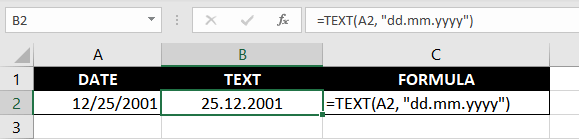
Dù ngày gốc là định dạng mm/dd/yyyy, hàm TEXT vừa chuyển nó thành văn bản, vừa hiển thị theo định dạng mong muốn. Để kết quả trông giống văn bản tự nhiên hơn, bạn có thể dùng mã định dạng khác:
=TEXT("25/12/2000","mmmm d, yyyy")
Bằng cách thay đổi mã định dạng, bạn có thể tạo ra nhiều kiểu hiển thị khác nhau.
Ví dụ 2 – Thực hiện phép toán và nối chuỗi với hàm TEXT
Hàm TEXT cho phép bạn thực hiện phép tính ngay trong đối số và nối kết quả với chuỗi văn bản khác.
Giả sử bạn có giá gốc (ô A2) và tỷ lệ chiết khấu (ô B2). Bạn muốn tạo một thông báo cho khách hàng về giá sau chiết khấu. Công thức sẽ là:
="Giá sau chiết khấu là "&TEXT(A2*(1-B2),"$###,###.00")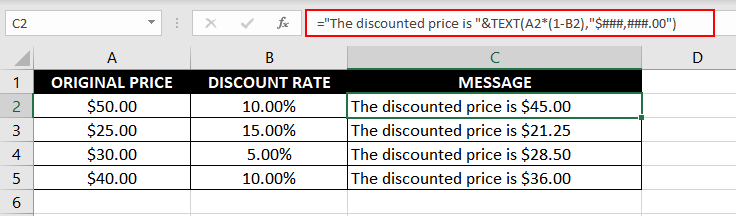
Phần đầu là chuỗi văn bản thuần túy, được nối (`&`) với kết quả của hàm TEXT. Hàm TEXT thực hiện phép tính `A2*(1-B2)` để ra giá sau giảm, rồi định dạng kết quả đó với dấu phân cách hàng nghìn và hai chữ số thập phân. Kết quả cuối cùng là một chuỗi văn bản hoàn chỉnh, sẵn sàng để sử dụng trong mail merge.
Ví dụ 3 – Thêm số 0 đứng đầu để các số có độ dài bằng nhau
Khi bạn có một danh sách số với độ dài khác nhau và muốn tất cả đều có cùng số chữ số (bằng cách thêm số 0 ở đầu), hãy dùng hàm TEXT.
Giả sử các số trong cột A, số lớn nhất có 7 chữ số. Bạn muốn tất cả đều hiển thị đủ 7 chữ số. Công thức như sau:
=TEXT(A2,"0000000")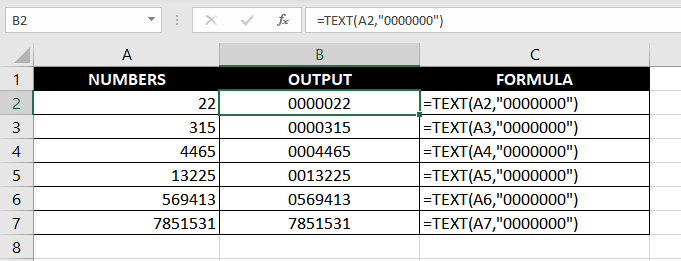
Mã định dạng “0000000” sẽ đảm bảo bất kỳ số nào có ít hơn 7 chữ số đều được thêm số 0 vào trước. Lưu ý: kết quả trả về là chuỗi văn bản, không dùng để tính toán tiếp được.
Ví dụ 4 – Lấy tên thứ trong tuần từ một ngày
Bạn có một danh sách ngày vắng mặt của nhân viên và muốn biết đó là thứ mấy để loại trừ ngày cuối tuần. Công thức đơn giản là:
=TEXT(A2,"dddd")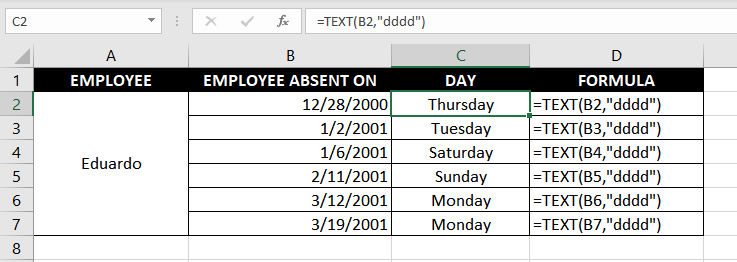
Công thức này chuyển ngày tháng thành văn bản và chỉ hiển thị tên đầy đủ của thứ. Bạn cũng có thể dùng “ddd” để lấy tên viết tắt (Mon, Tue,…).
Ví dụ 5 – Lấy tên tháng từ một ngày
Để phân tích xem nhân viên vắng mặt nhiều vào tháng nào, bạn có thể lấy tên tháng từ cột ngày tháng:
=TEXT(A2,"mmmm")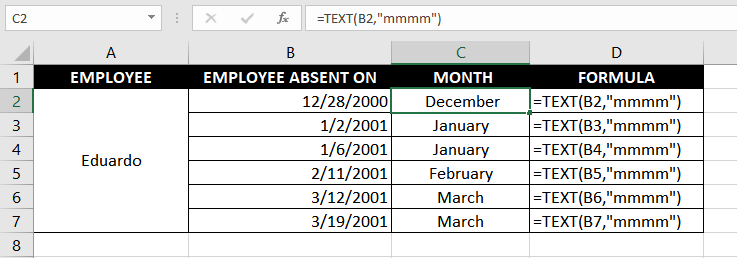
Công thức này tương tự ví dụ trên, nhưng mã định dạng “mmmm” sẽ trả về tên đầy đủ của tháng. Dùng “mmm” để lấy tên viết tắt (Jan, Feb,…).
Ví dụ 6 – Định dạng số thành số điện thoại
Bạn có một dãy số điện thoại dài (ví dụ: mã quốc gia + số) và muốn định dạng chúng cho dễ đọc. Giả sử số nằm ở ô A2, công thức có thể là:
=TEXT(A2,"(##) ##### #####")
Công thức này sẽ nhóm mã quốc gia vào trong ngoặc đơn và tách phần số còn lại. Các ký tự như dấu ngoặc, khoảng trắng sẽ xuất hiện đúng như trong mã định dạng.
Ví dụ 7 – Kết hợp ngày tháng với văn bản
Nếu bạn chỉ đơn giản nối chuỗi “Hôm nay là ” với hàm DATE, kết quả sẽ hiển thị ngày dưới dạng số sê-ri. Để hiển thị ngày tháng một cách thân thiện, hãy kết hợp với hàm TEXT:
="Hôm nay là "&TEXT(DATE(2000,12,25),"mmmm d, yyyy")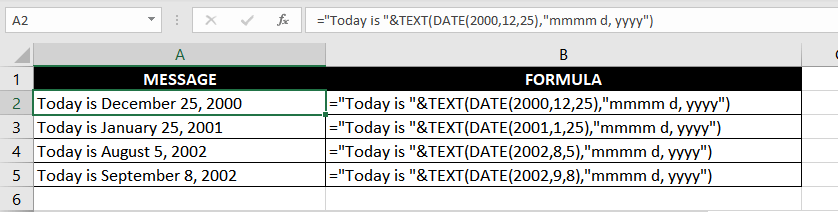
Hàm DATE tạo ra giá trị ngày, sau đó hàm TEXT định dạng giá trị đó thành kiểu “mmmm d, yyyy” trước khi nối với văn bản.
Kết luận
Hàm TEXT là một công cụ cực kỳ linh hoạt để định dạng và trình bày dữ liệu số, ngày tháng theo ý muốn. Nó giúp bạn tổ chức và làm đẹp cho bảng tính một cách hiệu quả. Hãy luyện tập với các ví dụ trên để thành thạo hàm này nhé!






