




Đánh giá lequocthai.com:
Các hàm logic trong Excel kiểm tra tính đúng/sai của một điều kiện, từ đó quyết định hành động tiếp theo. Chúng cực kỳ hữu ích cho việc phân tích dữ liệu, tự động hóa tác vụ và hỗ trợ ra quyết định.
Khi dùng độc lập, chúng trả về TRUE hoặc FALSE tùy theo điều kiện có được thỏa mãn hay không.
Dưới đây là ba hàm (hoặc nhóm hàm) logic mà tôi thấy thiết thực nhất, cùng cách bạn có thể áp dụng chúng vào thực tế.
Hàm IF kết hợp với AND, OR và NOT
Trước khi xem cách kết hợp, hãy cùng hiểu từng hàm làm gì.
AND, OR và NOT dùng để thiết lập các điều kiện. Trong ví dụ này, tôi cần kiểm tra ba yếu tố cho mỗi ứng viên:
- Họ có trên 18 tuổi và được chứng nhận Vàng (cột F) không?
- Họ có bằng lái hạng đầy đủ hoặc có thể làm việc ở nước ngoài (cột G) không?
- Họ có không trên 50 tuổi (cột H) không?
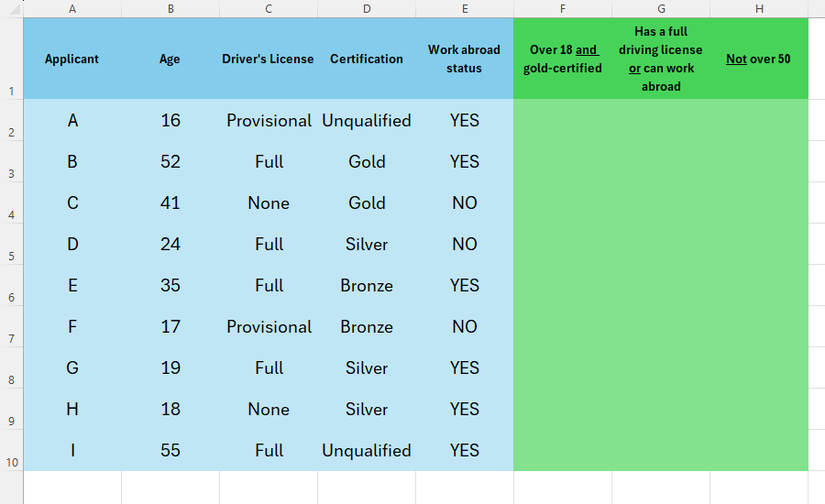
Tại ô F2, tôi nhập:=AND(B2>18,D2="Gold")
để kiểm tra xem tuổi trong B2 > 18 và chứng chỉ trong D2 có phải là “Gold” không.
Tại ô G2, tôi nhập:=OR(C2="Full",E2="YES")
để kiểm tra xem bằng lái trong C2 là “Full” hoặc khả năng đi nước ngoài trong E2 là “YES” không.
Tại ô H2, tôi nhập:=NOT(B2>50)
để kiểm tra xem tuổi trong B2 có không lớn hơn 50 không.
Lưu ý: Mọi văn bản trong điều kiện đều cần đặt trong dấu ngoặc kép.
Sau đó, tôi dùng tính năng Tự động điền (AutoFill) để sao chép công thức cho các hàng còn lại.
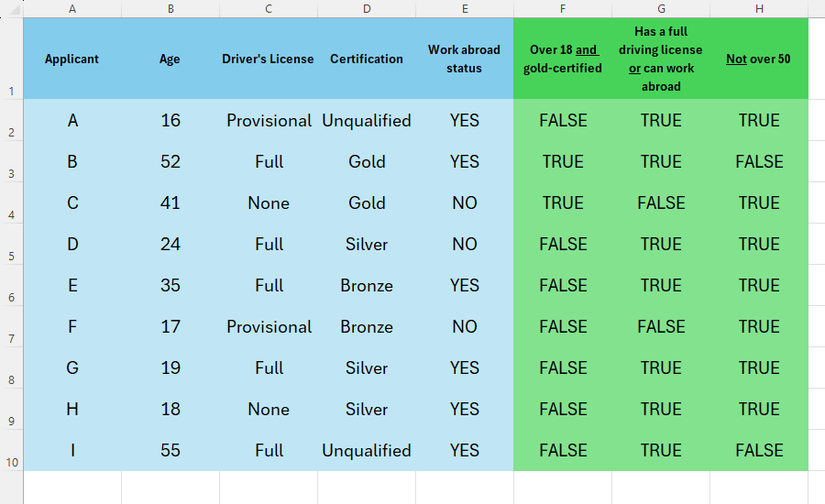
Kết quả trả về TRUE hoặc FALSE rất trực quan. Tuy nhiên, đôi khi ta cần một kết quả cụ thể hơn. Đó là lúc hàm IF phát huy tác dụng, vì nó trả về giá trị do bạn chỉ định dựa trên điều kiện.
Lần này, tôi muốn đạt kết quả sau:
- Nếu trên 18 tuổi và có chứng nhận Vàng, gắn nhãn “Thành viên cấp cao”.
- Nếu có bằng lái đầy đủ hoặc có thể đi nước ngoài, gắn nhãn “Có thể đi công tác”.
- Nếu không trên 50 tuổi, gắn nhãn “Đủ điều kiện học bổng”.
Vì vậy, tại ô F2, tôi nhập:=IF(AND(B2>18,D2="Gold"),"Senior","Junior")
Công thức này kiểm tra cả hai điều kiện, trả về “Senior” nếu đúng, “Junior” nếu sai.
Tại ô G2:=IF(OR(C2="Full",E2="YES"),"Can travel","Cannot travel")
Công thức kiểm tra một trong hai điều kiện, trả về “Can travel” nếu đúng.
Tại ô H2:=IF(NOT(B2>50),"Eligible for scholarship","No scholarship")
Công thức kiểm tra điều kiện phủ định, trả về “Eligible for scholarship” nếu tuổi không >50.
Dùng Tự động điền để áp dụng cho toàn bộ bảng.
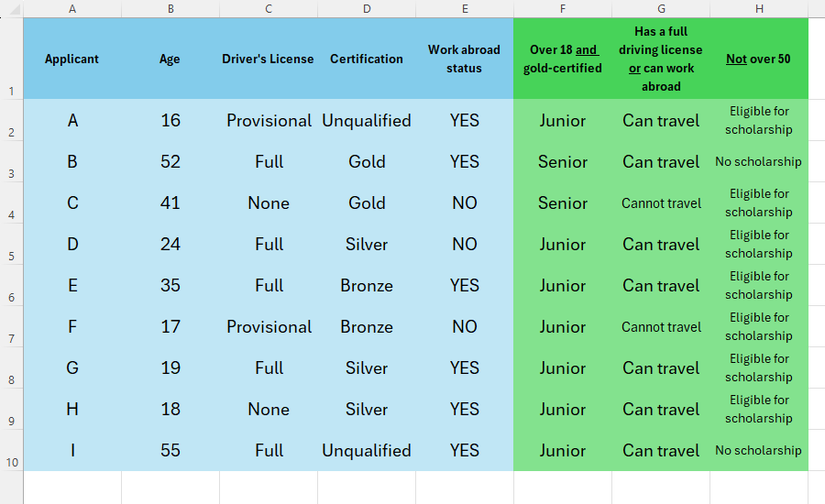
Bạn cũng có thể thử kết hợp các hàm này với Hộp kiểm (Checkbox) để theo dõi tiến độ. Ngoài ra, hàm XOR cũng rất hữu ích, nó trả về TRUE nếu chỉ một trong hai điều kiện là TRUE.
Hàm IFERROR
Tôi dùng IFERROR để giữ bảng tính luôn sạch sẽ. Không ai muốn nhìn thấy một loạt lỗi như #N/A, #VALUE!, #DIV/0!… cả.
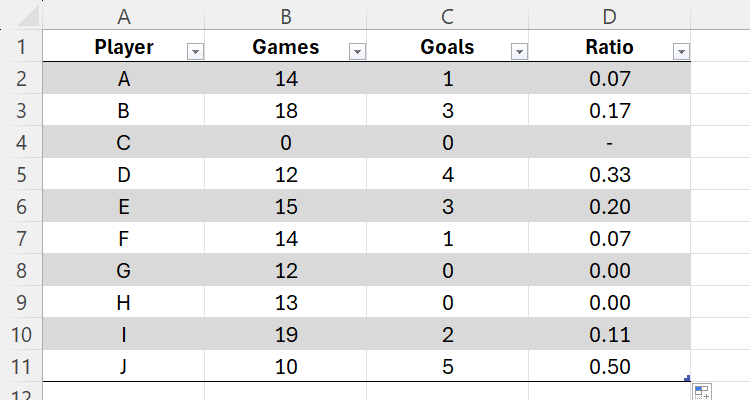
Trong ví dụ này, tôi tính tỷ lệ bàn thắng/trận của các cầu thủ. Tại ô D2, tôi nhập:=SUM(C2/B2)
rồi kéo xuống cho cả cột.
Tuy nhiên, cầu thủ C chưa thi đấu trận nào nên phép chia cho 0 trả về lỗi #DIV/0!.
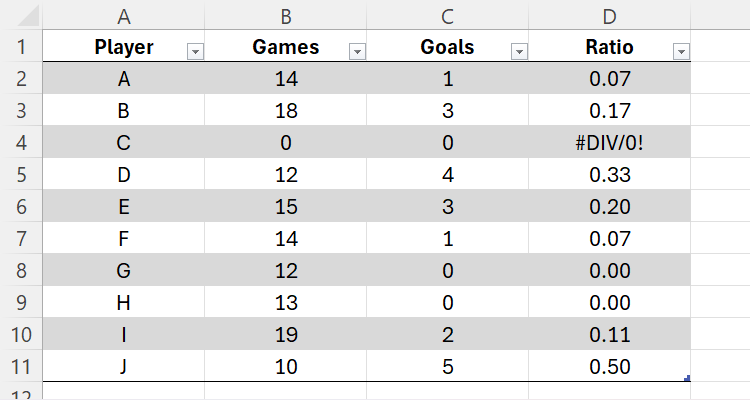
Để khắc phục, tôi nhúng toàn bộ công thức trong cột D vào hàm IFERROR.
Cú pháp: =IFERROR(_x_,_y_)
Trong đó _x_ là phép tính cần thực hiện, _y_ là giá trị thay thế nếu có lỗi.
Nếu để trống _y_, Excel sẽ trả về 0.
Vậy tại ô D2, tôi sửa thành:=IFERROR(SUM(C2/B2),"-")
và kéo xuống. Giờ đây, nếu có lỗi, ô sẽ hiển thị dấu “-” gọn gàng thay vì thông báo lỗi.
Lưu ý: Dùng IFERROR để che lỗi có thể khiến bạn khó phát hiện lỗi tính toán thực sự. Tôi chỉ thường dùng nó cho những trường hợp dễ xảy ra lỗi #DIV/0!.
Nhóm hàm IS kết hợp với IF
Có nhiều hàm IS, mỗi hàm có chức năng riêng. Tôi thường dùng chúng (kết hợp với IF) để kiểm tra lỗi hoặc tính nhất quán của dữ liệu.
Trước tiên, hãy xem cú pháp chung của chúng:
=ISTYPE
Trong đó [TYPE] là loại hàm IS, _a_ là ô hoặc giá trị cần kiểm tra.
Dưới đây là các hàm IS phổ biến:
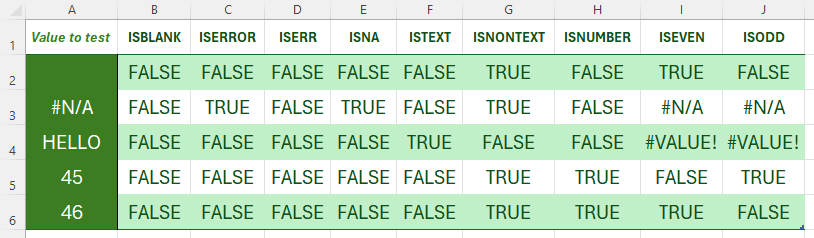
- ISBLANK: Kiểm tra ô _a_ có trống không.
- ISERROR: Kiểm tra _a_ có phải là bất kỳ lỗi nào không (như #N/A, #VALUE!).
- ISERR: Kiểm tra lỗi, nhưng bỏ qua lỗi #N/A.
- ISNA: Kiểm tra cụ thể lỗi #N/A.
- ISFORMULA: Kiểm tra ô _a_ có chứa công thức không.
- ISLOGICAL: Kiểm tra _a_ có phải giá trị logic (TRUE/FALSE) không.
- ISTEXT: Kiểm tra _a_ có phải văn bản không.
- ISNONTEXT: Kiểm tra _a_ có không phải văn bản không.
- ISNUMBER: Kiểm tra _a_ có phải số không.
- ISEVEN/ISODD: Kiểm tra _a_ là số chẵn hay lẻ.
- ISREF: Kiểm tra _a_ có phải tham chiếu ô không.
Lưu ý: ISPMT và ISOWEEKNUM không thuộc nhóm hàm IS này.
Hãy xem ví dụ minh họa. Các cột từ B đến J dùng hàm IS để kiểm tra giá trị tương ứng trong cột A.
Để kết hợp hàm IS với IF, bạn nhúng hàm IS vào bên trong IF:=IF(ISTYPE,_b_,_c_)
Trong đó: _a_ là giá trị kiểm tra, _b_ là kết quả nếu TRUE, _c_ là kết quả nếu FALSE.
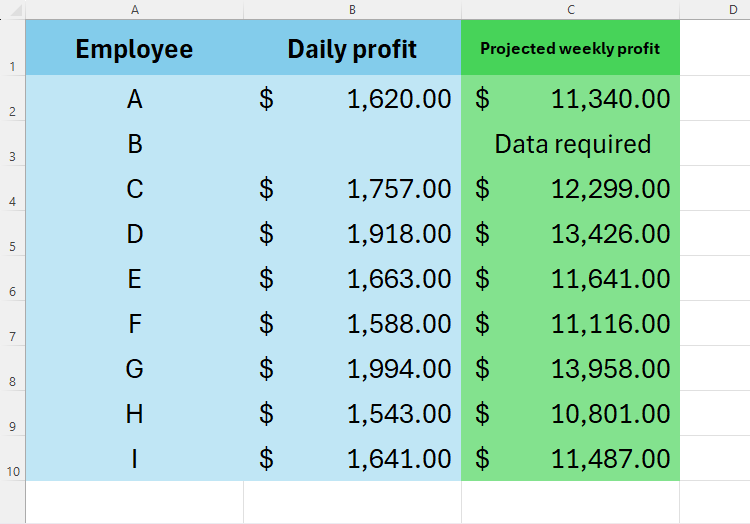
Trong ví dụ dưới, tôi tính lợi nhuận hàng tuần ( = lợi nhuận ngày 7). Nếu ô lợi nhuận ngày trống, tôi muốn hiện thông báo “Cần dữ liệu”.
Tại ô C2, tôi nhập:=IF(ISBLANK(B2),"Data required",B27)
Sau đó dùng Tự động điền để sao chép công thức.
Bạn có thể áp dụng cách tương tự với bất kỳ hàm IS nào ở trên.
Ngoài các hàm logic, tôi còn thường xuyên kết hợp nhiều hàm khác như INDEX với MATCH, hay COUNTIF với SUM để phân tích dữ liệu hiệu quả hơn. Nếu bạn chưa quen, hãy thử ngay nhé!
Tags: Excel logic functions, IFERROR, IS functions






