



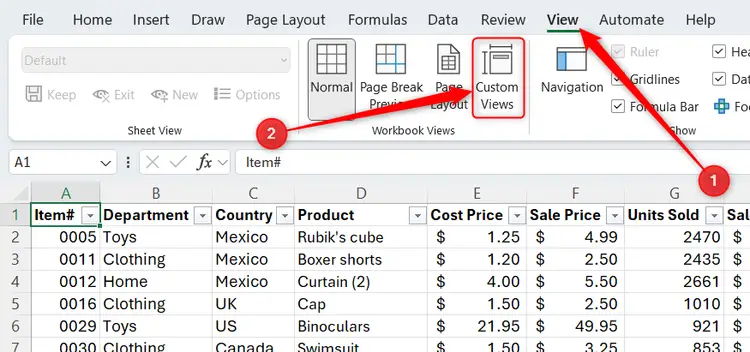
Đánh giá lequocthai.com:
Điều phá hỏng một buổi thuyết trình Excel trực tuyến nhanh nhất chính là việc vô tình lộ dữ liệu nhạy cảm hoặc thao tác màn hình gây rối cho người xem. Dưới đây là quy trình kiểm tra của tôi, giúp đảm bảo giao diện chuyên nghiệp, buổi trình bày suôn sẻ và mọi thông tin riêng tư đều được bảo vệ.
1. Tạo chế độ trình chiếu với Chế độ xem Tùy chỉnh (Custom Views)
Khi làm việc với Excel, tôi thường để mức thu phóng 100% và bật đầy đủ bộ lọc. Tuy nhiên, chế độ xem này lại khó theo dõi khi chia sẻ màn hình. Giải pháp là dùng Chế độ xem Tùy chỉnh để tạo một chế độ trình chiếu riêng, ví dụ với thu phóng 140% và các bộ lọc cụ thể.
Đầu tiên, tôi lưu chế độ làm việc thông thường của mình:
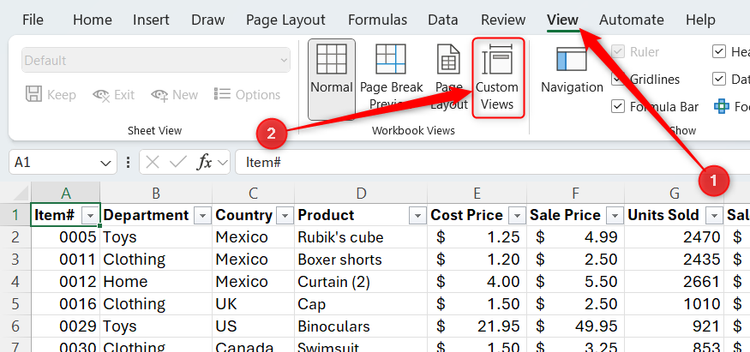
- Vào tab View trên ribbon.
- Nhấp vào Custom Views.
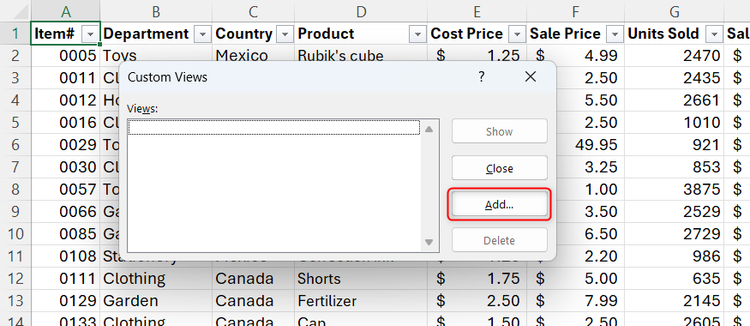
- Chọn Add, đặt tên (ví dụ: Standard view) và nhấn OK.
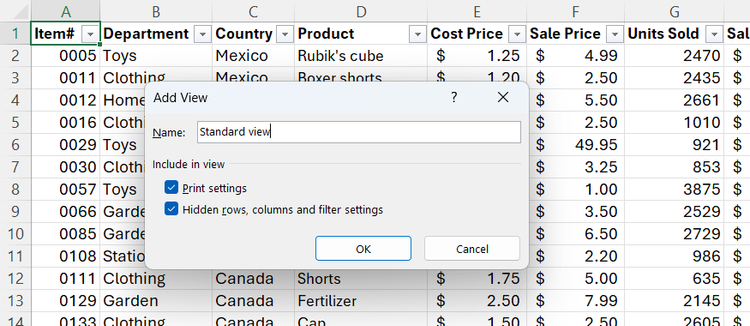
Sau đó, tôi điều chỉnh bảng tính cho phù hợp với buổi thuyết trình (thu phóng, lọc dữ liệu…) và lặp lại các bước trên để tạo một chế độ xem thứ hai, đặt tên là Presentation.
Lưu ý:
- Chế độ xem tùy chỉnh lưu lại: cột/hàng ẩn, bộ lọc, mức thu phóng, vùng chọn, cài đặt cửa sổ và in ấn.
- Chế độ xem chỉ áp dụng cho từng sheet riêng biệt.
- Tính năng này không hoạt động nếu trong sheet có Bảng Excel (Excel Tables).
2. Ẩn các đối tượng gây mất tập trung bằng Ngăn Lựa chọn (Selection Pane)
Trong quá trình làm việc, tôi thường tạo ra các hộp văn bản ghi chú, biểu đồ nháp hay hình vẽ tạm. Chúng hữu ích cho tôi nhưng sẽ gây rối mắt khi trình chiếu.
Thay vì xóa, tôi dùng Ngăn Lựa chọn để tạm ẩn chúng đi:
- Trên tab Home, vào Find & Select > Selection Pane.
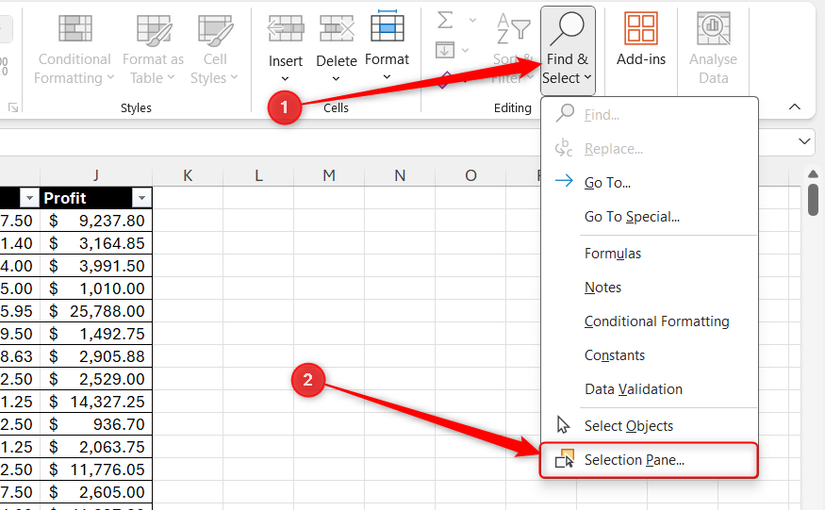
Ngăn này liệt kê tất cả đối tượng. Tôi có thể nhấp vào biểu tượng con mắt để ẩn/từng đối tượng, hoặc dùng nút Hide All để ẩn toàn bộ. Kết thúc buổi thuyết trình, chỉ cần nhấn Show All để hiện lại.

Lưu ý: Thao tác này cũng cần thực hiện riêng cho từng sheet bạn định chia sẻ.
3. Làm sạch giao diện Excel
Mục tiêu là để khán giả tập trung vào dữ liệu, không phải giao diện phần mềm. Trong tab View, tôi bỏ chọn:
- Gridlines (Đường lưới)
- Headings (Tiêu đề hàng/cột)
- Formula Bar (Thanh công thức)
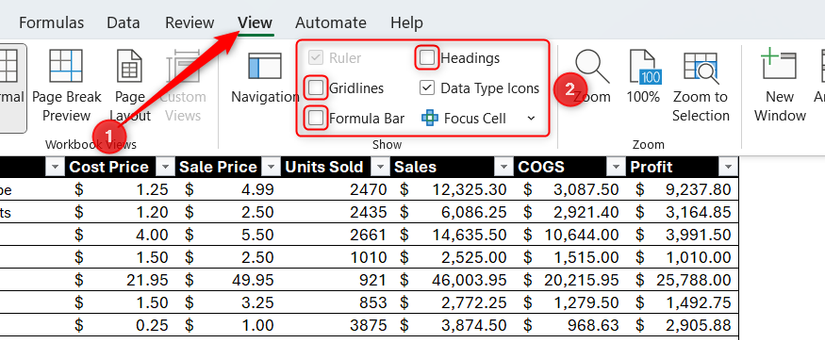
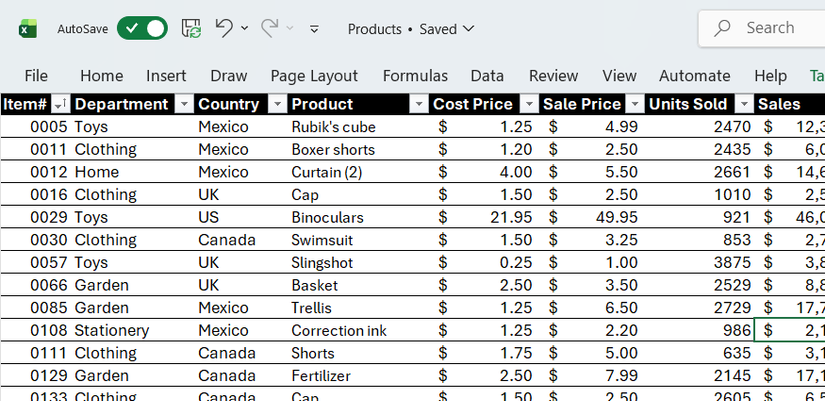
Ngoài ra, nhấn Ctrl + F1 để thu gọn ribbon, tối đa không gian hiển thị. Kết quả là một bảng tính sạch sẽ, trông chuyên nghiệp như một bảng điều khiển (dashboard).
4. Kiểm tra khu vực “File” và danh sách tệp gần đây
Nhấp vào File là thao tác nguy hiểm nhất khi đang chia sẻ màn hình, vì nó mở ra khu vực Backstage – nơi hiển thị danh sách các tệp gần đây, có thể chứa thông tin nhạy cảm.
Để xóa danh sách này:
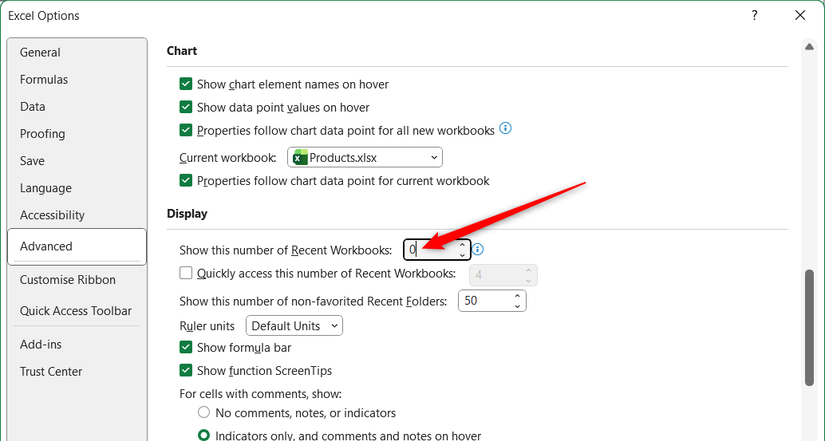
- Vào File > Options > Advanced.
- Cuộn xuống mục Display.
- Đặt “Show this number of Recent Workbooks” thành 0.
Mẹo thêm: Nếu bạn mở nhiều file Excel, hãy di chuột vào biểu tượng Excel trên thanh tác vụ để kiểm tra và đóng những file không cần thiết trước khi chia sẻ màn hình.
5. Mở cửa sổ trùng lặp để trình bày nhiều sheet
Việc chuyển qua lại giữa các tab sheet có thể khiến người xem bị “hoa mắt”. Khi cần so sánh hoặc giải thích mối liên hệ giữa hai sheet, tôi dùng tính năng New Window:
- Vào tab View > nhấp New Window. Lúc này, cùng một file sẽ được mở thêm một cửa sổ thứ hai.
- Sắp xếp hai cửa sổ cạnh nhau bằng Arrange All hoặc phím tắt Windows (Windows + Phím mũi tên).

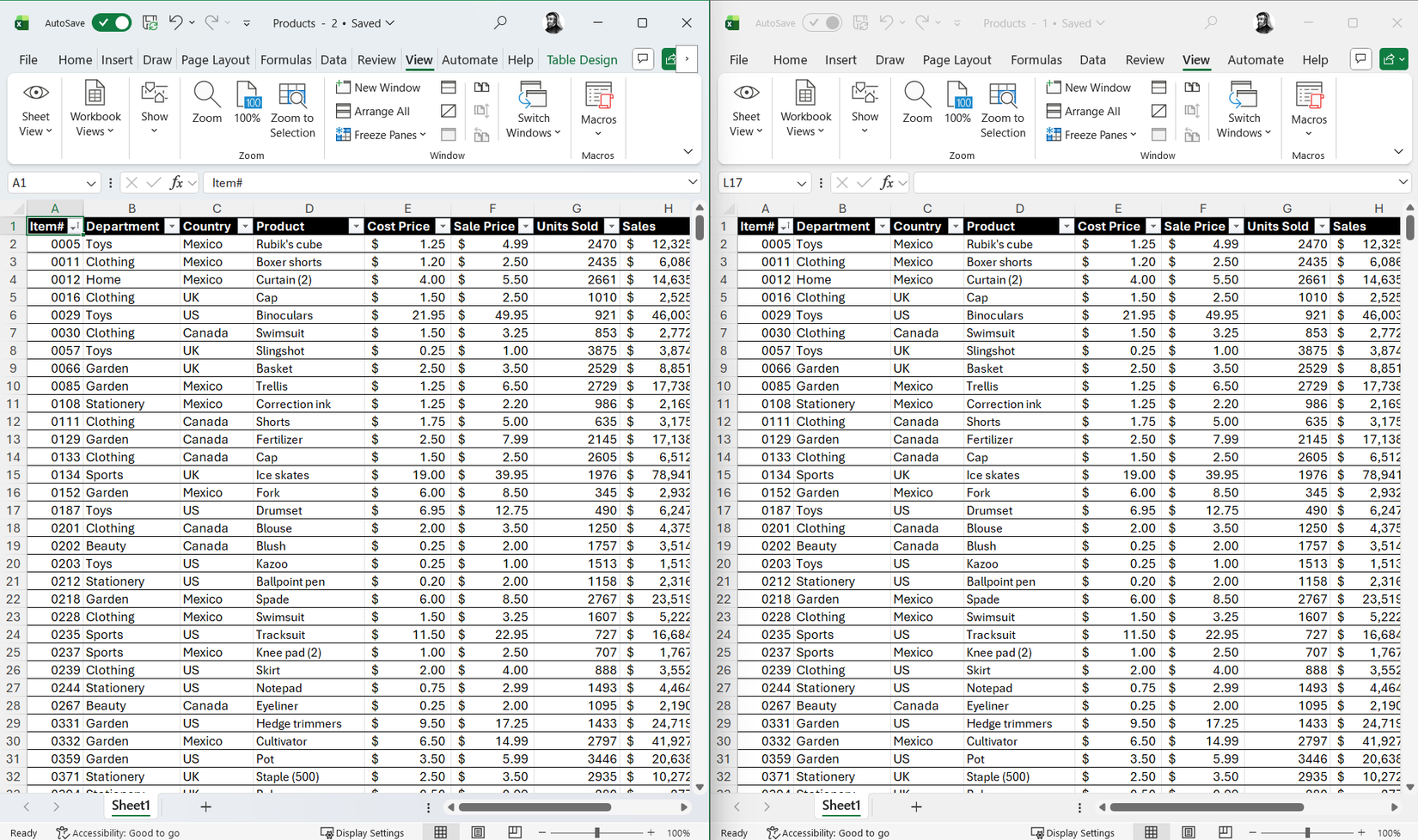
Cách này cho phép tôi chỉ vào dữ liệu gốc ở sheet này trong khi hiển thị kết quả phân tích ở sheet kia một cách trực quan.
Khi kết thúc: Chỉ cần đóng một trong hai cửa sổ. Cửa sổ còn lại sẽ trở thành file làm việc chính để bạn lưu lại.
6. Tắt thông báo và chọn chế độ chia sẻ phù hợp
Bước cuối cùng nằm ngoài Excel:
- Tắt thông báo: Trên Windows, bật Chế độ Tập trung (Focus) từ biểu tượng lịch trên thanh tác vụ. Trên Mac, vào Control Center > chọn Không làm phiền (Do Not Disturb).
- Chọn chế độ chia sẻ: Khi bắt đầu họp, luôn chọn Chia sẻ Cửa sổ (Share Window) thay vì Chia sẻ Toàn màn hình (Share Screen). Điều này giới hạn những gì người xem thấy chỉ trong cửa sổ Excel, ngay cả khi bạn chuyển sang ứng dụng khác.
Hai lưu ý quan trọng:
- Vấn đề với hộp thoại: Khi chia sẻ một cửa sổ, một số hộp thoại Excel (như Format Cells) có thể không hiển thị cho người xem. Hãy kiểm tra trước với đồng nghiệp.
- Âm thanh thông báo: Đảm bảo bạn đã tắt âm lượng hệ thống hoặc âm báo của các ứng dụng như Slack, Email để tránh bị làm gián đoạn.
Sau buổi thuyết trình, nếu bạn cần gửi file cho người tham dự, hãy nhớ dùng công cụ Inspect Document của Excel để xóa siêu dữ liệu (metadata) cá nhân. Điều này giúp bảo vệ thông tin của bạn và giữ tính chuyên nghiệp cho bảng tính ngay cả khi buổi chia sẻ màn hình đã kết thúc.
Tags:
Tags: Excel presentation, data privacy, screen sharing






