



Đánh giá lequocthai.com:

Mối nguy hiểm của thao tác Dán (Paste) thông thường
Chúng ta đều từng trải qua tình huống này: bạn dành một giờ để xây dựng một loạt phép tính phức tạp, rồi nhấn Ctrl+V để dán kết quả vào một trang tính mới nhằm chia sẻ với nhóm. Tuy nhiên, thay vì những con số gọn gàng như mong đợi, bạn lại thấy một loạt lỗi #REF! hoặc một chuỗi số không.
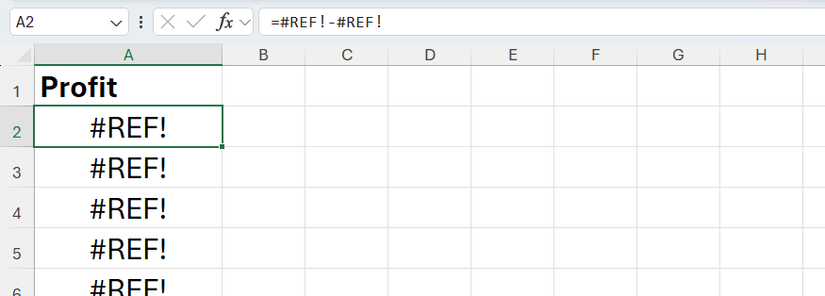
Điều này xảy ra vì thao tác dán tiêu chuẩn ưu tiên logic công thức. Khi bạn sao chép một ô chứa công thức, Excel không chỉ lấy con số bạn nhìn thấy — mà còn lấy luôn cả “chỉ dẫn” về nơi tìm dữ liệu. Nếu công thức của bạn là “cộng hai ô ở cột bên trái”, và bạn dán nó vào trang tính mới nơi các cột đó trống (hoặc không tồn tại), thì công thức đó đương nhiên sẽ bị lỗi.
Hơn nữa, thao tác dán mặc định còn áp đặt cả đường viền, màu chữ và màu nền của ô nguồn lên vị trí đích, thường làm hỏng giao diện của một báo cáo được thiết kế chỉn chu. Bằng cách chỉ phụ thuộc vào Ctrl+V, bạn đang dán không chỉ dữ liệu, mà cả những logic phức tạp bên trong và định dạng không cần thiết đi kèm từ nguồn.
Lệnh Dán dưới dạng Giá trị thực sự làm gì
Để hiểu sức mạnh của công cụ này, bạn cần nhìn vào thanh công thức (Formula Bar). Trong một bảng tính Excel thông thường, những con số bạn thấy thường chỉ là “bề nổi” của các phép tính đang chạy ngầm bên dưới.
Sự chuyển đổi: Dữ liệu động thành dữ liệu tĩnh
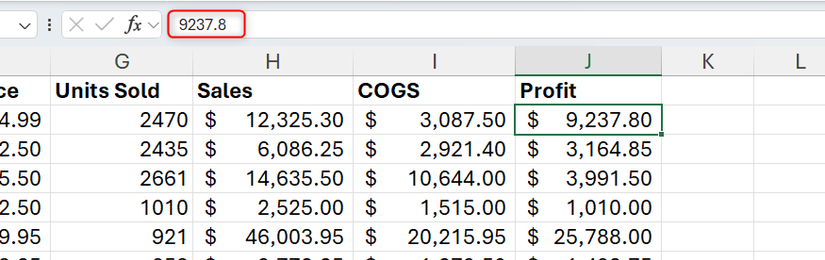
Khi sử dụng Dán dưới dạng Giá trị, bạn đang chuyển dữ liệu động thành dữ liệu tĩnh. Trong ví dụ này, cột J hiển thị các giá trị lợi nhuận khác nhau, nhưng khi chọn ô, thanh công thức sẽ tiết lộ công thức cơ bản bên trong.
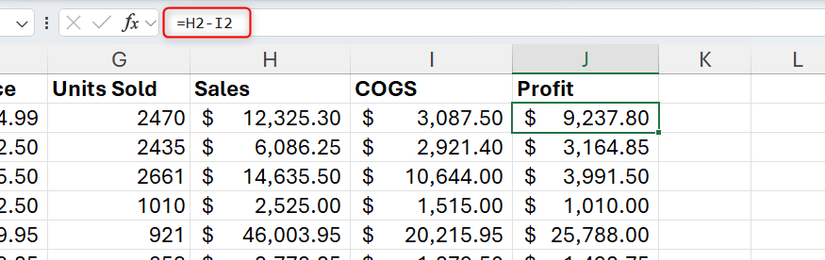
Nếu sau đó bạn xóa cột H, công thức sẽ bị hỏng.
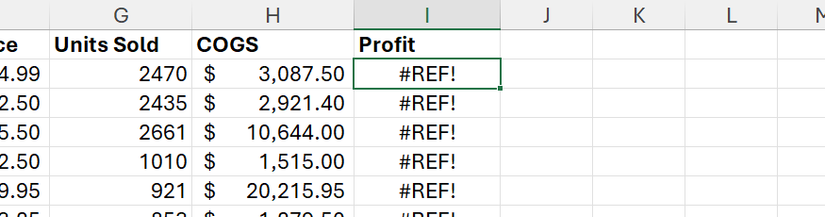
Tuy nhiên, nếu bạn sao chép cột J và dán các giá trị vào chính vị trí đó, thanh công thức cho ô J2 sẽ chỉ hiển thị 9237.8. Giờ đây nó đã độc lập, nghĩa là bạn có thể xóa bất kỳ ô nào khác trong bảng tính, và con số $9237.80 đó sẽ vẫn nguyên vẹn.
Loại bỏ những thành phần thừa
Ngoài việc loại bỏ công thức, Dán dưới dạng Giá trị còn làm sạch ô khỏi các thuộc tính sau:
- Định dạng có điều kiện (Conditional Formatting): Không còn những ô đổi màu đỏ/xanh do các quy tắc cũ.
- Xác thực dữ liệu (Data Validation): Bạn sẽ không bị giới hạn bởi menu thả xuống hoặc quy tắc nhập liệu của ô gốc.
- Liên kết ngoài (External Links): Nó cắt đứt liên kết vô hình kết nối dữ liệu của bạn với các bảng tính khác.
Nếu bạn thấy một hình tam giác màu xanh lá cây ở góc ô sau khi dán dưới dạng giá trị, điều đó thường có nghĩa là một số đã bị dán nhầm dưới dạng văn bản. Nhấp vào biểu tượng cảnh báo màu vàng và chọn “Chuyển đổi thành Số (Convert to Number)” để khắc phục.
Bốn lý do chiến lược để sử dụng Dán dưới dạng Giá trị
Mặc dù sửa lỗi #REF! là lý do phổ biến, nhưng Dán dưới dạng Giá trị còn là chìa khóa để tăng cường tính ổn định cho bảng tính của bạn trong môi trường chuyên nghiệp. Dưới đây là bốn tình huống mà nó trở nên không thể thiếu.
Bảo mật và quyền riêng tư
Nếu bạn gửi báo giá cho khách hàng, có lẽ bạn không muốn họ thấy mức giá gốc nội bộ hay biết chính xác bạn đang kiếm được bao nhiêu lợi nhuận. Nếu để nguyên công thức, họ chỉ cần chọn ô tổng và xem phép tính bạn đã dùng. Dán dưới dạng Giá trị cho phép bạn xóa bỏ “cách tính” khỏi bảng tính, chỉ để lại “kết quả” cho khách hàng.
Tính ổn định
Các bảng tính Excel thường lấy dữ liệu từ các tệp khác. Tuy nhiên, ngay khi bạn gửi email bảng tính đó đi, các liên kết ngoài sẽ bị hỏng vì chúng không còn “nhìn thấy” tệp nguồn trên máy bạn nữa. Bằng cách chuyển các liên kết đó thành giá trị, bạn đảm bảo người nhận thấy dữ liệu thực tế thay vì một loạt cảnh báo liên kết bị hỏng.
Tính toàn vẹn của dữ liệu
Bảng tính thường là tài liệu sống, nhưng đôi khi bạn cần một bản ghi cố định về quá khứ. Nếu bạn có báo cáo tổng hợp hàng tháng dựa trên trang dữ liệu thô, các con số tổng đó sẽ thay đổi nếu ai đó vô tình sửa dữ liệu thô từ sáu tháng trước. Sử dụng Dán dưới dạng Giá trị tạo ra một bản ghi lịch sử vẫn chính xác ngay cả khi dữ liệu nguồn sau này bị thay đổi.
Tối ưu hóa hiệu suất
Mỗi khi bạn nhập một số vào Excel, phần mềm sẽ tính toán lại mọi công thức trong bảng tính. Vì vậy, nếu bạn có 10.000 công thức XLOOKUP hoặc SUMIFS phức tạp, tệp của bạn sẽ trở nên chậm chạp. Một khi các công thức đó đã hoàn thành nhiệm vụ, việc chuyển chúng thành giá trị sẽ ngừng việc tính toán liên tục trong nền và giúp bảng tính của bạn chạy mượt mà trở lại.
4 cách truy cập lệnh Dán dưới dạng Giá trị trong Excel
Cách bạn chọn để dán dữ liệu dưới dạng giá trị phụ thuộc vào việc bạn thích dùng phím tắt hay chuột.
Vì công cụ này thực sự loại bỏ công thức của bạn, nên đây là một thay đổi vĩnh viễn. Bạn có thể nhấn Ctrl+Z để hoàn tác lệnh dán và khôi phục logic công thức, nhưng chỉ khi bạn chưa đóng tệp.
Tiêu chuẩn hiện đại: Ctrl+Shift+V
Trong nhiều năm, người dùng Excel (bao gồm cả tôi) đã mong có một phím tắt đơn giản để dán văn bản thuần túy, và cuối cùng, vào năm 2022, Microsoft đã đáp ứng. Trong Excel cho Microsoft 365 và Excel cho web, nhấn Ctrl+Shift+V sẽ loại bỏ công thức trong khi vẫn giữ nguyên dữ liệu sạch sẽ.
Lựa chọn trực quan: Menu ngữ cảnh nhấp chuột phải
Nếu bạn thích dùng chuột, menu nhấp chuột phải cung cấp cách tiếp cận trực quan nhất. Sau khi sao chép dữ liệu, nhấp chuột phải vào ô đích và nhìn vào bộ sưu tập Tùy chọn Dán (Paste Options). Biểu tượng có hình clipboard và các số “123” chính là Dán dưới dạng Giá trị (Paste as Values).

Bạn cũng có thể di chuột qua menu con “Dán Đặc biệt (Paste Special)” và nhấp vào biểu tượng có “123” và dấu phần trăm để dán cả giá trị và định dạng số cơ bản.

Mẹo dùng chuột cho người dùng chuyên nghiệp: Kéo bằng chuột phải
Đây là cách nhanh nhất để chuyển đổi công thức thành giá trị trực tiếp trên vùng chọn mà không cần chạm vào clipboard. Đầu tiên, chọn các ô chứa công thức, sau đó di chuột qua đường viền của vùng chọn cho đến khi con trỏ biến thành mũi tên bốn chiều.
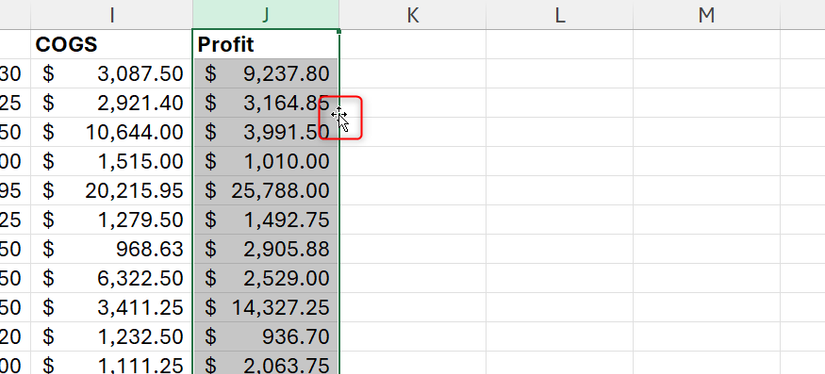
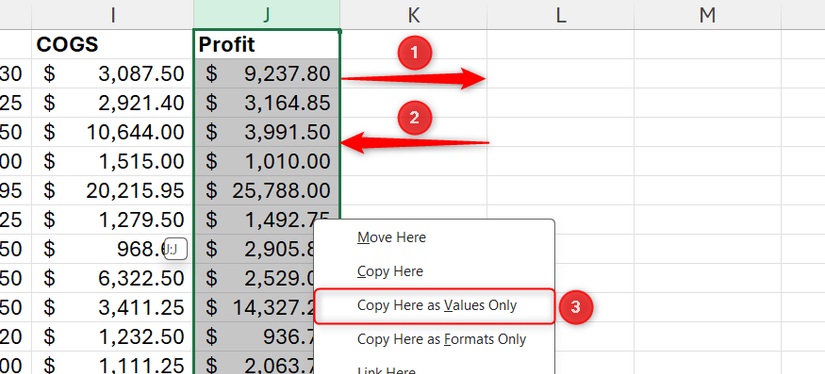
Bây giờ, giữ nút chuột phải, kéo vùng chọn sang phải một cột, rồi kéo nó trở lại vị trí ban đầu. Khi thả nút, một menu sẽ xuất hiện, nơi bạn có thể nhấp vào “Sao chép tại đây dưới dạng Chỉ Giá trị (Copy Here as Values Only)”.
Hộp thoại nâng cao: Ctrl+Alt+V
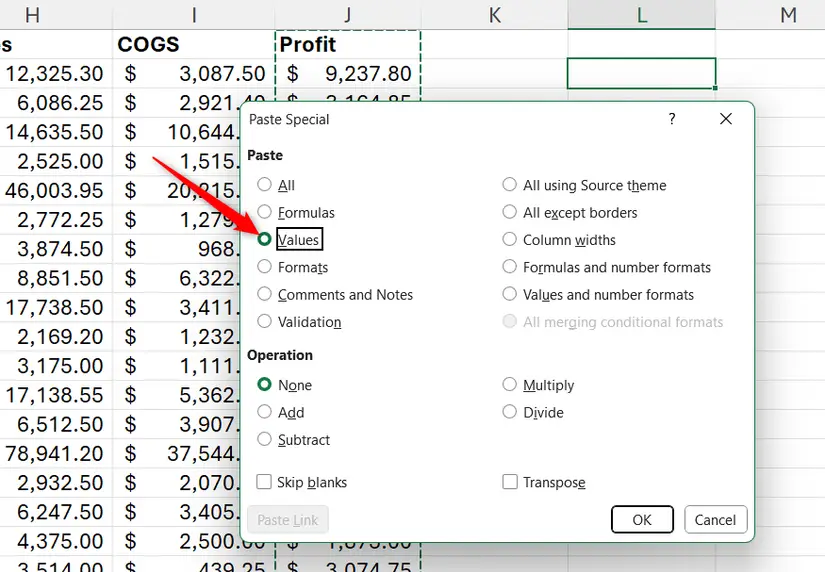
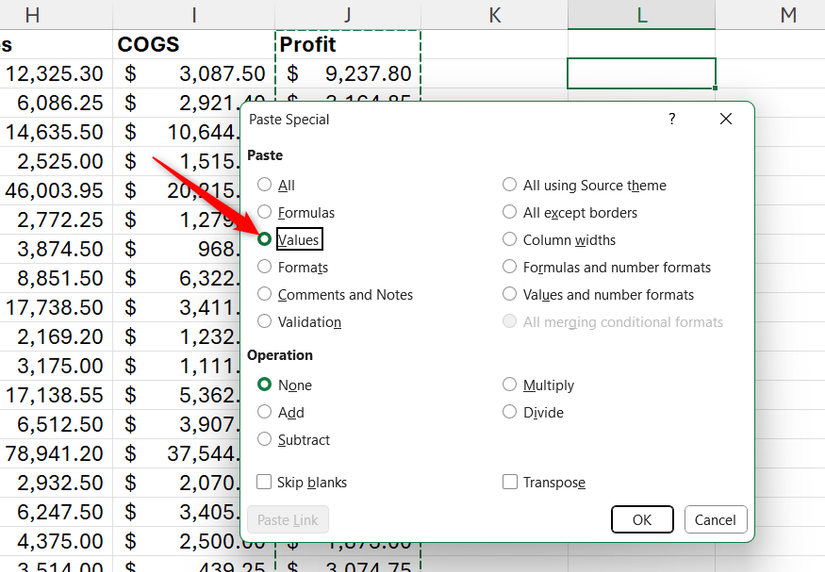
Hộp thoại Dán Đặc biệt (Paste Special) là “công cụ cổ điển đáng tin cậy” của Excel. Nhấn Ctrl+Alt+V sẽ mở một cửa sổ nơi, ngoài việc chọn “Giá trị (Values)”, bạn còn có thể thực hiện các phép toán ngay lập tức, như nhân toàn bộ cột giá trị với một số cụ thể trong khi dán.
Tất nhiên, có những lúc bạn muốn làm điều ngược lại — giữ nguyên giao diện của dữ liệu trong khi bỏ qua các giá trị. Trong những trường hợp đó, bạn nên sử dụng Công cụ Sao chép Định dạng (Format Painter) để sao chép định dạng ô mà không làm ảnh hưởng đến các con số. Thành thạo cả hai công cụ này sẽ đảm bảo bảng tính của bạn luôn chính xác, hiệu quả và chuyên nghiệp.
Tags: Excel Tips, Data Management, Spreadsheet EfficiencyExcel Tips, Data Management, Spreadsheet Efficiency






