




Đánh giá lequocthai.com:
Excel là công cụ thiết yếu trong công việc hiện đại, hỗ trợ mọi thứ từ tính toán cá nhân đến ngân sách doanh nghiệp phức tạp. Tuy nhiên, độ tin cậy của một bảng tính phụ thuộc hoàn toàn vào người tạo ra nó. Ngay cả chuyên gia cũng có thể mắc lỗi cơ bản, dẫn đến sai số nghiêm trọng. Đã đến lúc kiểm tra và sửa công thức trước khi chúng gây ra sự cố.
Nhiều nghiên cứu, bao gồm của chuyên gia Raymond Panko, ước tính rằng gần 90% bảng tính có ít nhất một lỗi đáng kể, và khoảng một nửa mô hình tại các doanh nghiệp lớn tồn tại lỗi trọng yếu. Dù là một giá trị nhập trực tiếp bị ẩn đi hay một công thức không được cập nhật, những lỗi khó phát hiện này có thể biến công cụ hữu ích thành mối lo tiềm ẩn.
Ngừng nhập trực tiếp giá trị vào công thức
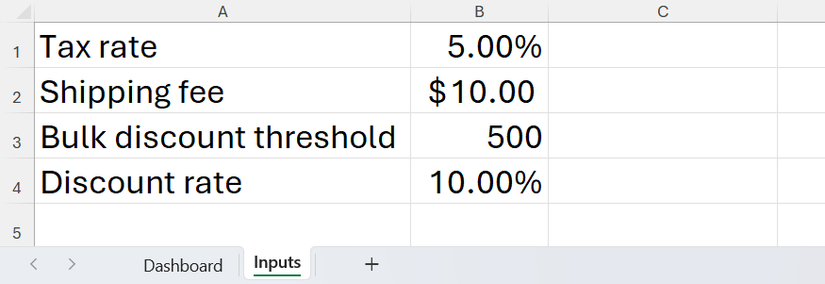
Thay vào đó, hãy tạo một vùng hoặc một sheet riêng cho các dữ liệu đầu vào cố định (như tỷ lệ thuế, phí), sau đó tham chiếu tới các ô đó trong công thức chính. Bằng cách này, khi cần thay đổi một tỷ lệ, bạn chỉ cần sửa ở một vị trí đã được đặt tên rõ ràng, toàn bộ bảng tính sẽ tự động cập nhật.
Sử dụng Phạm vi Đã đặt tên (Named Ranges) để dễ đọc và kiểm tra
Từ các ô đầu vào riêng biệt đã tạo, bước tiếp theo để công thức trở nên vững chắc là sử dụng Phạm vi Đã đặt tên. Một công thức như =A1$B$2 dù tốt hơn =A10.05, vẫn khó theo dõi. Nếu đặt tên ô $B$2 là “Tax_Rate”, công thức sẽ thành =A1*Tax_Rate, rất dễ hiểu.
Để đặt tên cho một ô, chọn ô đó, trong Hộp Tên (Name Box) phía trên bên trái, nhập một tên đơn (ví dụ: Tax_Rate) và nhấn Enter. Giờ bạn có thể dùng tên này thay cho địa chỉ ô trong mọi công thức.
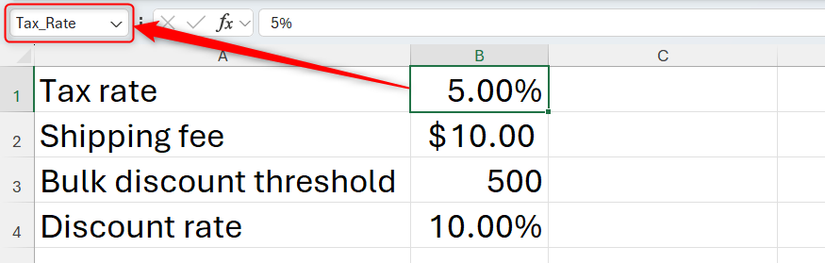
Lưu ý: Tên phạm vi phải bắt đầu bằng chữ cái, dấu gạch dưới (_) hoặc dấu gạch chéo ngược (\); không chứa ký tự đặc biệt hay dấu cách; không trùng với tham chiếu ô; và không được đặt là “R”, “r”, “C”, hoặc “c”.
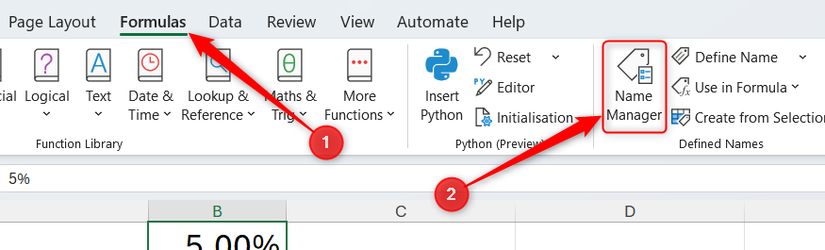
Nếu một phạm vi đã đặt tên bị sai vị trí tham chiếu hoặc bạn muốn xóa nó, hãy vào “Trình quản lý Tên (Name Manager)” trong tab Formulas.
Sử dụng Bảng Excel (Tables) để tránh lỗi thiếu dữ liệu
Một lỗi phổ biến là khi thêm dữ liệu mới vào cuối danh sách, nhưng công thức hay PivotTables lại không tự động cập nhật để bao gồm dữ liệu mới này (lỗi “khoảng dữ liệu bị bỏ sót”).
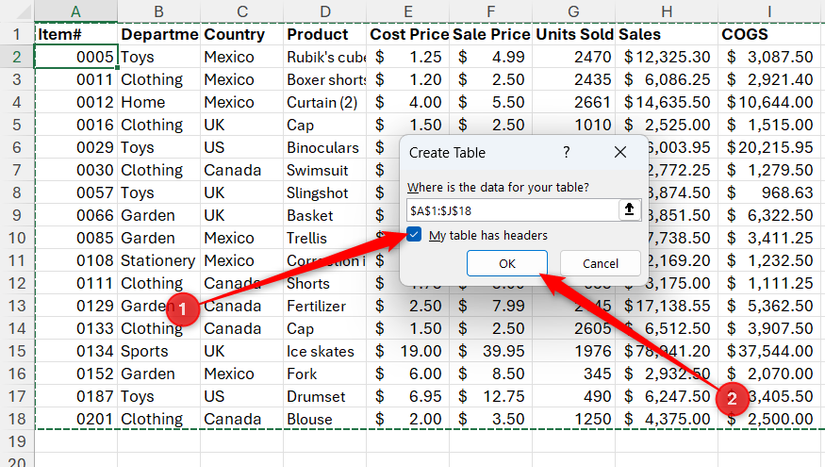
Giải pháp là chuyển đổi dữ liệu của bạn thành một Bảng Excel. Bảng có tính động, tự động mở rộng khi thêm hàng/cột mới, đảm bảo mọi công thức tham chiếu tới bảng luôn bao quát toàn bộ dữ liệu. Bảng còn hỗ trợ tham chiếu có cấu trúc, cho phép dùng công thức như =SUM(Sales[Total]), đáng tin cậy hơn nhiều so với phạm vi tĩnh. Quan trọng hơn, khi bạn nhập công thức vào ô đầu tiên của một cột trong bảng, Excel sẽ tự động sao chép công thức đó xuống toàn bộ cột, giảm thiểu nguy cơ công thức bị thiếu hoặc không đồng nhất.
Tận dụng Xác thực Dữ liệu (Data Validation) để ngăn đầu vào sai
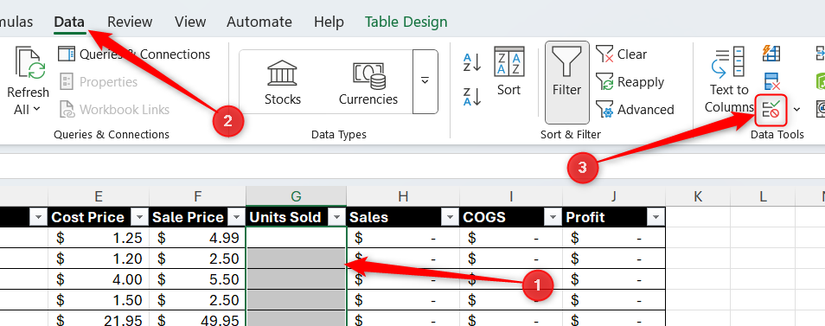
Nếu công thức cần một số mà người dùng lại nhập chữ, toàn bộ tính toán sẽ sai. Xác thực Dữ liệu cho phép bạn đặt quy tắc nghiêm ngặt về dữ liệu nhập vào ô, ngăn chặn lỗi ngay từ đầu.
Bạn có thể giới hạn ô chỉ nhận số nguyên, ngày trong một khoảng cụ thể, hoặc các kiểu dữ liệu khác. Đặc biệt hữu ích là chức năng tạo danh sách chọn (drop-down) từ các giá trị định sẵn.
Lưu ý: Xác thực dữ liệu chỉ áp dụng cho dữ liệu nhập sau khi thiết lập quy tắc. Nó không thể tự động sửa hoặc đánh dấu dữ liệu sai đã có sẵn từ trước.
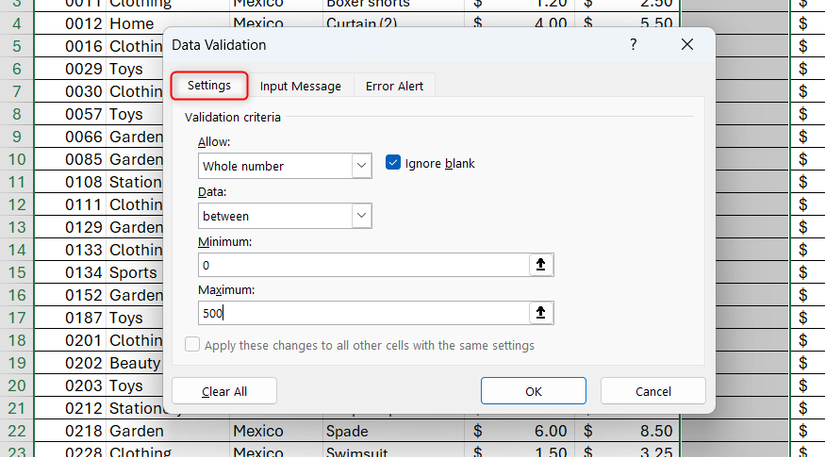
Trong hộp thoại Data Validation, chọn tab Settings (Cài đặt) để định nghĩa loại dữ liệu và điều kiện cho phép.
Kiểm tra logic với Hiển thị Công thức (Show Formulas) và Theo dõi (Trace)
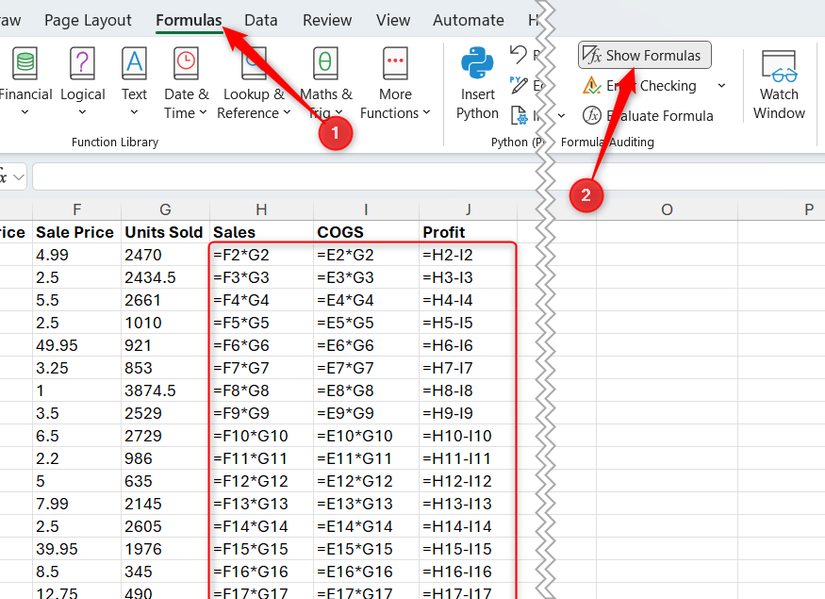
Trong tab Formulas, nhấp “Show Formulas” hoặc dùng phím tắt Ctrl+` (dấu `, thường nằm cạnh số 1 trên bàn phím) để hiển thị tất cả công thức thay vì kết quả.
Nếu công thức trông đúng mà kết quả vẫn sai, hãy dùng Trace Precedents và Trace Dependents. Các công cụ này hiển thị mũi tên chỉ ra ô nào cung cấp dữ liệu cho công thức (tiền đề) và ô nào phụ thuộc vào kết quả của nó (phụ thuộc), giúp bạn phát hiện công thức đang tham chiếu nhầm ô.
Chọn ô cần kiểm tra, nhấp “Trace Precedents” để xem dữ liệu nguồn, hoặc “Trace Dependents” để xem ảnh hưởng của nó.
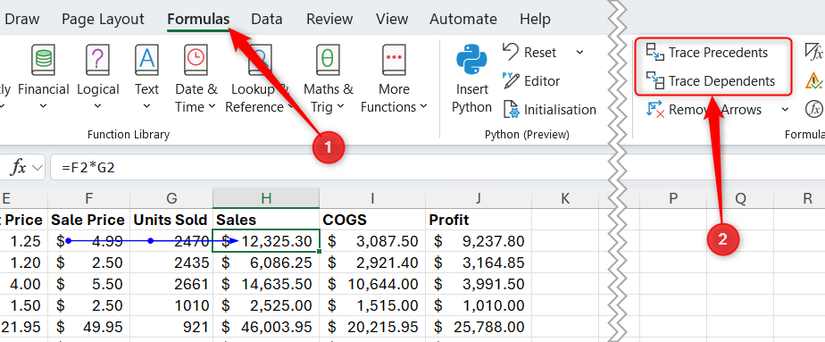
Nhấp “Remove Arrows” để xóa các mũi tên sau khi hoàn tất kiểm tra.
Sử dụng Kiểm tra Lỗi (Error Checking) và Đánh giá Công thức (Evaluate Formula)
Khi bảng tính xuất hiện lỗi như #VALUE! hay #REF! mà không rõ nguyên nhân, hãy dùng công cụ chẩn đoán tích hợp sẵn của Excel.
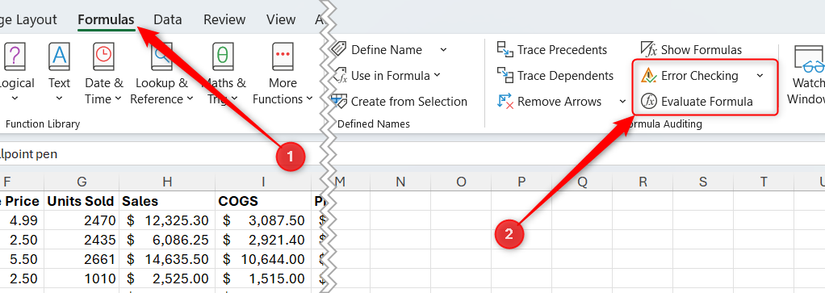
Error Checking là công cụ kiểm tra đầu tiên, có thể phát hiện các vấn đề như số bị lưu dưới dạng văn bản hay công thức bỏ sót ô liền kề, và cung cấp giao diện hướng dẫn từng bước để sửa lỗi nhanh chóng. Trong khi đó, Evaluate Formula cực kỳ hữu ích với công thức dài, nhiều hàm lồng nhau. Thay vì đoán mò, công cụ này sẽ tính toán và hiển thị kết quả từng phần của công thức, giúp bạn xác định chính xác chỗ gây lỗi.
Cả hai công cụ đều nằm trong tab Formulas trên ribbon.
Lỗi bảng tính không chỉ là vấn đề nhỏ—chúng có thể dẫn đến hậu quả tài chính thực tế. Lịch sử đã ghi nhận nhiều lỗi Excel gây tổn thất lớn mà lẽ ra có thể tránh được bằng những thói quen kiểm tra đơn giản. Bằng cách hạn chế nhập liệu thủ công và tận dụng triệt để các công cụ chẩn đoán của Excel, bạn sẽ tiết kiệm được hàng giờ sửa lỗi và tránh được nhiều rủi ro không đáng có.
Tags: Excel lỗi, kiểm tra công thức, sửa bảng tính






