



Đánh giá lequocthai.com:
Công cụ Chế độ xem Tùy chỉnh (Custom Views) của Excel cho phép bạn lưu lại một “ảnh chụp nhanh” trạng thái bảng tính, giúp chuyển đổi nhanh chóng giữa các cách hiển thị khác nhau chỉ với vài cú nhấp chuột.
Tôi từng rất ngại chia sẻ màn hình trong các cuộc họp vì bảng tính Excel của mình lúc nào cũng hỗn độn với đủ thứ dữ liệu thô. Tôi phải mất nhiều thời gian để ẩn cột, phóng to, rồi sau cuộc họp lại phải hoàn tất tất cả. Cho đến khi tôi phát hiện ra Chế độ xem Tùy chỉnh – một tính năng “lưu trạng thái” giúp tôi chuyển đổi giữa các bố cục khác nhau một cách tức thì.
Vấn đề: Vòng luẩn quẩn chỉnh sửa định dạng
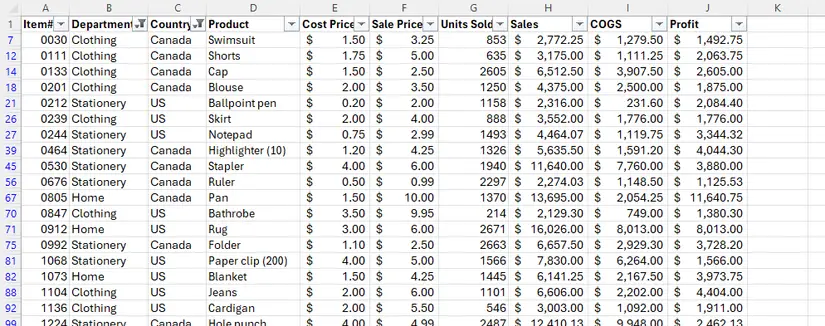
Hãy tưởng tượng: bạn chỉ còn 2 phút nữa là đến giờ họp, nhưng bảng tính Excel cần trình bày lại có hàng chục cột dữ liệu không liên quan, bộ lọc lộn xộn và mức thu phóng chỉ ở 70%.
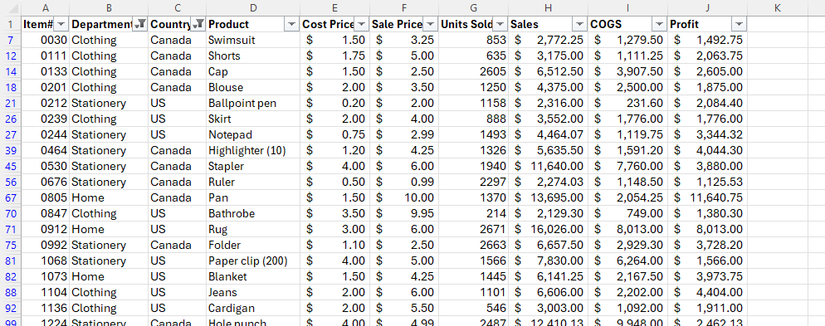
Để dữ liệu trở nên dễ trình bày khi chia sẻ màn hình, bạn buộc phải bước vào vòng luẩn quẩn chỉnh sửa định dạng: ẩn hoặc nhóm các cột không cần thiết, xóa bộ lọc cũ và áp dụng bộ lọc mới, đồng thời tăng mức thu phóng lên khoảng 140% để mọi người có thể đọc rõ các con số.
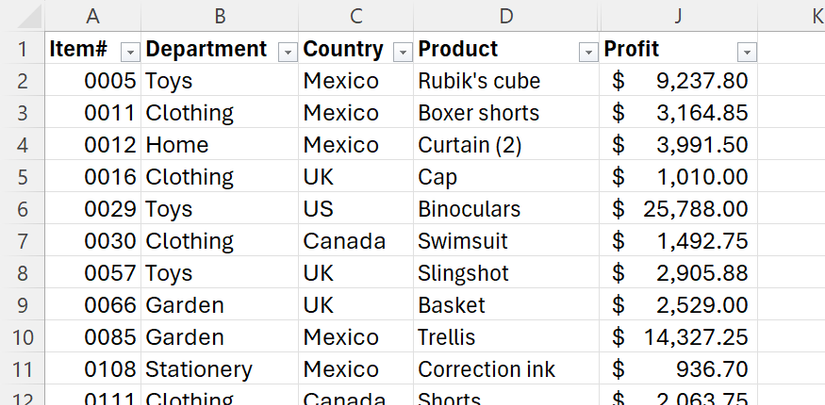
Sau cuộc họp, bạn lại phải bỏ ẩn hoặc hủy nhóm tất cả, khôi phục bộ lọc và đặt lại mức thu phóng. Lặp lại việc này vài lần mỗi ngày không chỉ tốn thời gian cho việc dọn dẹp bảng tính mà còn dễ khiến bạn quên mất cài đặt gốc của mình.
Giải pháp: Chế độ xem Tùy chỉnh
May mắn thay, Excel có sẵn công cụ Chế độ xem Tùy chỉnh giúp đơn giản hóa quy trình này đáng kể. Một chế độ xem tùy chỉnh sẽ lưu lại 6 yếu tố chính:
- Các hàng/cột đang bị ẩn hoặc được nhóm.
- Bộ lọc đang được áp dụng.
- Cài đặt in (như ngắt trang, tiêu đề in).
- Ô đang được chọn (vị trí con trỏ).
- Mức thu phóng của trang tính.
- Cài đặt cửa sổ (như cố định khung – Freeze Panes).
Các chế độ xem này được lưu ngay trong file workbook, vì vậy bạn chỉ cần thiết lập chúng một lần duy nhất.
Chế độ xem Tùy chỉnh hoạt động riêng biệt cho từng trang tính. Tuy nhiên, hộp thoại Chế độ xem Tùy chỉnh sẽ liệt kê tất cả chế độ xem của toàn bộ workbook tại một nơi. Nếu bạn chọn một chế độ xem từ trang tính khác, Excel sẽ tự động chuyển đến tab đó và áp dụng các cài đặt đã lưu.
Bước đầu tiên quan trọng: Tạo Chế độ xem Tiêu chuẩn
Sai lầm phổ biến nhất khi mới dùng Chế độ xem Tùy chỉnh là tạo ngay chế độ xem cho cuộc họp. Làm vậy, bạn sẽ không có cách nào nhanh chóng để khôi phục bảng tính về trạng thái ban đầu. Đó là lý do bạn phải tạo trước một Chế độ xem Tiêu chuẩn để làm bản gốc tham chiếu.
Hãy coi đây là bố cục làm việc thông thường của bạn – mọi thứ đều hiển thị đầy đủ, mức thu phóng thoải mái cho việc nhập liệu và không có bộ lọc nào đang hoạt động. Sau đó, chọn ô A1 (hoặc ô bạn thường bắt đầu làm việc), vào tab View (Xem), nhấp vào Custom Views.
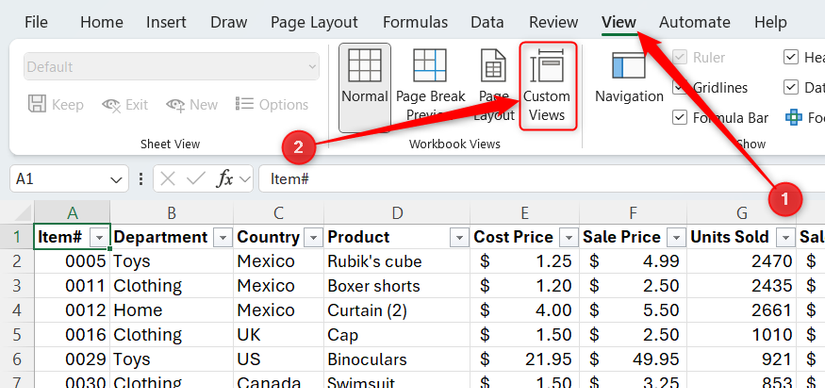
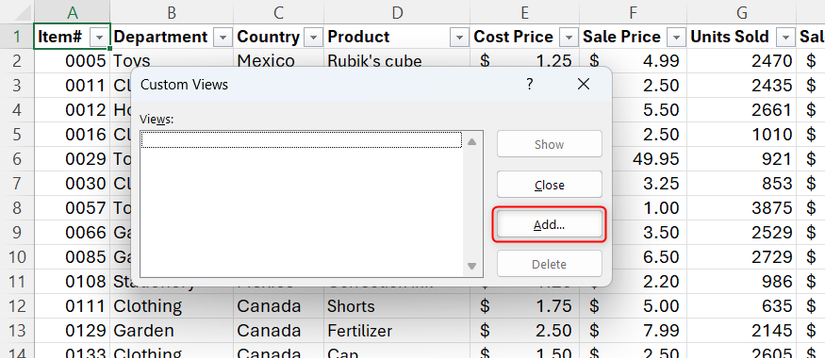
Trong hộp thoại hiện ra, nhấp vào Add (Thêm).
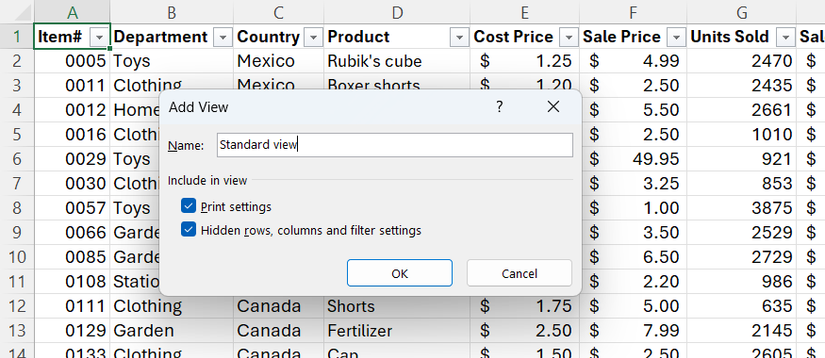
Đặt tên cho chế độ xem mặc định, ví dụ “Standard view”, đảm bảo cả hai tùy chọn đều được chọn và nhấn OK.
Bước tiếp theo: Tạo Chế độ xem Họp
Giờ đây bạn đã có một chế độ xem an toàn để quay về, đã đến lúc tạo chế độ xem dành riêng cho việc trình bày.
Hãy định dạng bảng tính cho phù hợp với cuộc họp: ẩn những cột không cần thiết, áp dụng bộ lọc phù hợp, điều chỉnh mức thu phóng (ví dụ: 140%) và chọn ô bạn muốn mọi người nhìn thấy đầu tiên.
Sau đó, thực hiện các bước tương tự như khi tạo chế độ xem tiêu chuẩn:
- Vào View (Xem) > Custom Views > Add (Thêm).
- Lần này, hãy đặt tên là “Meeting view”.
- Nhấn OK.
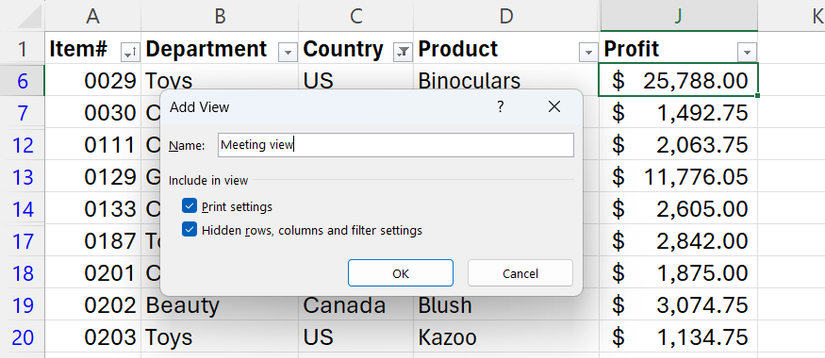
Bây giờ bạn đã có hai trạng thái riêng biệt cho workbook và có thể lặp lại để tạo thêm chế độ xem nếu cần.
Chuyển đổi nhanh giữa các chế độ xem
Sau khi thiết lập xong, bạn có thể chuyển đổi giữa các chế độ xem ngay lập tức. Bạn có thể vào View > Custom Views và nhấp đúp vào tên chế độ xem, nhưng cách này hơi bất tiện. Thay vào đó, hãy thêm một nút vào Thanh công cụ Truy cập Nhanh (Quick Access Toolbar) để thao tác mượt mà hơn.
Đầu tiên, nhấp vào mũi tên xuống ở cuối Thanh công cụ Truy cập Nhanh và chọn More Commands… (Lệnh Khác…).
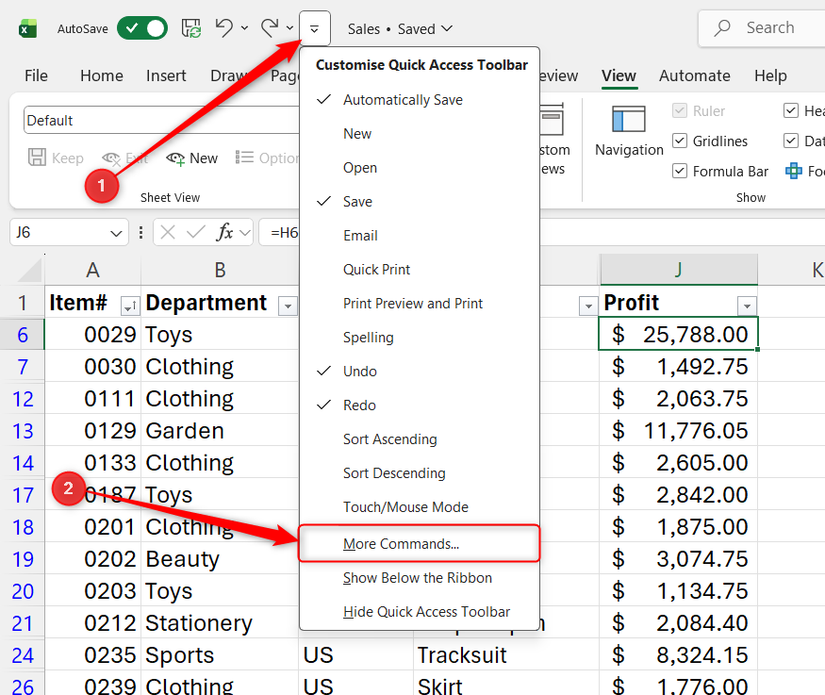
Nếu không thấy thanh công cụ này, hãy nhấp chuột phải vào ribbon và chọn Show Quick Access Toolbar (Hiện Thanh công cụ Truy cập Nhanh).
Trong menu Choose commands from: (Chọn lệnh từ:), chọn Commands Not in the Ribbon (Lệnh không có trong Dải băng). Cuộn xuống, chọn Custom Views, rồi nhấp vào Add >> (Thêm >>).
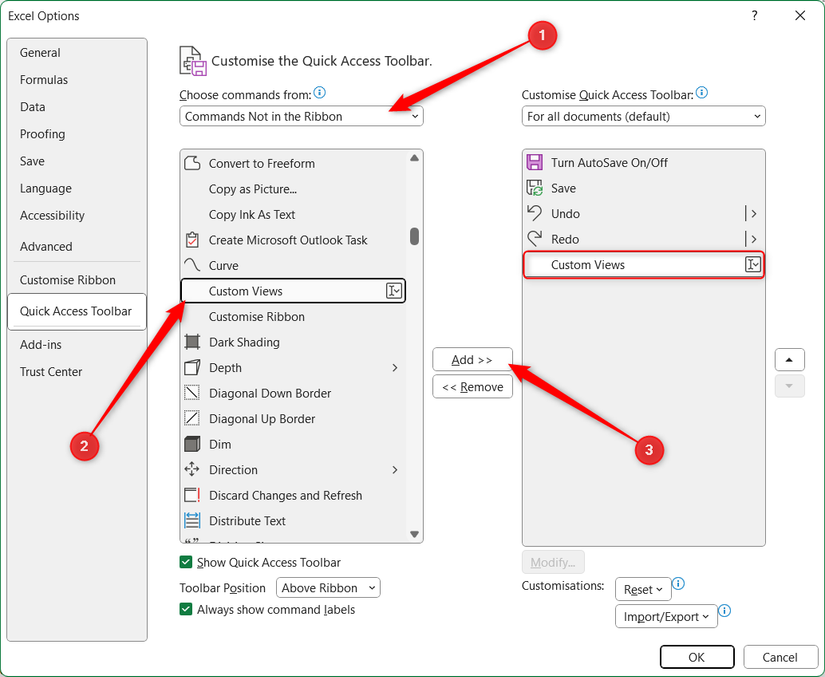
Cuối cùng, nhấn OK.
Giờ đây, một menu thả xuống đơn giản đã xuất hiện ở đầu màn hình. Một cú nhấp để mở danh sách và một cú nhấp nữa vào tên chế độ xem sẽ lập tức thay đổi toàn bộ bảng tính của bạn.
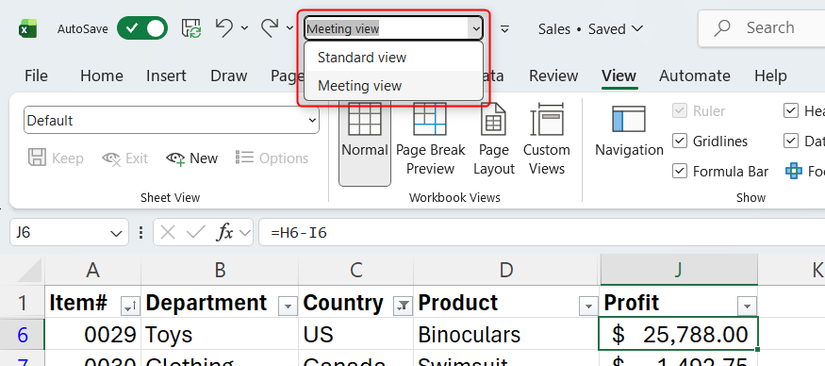
Lưu ý: Nếu bạn chỉ nhấp chuột phải vào nút Custom Views trong tab View và chọn Add to Quick Access Toolbar, bạn sẽ chỉ thêm một lối tắt để mở hộp thoại chứ không phải menu thả xuống tiện lợi như trên.
Tại sao nút Chế độ xem Tùy chỉnh bị mờ đi?
Nếu bạn làm theo các bước trên nhưng nút Custom Views vẫn bị vô hiệu hóa (màu xám), nguyên nhân phổ biến nhất là: Chế độ xem Tùy chỉnh không hoạt động nếu trong workbook có bất kỳ Bảng (Table) Excel nào.
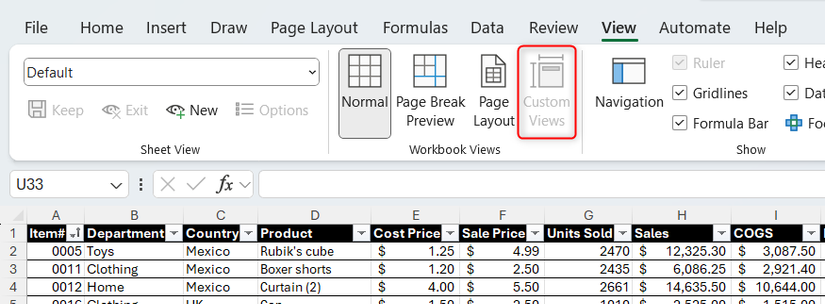
Dưới đây là hai cách để xử lý vấn đề này.
Cách 1: Giải pháp thay thế hiện đại (dùng Slicer)
Nếu bạn không muốn mất đi tính năng hữu ích của Bảng Excel, đừng dùng Chế độ xem Tùy chỉnh. Thay vào đó, hãy sử dụng Slicer (Bộ cắt) – các nút lọc trực quan – để đạt được hiệu quả tương tự khi trình bày.
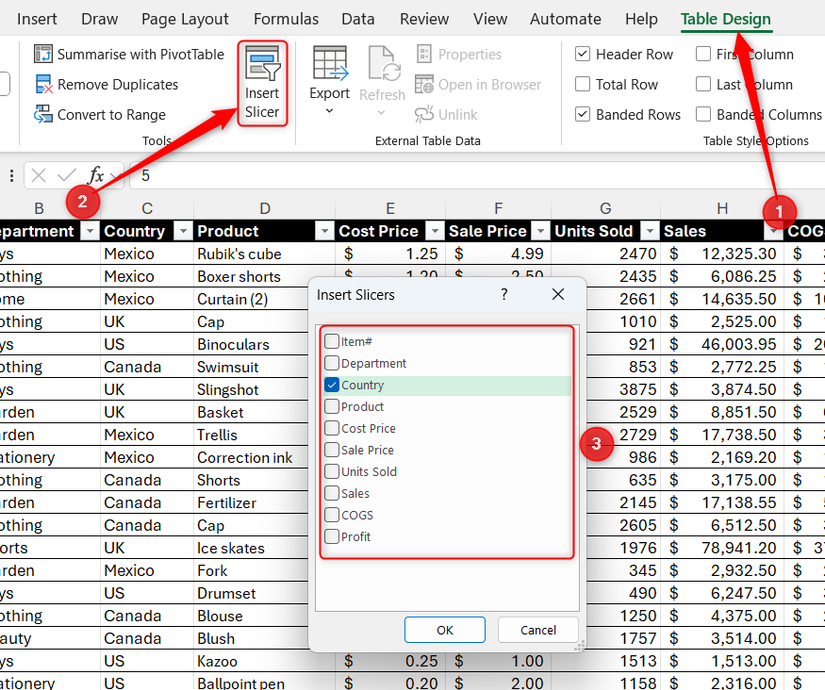
Ngay trước cuộc họp, bạn chỉ cần nhấp vào các nút Slicer để lọc và làm sạch dữ liệu hiển thị.
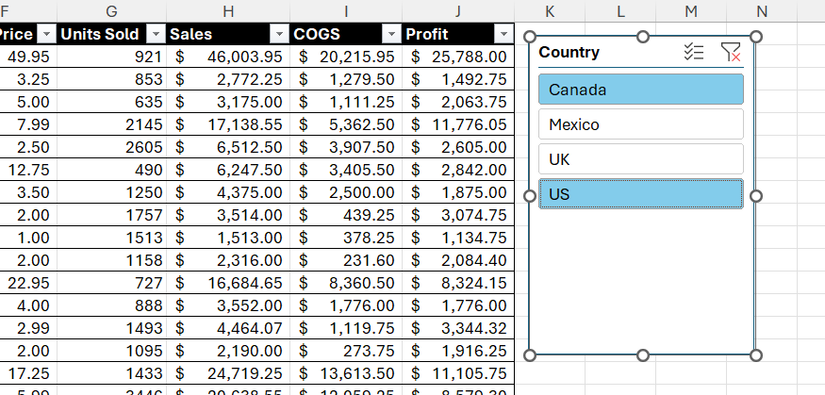
Mặc dù Slicer không thể ẩn cột hay thay đổi mức thu phóng, nhưng đây là cách tốt để vừa giữ nguyên chức năng Bảng, vừa trình bày gọn gàng.
Cách 2: Giải pháp mạnh tay (chuyển đổi thành Phạm vi thường)
Chọn một ô bất kỳ trong bảng, vào tab Table Design (Thiết kế Bảng), nhấp vào Convert to Range (Chuyển đổi thành Phạm vi).
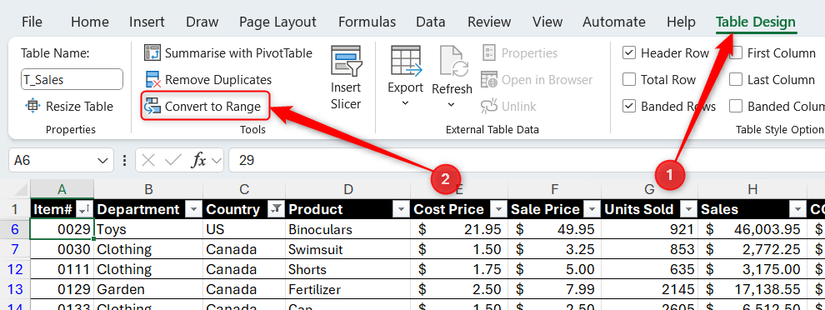
Sau đó, nhấn Yes (Có) khi Excel yêu cầu xác nhận. Dữ liệu của bạn trông vẫn vậy, nhưng nút Custom Views sẽ ngay lập tức khả dụng trở lại.
Lưu ý cuối cùng: Khi bạn gửi workbook cho người khác (qua liên kết chia sẻ hoặc email), các Chế độ xem Tùy chỉnh sẽ được lưu cùng file, vì vậy hãy chọn chế độ xem phù hợp trước khi gửi. Để người nhận dễ dàng làm việc với dữ liệu của bạn, hãy dọn dẹp tên các tab và cân nhắc thêm một mục lục cho bảng tính.
Tags: Excel Custom Views, Productivity Tips, Office Automation






