



Đánh giá lequocthai.com:
Lỗi #NULL! ít phổ biến hơn so với các lỗi khác như #VALUE! hoặc #NUM!. Về cơ bản, đây là cách Excel thông báo rằng bạn đã sử dụng một toán tử không hợp lệ khi xác định vùng dữ liệu trong công thức. Trong hầu hết trường hợp, bạn sẽ gặp lỗi này khi chèn nhầm dấu cách, dấu phẩy hoặc dấu chấm phẩy trong công thức. Vậy chính xác thì lỗi #NULL! là gì?
Lỗi #NULL! trong Excel là gì?
Lỗi #NULL! cho thấy có lỗi trong cú pháp công thức bạn nhập. Thông thường, việc sửa lỗi này chỉ yêu cầu bạn kiểm tra và chỉnh sửa lại công thức cho chính xác. Tuy nhiên, trước khi kiểm tra, bạn cần biết những nguyên nhân tiềm ẩn gây ra lỗi.
Tại sao lỗi này xuất hiện?
Lỗi #NULL! xảy ra khi bạn nhập sai tên vùng dữ liệu, quên dấu ngoặc kép cho chuỗi văn bản, hoặc tham chiếu đến một vùng dữ liệu không tồn tại. Ngoài ra, lỗi cũng xuất hiện khi bạn dùng toán tử giao nhau (dấu cách) giữa hai vùng dữ liệu không có phần chung.
Ví dụ, bạn muốn tính tổng vùng ô từ A3 đến A7 nhưng lại dùng công thức:
=SUM(A3 A7)Bạn sẽ nhận lỗi #NULL! vì thiếu dấu hai chấm (:) giữa các ô tham chiếu. Nếu bạn đang tìm cách sửa lỗi #NULL!, các ví dụ dưới đây sẽ hướng dẫn bạn cách xử lý lỗi này trong hầu hết các công thức.
Ví dụ
Dưới đây là một số ví dụ phổ biến và cách khắc phục lỗi #NULL!.
1. Thiếu dấu hai chấm (:)
Xét lại công thức vừa nêu. Vùng dữ liệu trong hàm SUM không có dấu hai chấm mà lại có một dấu cách. Để sửa lỗi, bạn chỉ cần thêm dấu hai chấm vào giữa:
=SUM(A3:A7)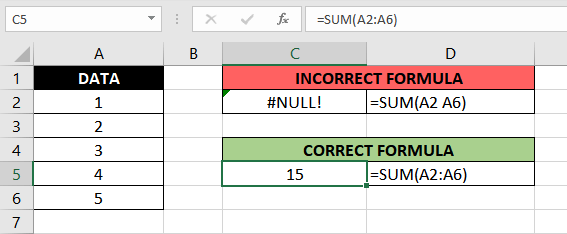
Thao tác đơn giản này sẽ khắc phục được lỗi #NULL!.
2. Thiếu dấu phẩy (,)
Excel cũng báo lỗi #NULL! khi bạn bỏ quên dấu phẩy ngăn cách các đối số và thay bằng dấu cách. Ví dụ, bạn muốn tính tổng hai vùng A3:A7 và B3:B7, nhưng lại nhập:
=SUM(A3:A7 B3:B7)Hai vùng dữ liệu trong hàm SUM không được phân tách bằng dấu phẩy mà lại có dấu cách. Điều này là sai và sẽ gây ra lỗi #NULL!.
Giải pháp rất đơn giản: thêm dấu phẩy vào giữa:
=SUM(A3:A7, B3:B7)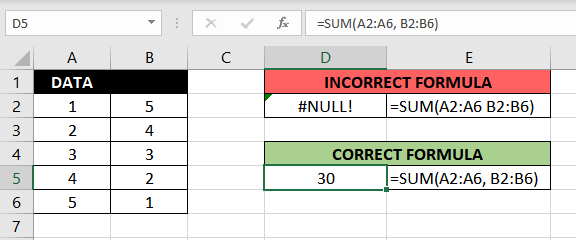
Kết quả chính xác bây giờ sẽ là 30, là tổng của hai vùng dữ liệu.
3. Dùng dấu cách (toán tử giao nhau) cho các vùng không giao nhau
Trong Excel, khi bạn nhập một dấu cách vào công thức, nó được hiểu là toán tử giao nhau. Vậy toán tử này dùng để làm gì?
Giả sử bạn có dữ liệu số trong ba cột A, B và C. Bạn muốn tính tổng chỉ những giá trị nằm ở giao điểm của cột A, cột B với hàng 5. Với dữ liệu nhỏ, bạn có thể tính thủ công. Nhưng với dữ liệu lớn, bạn cần một công thức linh hoạt hơn.
Nghe có vẻ phức tạp? Thực ra không, nếu bạn biết dùng toán tử giao nhau. Công thức sau có thể thực hiện việc này:
=SUM(A3:B7 A5:C5)Công thức này xem xét dữ liệu trong vùng A3:B7, sau đó tìm phần giao nhau của nó với vùng A5:C5 (nhờ dấu cách – toán tử giao nhau), rồi tính tổng các giá trị tại giao điểm đó. Trong trường hợp này, kết quả sẽ là 6.
Tuy nhiên, công thức sau sẽ báo lỗi #NULL!:
=SUM(A3:B4 A5:C5)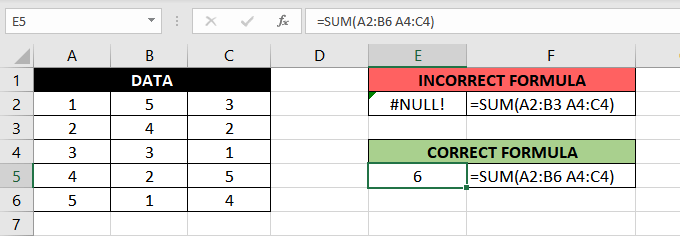
Tại sao?
Bởi vì hai vùng dữ liệu A3:B4 và A5:C5 không hề có ô nào chung (không giao nhau). Ví dụ này khác với hai ví dụ trước vì không có lỗi chính tả trong công thức, mà là do dữ liệu bạn cung cấp không có sự giao nhau.
Khi nhập công thức, bạn nên quan sát các vùng ô được Excel tô sáng. Nếu chúng không giao nhau, bạn có thể dự đoán được lỗi #NULL!. Giờ bạn đã biết nguyên nhân và cách sửa.
Tóm lại
Trên đây là những điều cơ bản bạn cần biết để khắc phục lỗi #NULL!. Nếu bảng tính của bạn có lỗi này, hãy thử áp dụng các giải pháp từ các ví dụ trên.
Thông thường, lỗi #NULL! xảy ra do hai nguyên nhân chính: dùng nhầm dấu cách thay cho các toán tử khác (như dấu hai chấm, phẩy), hoặc dùng toán tử giao nhau cho các vùng dữ liệu không có phần chung. Ngoài ra, hãy kiểm tra xem bạn có nhập sai tên vùng, tham chiếu đến vùng không tồn tại, hoặc quên dấu ngoặc kép cho văn bản hay không.






