




Đánh giá lequocthai.com:
Hàm DOLLAR còn có khả năng làm tròn tự động.

Cú pháp
Cú pháp của hàm DOLLAR như sau:
=DOLLAR(number, [decimals])Các đối số
Hàm DOLLAR nhận hai đối số, chi tiết của mỗi đối số được mô tả dưới đây:
- number – Đối số bắt buộc, chứa giá trị cần chuyển đổi. Đối số này có thể là một giá trị trực tiếp hoặc là một ô tham chiếu chứa dữ liệu.
- decimals – Đối số tùy chọn. Đối số này chỉ định số lượng chữ số ở phía bên phải dấu thập phân. Nếu để trống, giá trị mặc định là 2. Nếu đối số này là số âm, hàm sẽ làm tròn các chữ số ở phía bên trái dấu thập phân.
Đặc điểm quan trọng của hàm DOLLAR
- Một trong những đặc điểm quan trọng nhất của hàm DOLLAR là nó chuyển giá trị đầu vào sang dạng văn bản. Do đó, kết quả không thể dùng để thực hiện các phép tính số học, mặc dù có thể dùng như một chuỗi văn bản.
- Ký hiệu tiền tệ và định dạng được hàm DOLLAR tự động lấy theo cài đặt khu vực của máy tính. Người dùng luôn có thể thay đổi chúng theo nhu cầu.
- Khi giá trị trong đối số number không phải là số, hàm DOLLAR sẽ trả về lỗi #VALUE! hoặc #NAME?.
- Khi giá trị của number là số âm, hàm DOLLAR sẽ bỏ dấu trừ (‑) và thêm dấu ngoặc tròn cho giá trị trả về (giống định dạng Accounting).
- Khi giá trị của đối số decimals là số âm, số sẽ được làm tròn ở phía bên trái dấu thập phân.
- Khi giá trị của decimals là số âm và lớn hơn số chữ số nằm ở phía trước dấu thập phân trong number, hàm DOLLAR sẽ trả về 0.
- Số chữ số thập phân của giá trị trả về phải được xác định trong hàm vì các nút Increase Decimal (Tăng số thập phân) và Decrease Decimal (Giảm số thập phân) trên thẻ Home không thể áp dụng cho các giá trị trả về dạng văn bản.
Ví dụ về hàm DOLLAR
Vì hàm DOLLAR làm tròn số tùy thuộc vào đối số decimals, hãy cùng hiểu cách hàm hoạt động với các đối số đầu vào khác nhau.
Ví dụ 1 – Công thức cơ bản cho hàm DOLLAR
Chúng ta đã biết hàm DOLLAR chấp nhận hai đối số. Trong ví dụ này, chúng ta lấy các giá trị khác nhau của cả hai đối số trong các cột B và C.
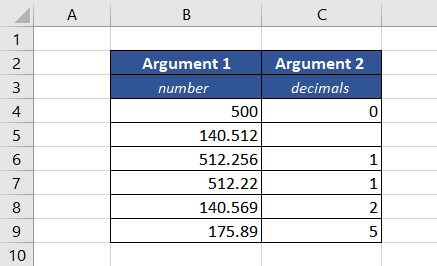
Công thức được sử dụng như sau:
=DOLLAR(B4,C4)
Bây giờ, hãy xem các giá trị trả về trong các trường hợp khác nhau.
- Trường hợp đầu tiên là đơn giản. Trường hợp thứ hai, đối số decimals để trống, vì vậy hàm sẽ làm tròn tới 0 chữ số thập phân. Khi số sau dấu thập phân bằng 5, số sẽ được làm tròn lên và giá trị cuối cùng là 141.
- Nếu decimals lớn hơn số chữ số sau dấu thập phân, hàm DOLLAR sẽ thêm các số 0 vào phần đuôi cho đến khi đạt đủ số chữ số yêu cầu. Điều này được thấy ở ô B9, nơi decimals yêu cầu là 5.
Ví dụ 1.1 – Sử dụng giá trị âm trong đối số
Trong một vài trường hợp tiếp theo, giá trị của đối số decimals là số âm, nghĩa là vị trí tính toán nằm bên trái dấu thập phân.

Công thức vẫn là:
=DOLLAR(B4,C4)Các giá trị trả về cho các đối số đầu vào khác nhau được hiển thị dưới đây:
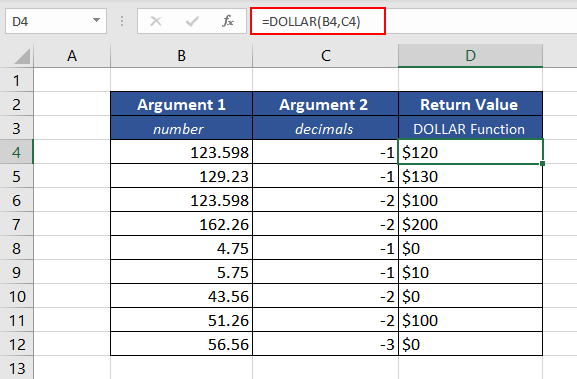
Khi decimals là số âm, nó sẽ làm tròn lên hoặc xuống tới các bội số 10, 100, … tùy vào giá trị của decimals. Hãy hiểu chi tiết qua các ví dụ:
- decimals = -1: chúng ta kiểm tra chữ số ở hàng đơn vị (bên trái dấu thập phân), ở đây là 3. Vì 3 < 5, số sẽ được làm tròn xuống tới 10 gần nhất, cho kết quả $120.
- Khi chữ số kiểm tra lớn hơn 5, hàm sẽ làm tròn lên tới 10 gần nhất, cho ra $130.
- Khi decimals = -2 (ô B6 và B7), chúng ta kiểm tra chữ số ở hàng chục. Ở B6, giá trị 123.598 có chữ số chục là 2 → hàm làm tròn xuống tới 100, cho $100. Ở B7, chữ số chục là 6 → hàm làm tròn lên tới 200, cho $200.
- Tương tự ở ô B8 và B9, khi decimals = -1, chúng ta kiểm tra chữ số đơn vị: B8 có giá trị <5 nên làm tròn xuống 0, B9 =5 nên làm tròn lên 10.
- Cuối cùng, nếu giá trị tuyệt đối của decimals (trong trường hợp âm) lớn hơn số chữ số nằm ở phía trước dấu thập phân, giá trị trả về sẽ là 0.
Hy vọng bạn đã nắm rõ cách hàm DOLLAR hoạt động khi nhận một giá trị âm trong đối số decimals.
Ví dụ 2 – Sử dụng hàm DOLLAR kết hợp với toán tử nối (Concatenation)
Trong ví dụ này, chúng ta có giá cổ phiếu Facebook trong 10 ngày. Bây giờ chúng ta muốn nối (concatenate) giá cổ phiếu với văn bản để gửi email.
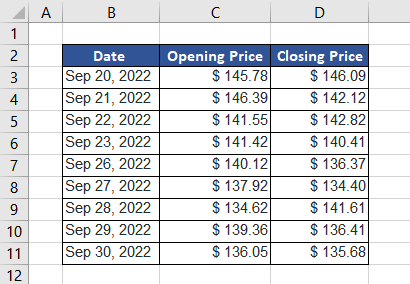
Chúng tôi thử dùng toán tử `&` để nối trực tiếp với văn bản:
="On "&B3&" the Facebook stock opened at "&C3&" and closed at "&D3Kết quả trả về như sau:

Như bạn thấy ở cột E, đoạn văn mất định dạng tiền tệ của giá cổ phiếu, chỉ còn lại giá trị số. Điều này không lý tưởng vì người dùng quốc tế có thể nhầm lẫn. Vì định dạng tiền tệ bị mất khi nối, một cách ứng dụng hàm DOLLAR là chuyển số thành dạng tiền tệ rồi mới nối vào chuỗi văn bản.
Với giá trị mặc định của đối số thứ hai là 2, chúng ta chỉ cần đưa đối số đầu tiên vào hàm DOLLAR:
="On "&B3&" the Facebook stock opened at "&DOLLAR(C3)&" and closed at "&DOLLAR(D3)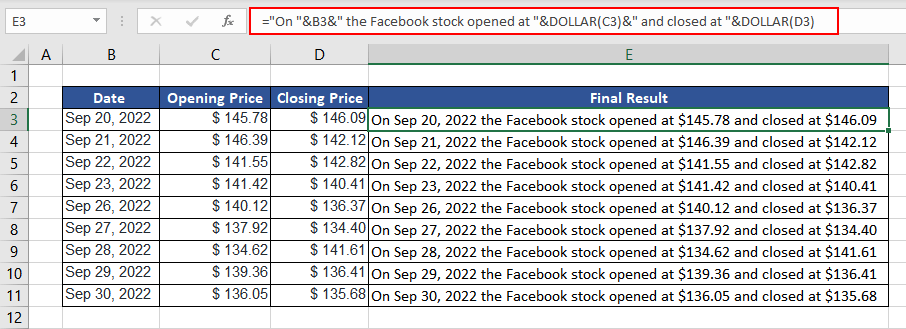
Bây giờ các câu trong cột E có thể được gửi trực tiếp qua email. Bạn cũng có thể dùng hàm DOLLAR khi tạo câu mô tả tỷ giá hối đoái, giá nhiên liệu, hoặc giá sản phẩm của doanh nghiệp.
Ví dụ 3 – Tính toán bên trong hàm DOLLAR
Giả sử bạn sở hữu một cửa hàng văn phòng phẩm và nhận được một vài đơn đặt hàng. Bạn muốn nhanh chóng tính tổng số tiền phải trả cho mỗi khách hàng và tạo tin nhắn email.

Một cách là tính tổng riêng rồi mới gửi email. Thay vào đó, bạn có thể dùng hàm DOLLAR để thực hiện tính toán ngay trong hàm, giúp giá trị cuối cùng ở dạng văn bản tiền tệ và có thể ghép với các đoạn văn bản khác.
Công thức sẽ là:
="Hello "&B3&" The total amount payable is "&DOLLAR(D3*C3,2)Giải thích: Văn bản muốn viết được ghép với tên khách hàng (cột B), sau đó ghép với hàm DOLLAR, trong đó chúng ta tính trực tiếp tổng số tiền bằng cách nhân số lượng và giá bán. Hàm DOLLAR sẽ thực hiện phép tính rồi chuyển kết quả sang định dạng tiền tệ dạng văn bản.

Vì toàn bộ giá trị trả về đều ở dạng văn bản, bạn có thể gửi email cho khách hàng ngay lập tức.
Hàm DOLLAR vs. Hàm TEXT
Chúng ta đã hiểu rằng hàm DOLLAR thay đổi định dạng từ số sang văn bản với định dạng tiền tệ. Hàm TEXT cũng chuyển một giá trị số sang văn bản nhưng linh hoạt hơn, có thể định dạng tiền tệ, ngày tháng, thời gian, phần trăm, v.v. Nói cách khác, hàm DOLLAR là một phần của hàm TEXT.
- Hàm TEXT cho phép chuyển mọi loại giá trị sang dạng văn bản dựa trên mẫu định dạng được cung cấp (format_text), ví dụ: tiền tệ, ngày tháng, thời gian, phần trăm, …
- Hàm DOLLAR chỉ định dạng thành tiền tệ và sử dụng ký hiệu tiền tệ dựa trên cài đặt ngôn ngữ địa phương của máy tính, với mẫu định dạng mặc định là `$#,##0.00_);($#,##0.00)`.
Hàm DOLLAR vs. Định dạng Accounting vs. Định dạng Currency
Bây giờ, hãy hiểu sự khác nhau giữa hàm DOLLAR, định dạng Accounting và Currency. Điểm khác biệt chính là hàm DOLLAR là một hàm văn bản, chuyển giá trị số sang dạng văn bản, vì vậy các giá trị trả về không thể dùng cho các phép tính số học.
- Định dạng Accounting và Currency chỉ là cách hiển thị giá trị tiền tệ mà không thay đổi giá trị thực tế. Để minh bạch, chúng ta sẽ áp dụng cả ba cách lên cùng một bộ dữ liệu.

Các giá trị ở cột B và C được căn phải, còn cột D căn trái. Trong Excel, giá trị văn bản hiển thị căn trái, còn giá trị số căn phải. Do đó, khi áp dụng hàm SUM, chúng ta sẽ có kết quả tổng cho cột B và C, nhưng không có tổng cho cột D vì không thể tính tổng các giá trị văn bản.

Các giá trị âm trong định dạng Accounting được hiển thị trong ngoặc tròn giống hàm DOLLAR, trong khi định dạng Currency chỉ dùng dấu trừ. Cũng cần lưu ý rằng số 0 được hiển thị khác nhau: trong Accounting là dấu gạch ngang (‑), còn Currency và hàm DOLLAR hiển thị là $0.00.
Điểm chung là ký hiệu tiền tệ được sử dụng phụ thuộc vào cài đặt ngôn ngữ địa phương của máy tính. Bạn có thể thay đổi ký hiệu tiền tệ thủ công bằng cách vào Number format trong Excel hoặc thay đổi cài đặt Windows.
Hy vọng bài viết đã nâng cao kiến thức của bạn về hàm DOLLAR. Hãy thực hành và khám phá các ứng dụng mới của hàm này trong công việc hằng ngày. Chúng tôi sẽ trở lại với nhiều hướng dẫn Excel hữu ích khác.






