




Đánh giá lequocthai.com:
Hàm DROP nhận vào số hàng hoặc cột cần loại bỏ và trả về một mảng hoặc tập dữ liệu mới. Bạn nên hiểu rõ hàm này và khai thác tối đa khi làm sạch hoặc lọc dữ liệu.

Cú pháp
Cú pháp của hàm DROP bao gồm ba đối số như sau.
=DROP(array, [rows],[columns])Đối số:
Hàm DROP chấp nhận một đối số bắt buộc và hai đối số tùy chọn. Chi tiết của từng đối số được mô tả dưới đây.
- array – Đối số bắt buộc, bao gồm phạm vi ô hoặc mảng mà từ đó các hàng hoặc cột sẽ bị loại bỏ.
- rows – Số hàng cần loại bỏ khỏi mảng đầu vào. Đây là đối số tùy chọn; nếu không cung cấp, giá trị mặc định là 0. Giá trị dương của rows có nghĩa là các hàng sẽ bị loại bỏ từ phía đầu mảng, trong khi giá trị âm sẽ loại bỏ các hàng từ phía cuối mảng.
- columns – Cũng là đối số tùy chọn, xác định số cột cần loại bỏ. Nếu không cung cấp, giá trị mặc định là 0. Nếu columns dương, các cột sẽ bị loại bỏ từ phía đầu mảng; nếu âm, các cột sẽ bị loại bỏ từ phía cuối mảng.
Các đặc điểm quan trọng của hàm DROP
- Một trong những đặc điểm cơ bản của hàm DROP là nó tạo ra một mảng mới và “tràn” (spill) vào bảng tính.
- Nếu đối số array không được cung cấp, hàm DROP sẽ trả về lỗi #VALUE!.
- Nếu mảng đầu vào rỗng, mảng kết quả sẽ không chứa bất kỳ giá trị nào, bất kể số hàng và cột được chỉ định.
- Nếu số hàng cần loại bỏ lớn hơn số hàng trong mảng đầu vào, hàm DROP sẽ trả về lỗi #CALC!. Lỗi này cũng xuất hiện khi tổng số cột cần loại bỏ vượt quá số cột trong mảng đã cho.
Ví dụ về hàm DROP
Hãy bắt đầu bằng cách đưa các giá trị khác nhau cho ba đối số của hàm DROP để hiểu sâu hơn về cách hoạt động cơ bản của nó. Ở đây, chúng tôi sử dụng một mảng mẫu (B1:D2) có hai hàng và ba cột.
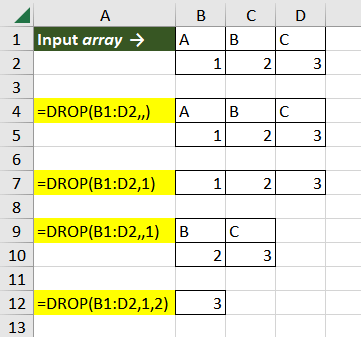
- Ví dụ 1 – Kiểm tra mặc định của hàm DROP khi cả hai đối số tùy chọn đều không được cung cấp. Vì rows và columns đều bằng 0, hàm không loại bỏ gì và trả về mảng gốc.
- Ví dụ 2 – Khi có giá trị cho đối số rows nhưng columns không được cung cấp. Hàm DROP sẽ loại bỏ một hàng từ phía đầu và không loại bỏ cột nào. Mảng kết quả chỉ còn lại hàng còn lại.
- Ví dụ 3 – Hàm DROP loại bỏ cột đầu tiên từ phía trái và không loại bỏ hàng nào vì đối số rows không được cung cấp.
- Ví dụ 4 – Ví dụ điển hình khi chúng ta muốn loại bỏ 1 hàng và 2 cột từ mảng đầu vào. Vì cả hai giá trị đều dương, hàm sẽ đếm từ phía đầu mảng và loại bỏ chúng.
Khi đã nắm rõ chức năng cơ bản, chúng ta sẽ chuyển sang các ví dụ thực tế.
Ví dụ 1 – Sử dụng đơn giản hàm DROP
Giả sử chúng ta có một bộ dữ liệu khảo sát mức độ hài lòng của nhân viên, bao gồm câu trả lời cho hai câu hỏi, cùng với mã nhân viên và thời gian. Để bảo mật, chúng ta cần loại bỏ các thông tin nhận dạng cá nhân. Thay vì xóa thủ công, chúng ta có thể dùng hàm DROP để loại bỏ 3 hàng đầu và 2 cột đầu tiên của dải A1:D13.
=DROP(A1:D13,3,2)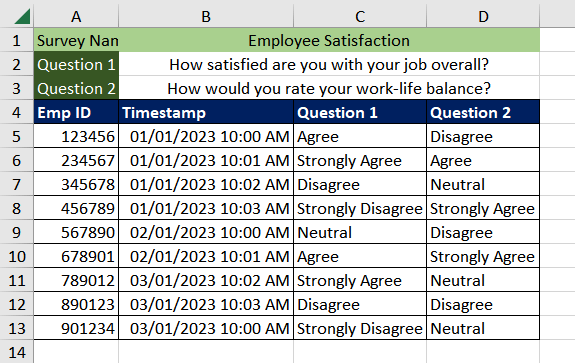
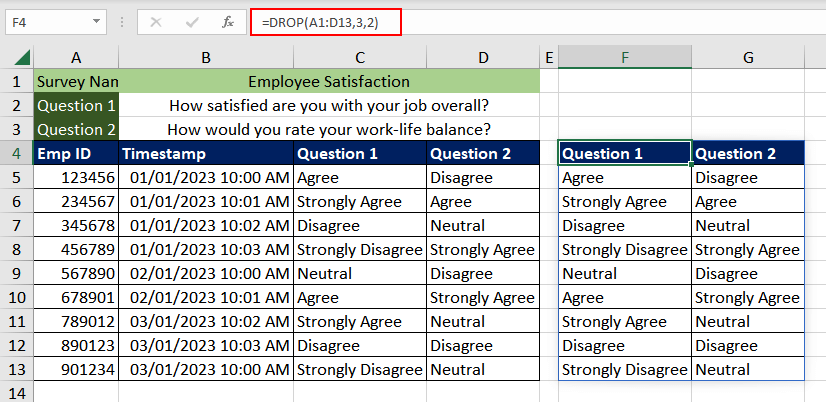
Bộ dữ liệu mới có thể được dùng để phân tích mức độ hài lòng của nhân viên.
Ví dụ 2 – Loại bỏ N hàng hoặc cột cuối cùng bằng hàm DROP
Giả sử chúng ta đang phân tích giá cổ phiếu hàng ngày và muốn tập trung vào dữ liệu gần đây, đồng thời bỏ các cột “khối lượng giao dịch” và “giá đóng cửa đã điều chỉnh”. Để loại bỏ các hàng cuối và các cột cuối, chúng ta dùng giá trị âm cho rows và columns.
=DROP(A1:G23,-4,-2)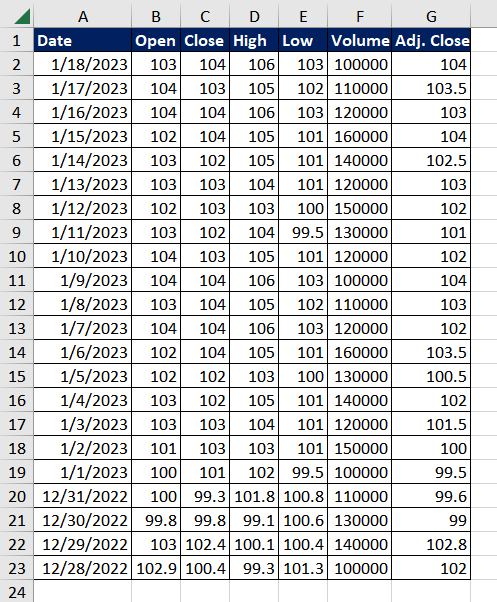
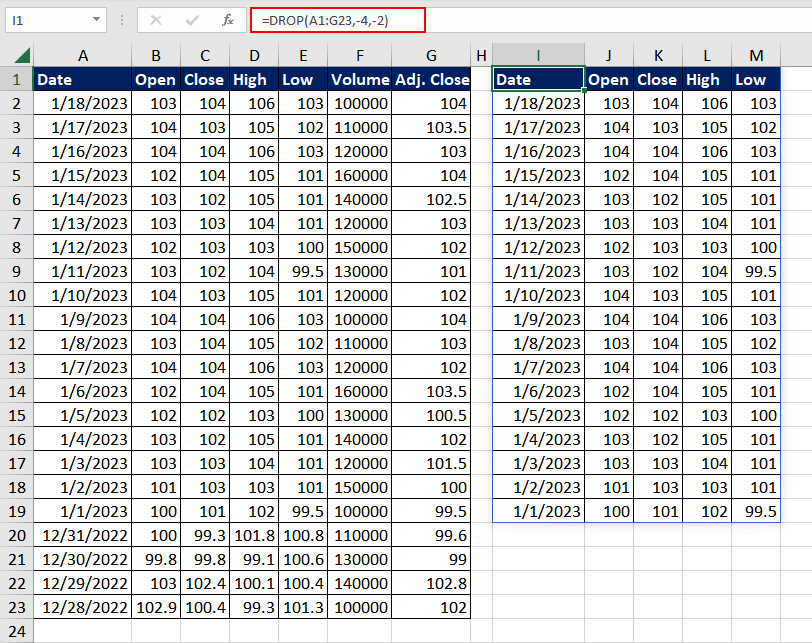
Cách làm này giúp chúng ta chỉ tập trung vào thông tin quan trọng và đưa ra quyết định dựa trên xu hướng gần nhất.
Ví dụ 3 – Kết hợp hàm SORT và DROP
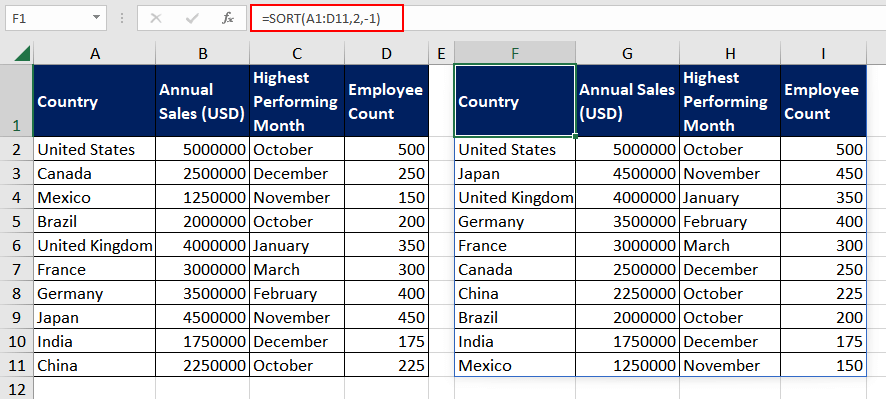
Chúng ta có dữ liệu bán hàng hàng năm của các cửa hàng toàn cầu, bao gồm doanh thu, tháng bán tốt nhất và số lượng nhân viên. Mục tiêu là tìm các quốc gia có doanh thu cao nhất. Đầu tiên, dùng hàm SORT để sắp xếp giảm dần theo doanh thu, rồi dùng DROP để loại bỏ các cột không cần thiết và các hàng thấp.
=SORT(A1:D11,2,-1)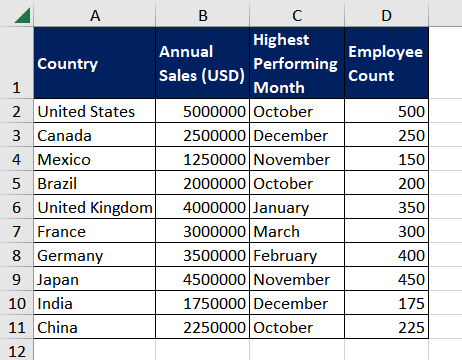
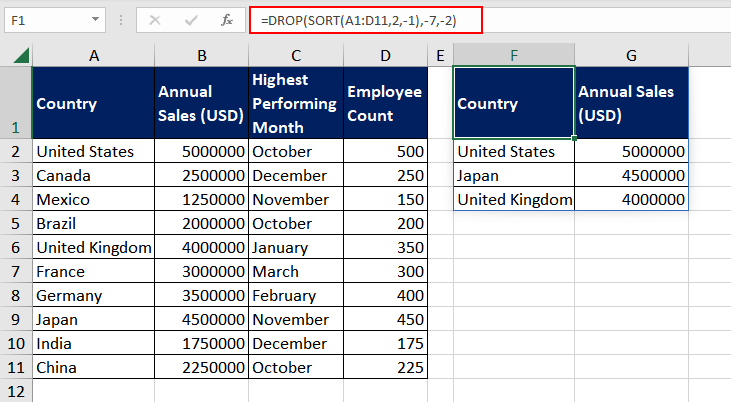
Nếu muốn giữ 3 quốc gia đứng đầu, chúng ta có thể dùng:
=DROP(SORT(A1:D11,2,-1),-7,-2)(Ở đây -7 có nghĩa là loại bỏ 7 hàng cuối cùng, chỉ để lại 3 hàng đầu).
Để tự động tính số hàng cần loại bỏ, chúng ta dùng hàm ROWS:
=ROWS(A2:D12)-1-H1Sau đó kết hợp vào công thức DROP:
=DROP(SORT(A2:D12,2,-1),-(ROWS(A2:D12)-1-H1),-2)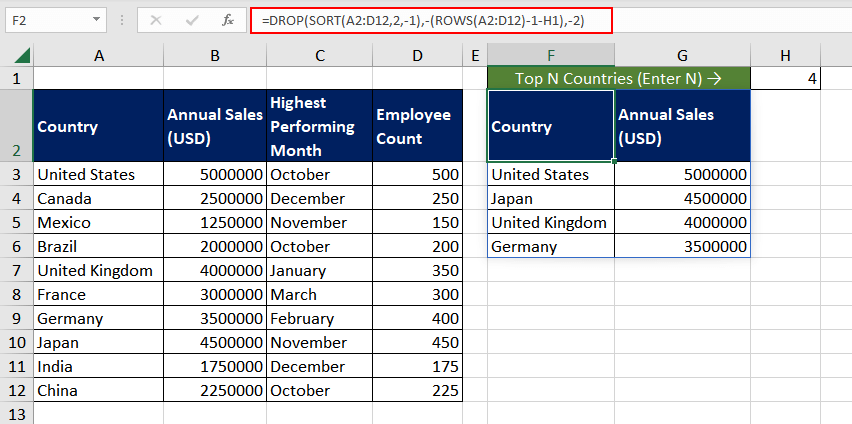
Ví dụ 4 – Kết hợp các dải và loại bỏ hàng hoặc cột
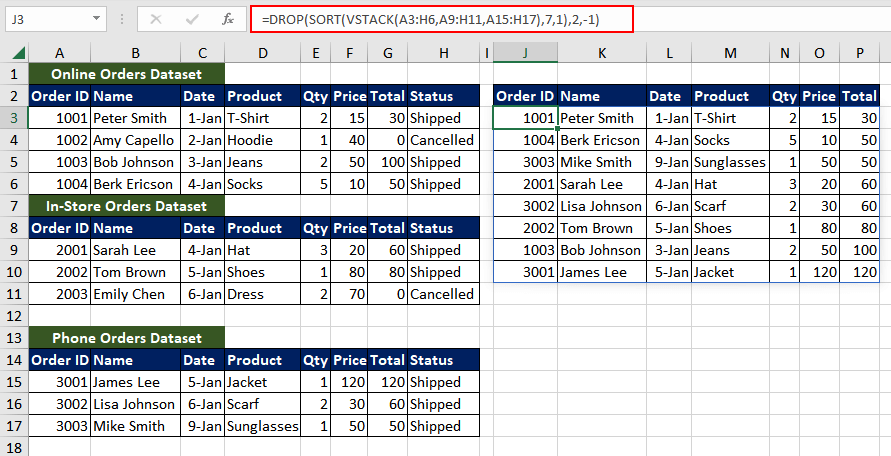
Giả sử chúng ta có ba bảng đơn đặt hàng từ các kênh online, cửa hàng và điện thoại. Để loại bỏ các đơn hàng đã hủy, chúng ta có thể ghép ba bảng lại bằng hàm VSTACK, sắp xếp theo cột “Total” (giá trị 0) và cuối cùng dùng DROP để bỏ các hàng và cột không mong muốn.
=VSTACK(A3:H6,A9:H11,A15:H17)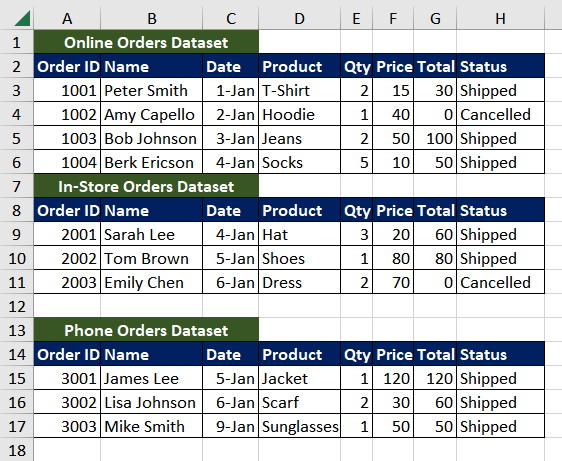
=SORT(VSTACK(A3:H6,A9:H11,A15:H17),7,1)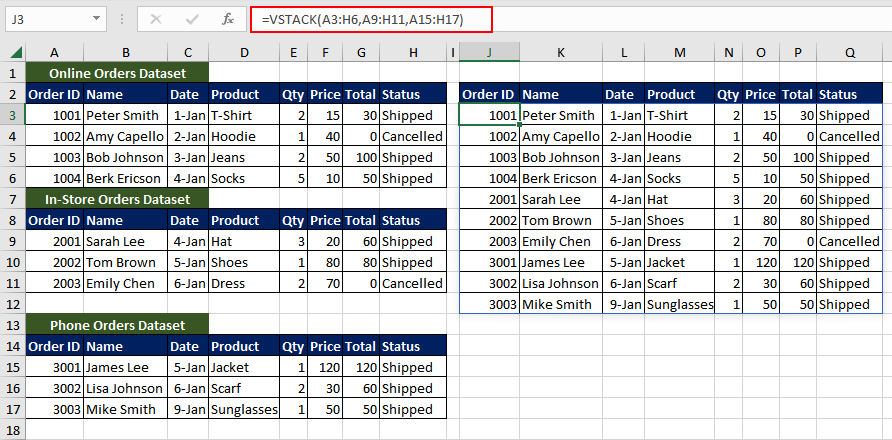
=DROP(SORT(VSTACK(A3:H6,A9:H11,A15:H17),7,1),2,-1)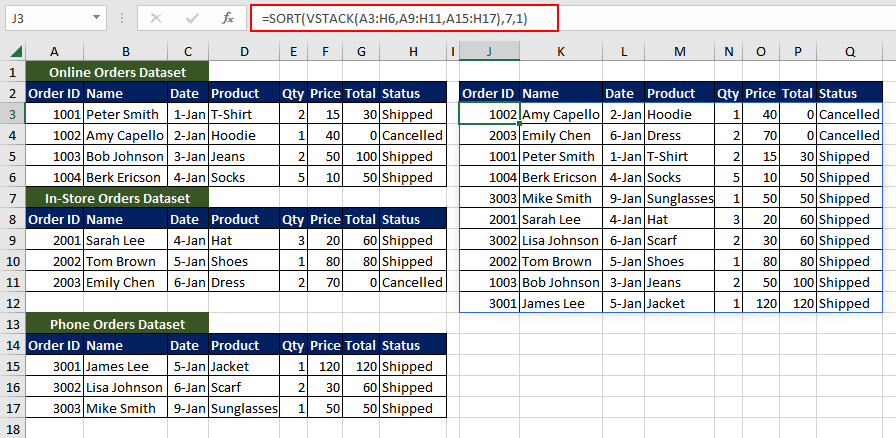
Cùng nguyên tắc này, chúng ta có thể dùng hàm HSTACK để ghép ngang và sau đó loại bỏ các hàng, cột không cần.
Hàm DROP vs Hàm TAKE
Cả hai hàm DROP và TAKE đều dùng để làm sạch và thao tác dữ liệu. Hàm DROP loại bỏ một số hàng và cột đã cho, trong khi hàm TAKE thực hiện ngược lại – trích xuất và trả về số hàng, cột được chỉ định.
Ví dụ với mảng B1:D3, rows = 2, columns = 1:
=DROP(B1:D3,2,1)=TAKE(B1:D3,2,1)Kết quả cho thấy hàm DROP bỏ hai hàng đầu và cột đầu, còn hàm TAKE giữ lại hai hàng và cột đầu, loại bỏ phần còn lại.
Khi đã nắm vững hàm DROP, bạn sẽ có thêm một công cụ mạnh mẽ trong kho vũ khí Excel, giúp cải thiện đáng kể quá trình phân tích và xử lý dữ liệu. Hãy khám phá thêm các cách áp dụng khác – chúng tôi sẽ sớm trở lại với một hàm Excel giá trị khác.






