




Đánh giá lequocthai.com:
Ở đây, #N/A có nghĩa là “không có sẵn” và IFNA thực chất có nghĩa là “Nếu không có sẵn”. Hàm này đã xuất hiện lần đầu trong Excel 2013.

Cú pháp
Cú pháp của hàm IFNA:
=IFNA(value, value_if_na)Đối số:
- value – Giá trị hoặc biểu thức sẽ được kiểm tra xem có lỗi #N/A hay không.
- value_if_na – Giá trị sẽ được trả về khi phát hiện lỗi #N/A.
Đặc điểm quan trọng của hàm IFNA trong Excel
- Hàm chỉ xử lý lỗi #N/A, không áp dụng cho các lỗi khác.
- Hàm có thể xử lý lỗi #N/A xuất hiện khi dùng các hàm tra cứu.
- Nếu công thức có bất kỳ lỗi nào trong tên hàm, hàm sẽ trả về lỗi #NAME?.
Các ví dụ về hàm IFNA
Một vài ví dụ dưới đây sẽ giúp hiểu rõ cách dùng hàm IFNA.
Ví dụ 1 – Hàm IFNA đơn giản
Ví dụ này là một ứng dụng rất cơ bản của hàm IFNA. Hãy xem qua:

Chúng tôi đã tạo ra một số lỗi khác nhau để IFNA kiểm tra. Công thức IFNA được dùng như sau:
=IFNA(A2,"NA Error Found!")Hàm này được đặt để thay thế các lỗi #N/A bằng chuỗi “NA Error Found!”, nếu không thì trả về giá trị gốc. IFNA kiểm tra ô “A2”, phát hiện lỗi #N/A và trả về “NA Error Found!”.
Tương tự, hàm kiểm tra ô A3. Vì ở ô A3 có lỗi #DIV/0! thay vì #N/A, lỗi này sẽ được trả lại nguyên trạng.
Đây là cách IFNA hoạt động cơ bản. Hãy xem thêm các ví dụ thực tế.
Ví dụ 2 – IFNA kết hợp với hàm VLOOKUP
Khi tra cứu một giá trị trong một tập dữ liệu, luôn có khả năng không tìm thấy. Khi dùng các hàm tra cứu (bao gồm VLOOKUP, HLOOKUP, XLOOKUP), kết quả thường là lỗi #N/A vì giá trị không có sẵn.
Trong ví dụ này, chúng tôi có một danh sách 10 sinh viên và điểm kiểm tra môn Tâm lý học. Chúng tôi sẽ tìm điểm của hai sinh viên Zane Harlow và Sierra Bain bằng hàm VLOOKUP:

Vì không có sinh viên tên “Sierra Bain” trong bảng dữ liệu, hàm VLOOKUP trả về lỗi #N/A.
Bây giờ, chúng ta thêm hàm IFNA vào công thức và xem kết quả:

Công thức chúng tôi áp dụng là:
=IFNA(VLOOKUP(E7,B2:C11,2,0),"Not Available")Vì Zane Harlow (sinh viên thứ 7) có trong dữ liệu, VLOOKUP tìm thấy và trả về điểm “19” từ cột thứ 2. IFNA không can thiệp gì trong trường hợp này.
Đối với Sierra Bain, VLOOKUP được yêu cầu tìm “Sierra Bain” trong phạm vi B2:C11, ở cột 1 (cột B) và trả về giá trị từ cột 2 (cột C). Tham số “0” yêu cầu khớp chính xác. Vì không tìm thấy, VLOOKUP trả về lỗi #N/A, sau đó IFNA thay thế lỗi này bằng chuỗi “Not Available” và hiển thị.
IFNA vs IFERROR
IFERROR xử lý một loạt các lỗi trong Excel và trả về kết quả tùy chỉnh nếu phát hiện bất kỳ lỗi nào, trong khi IFNA chỉ xử lý lỗi #N/A.
Mặc dù IFERROR có thể giải quyết nhiều vấn đề, nhưng nó cũng có thể che giấu những lỗi tiềm ẩn mà không đưa ra cảnh báo.
Hãy quay lại ví dụ trước và xem cách IFERROR hoạt động:
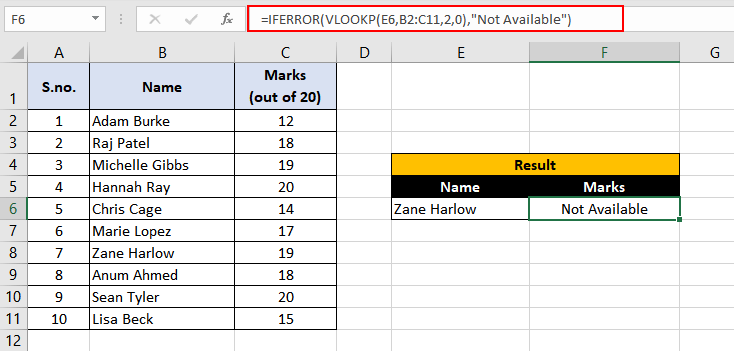
Trong ví dụ này, chúng tôi dùng hàm IFERROR thay cho IFNA và cố tình viết sai tên hàm VLOOKUP (đánh sai thành VLOOKP).
Nếu nhìn kỹ, Zane Harlow vẫn tồn tại trong bảng, nhưng IFERROR trả về “Not Available” vì lỗi phát sinh là #NAME? (lỗi do viết sai tên hàm). Lỗi này được IFERROR bắt và thay bằng chuỗi tùy chỉnh, làm mất đi thông tin thực tế rằng dữ liệu sinh viên đã có.
Ngược lại, khi dùng IFNA, lỗi #NAME? sẽ được hiển thị nguyên gốc, giúp người dùng nhận ra vấn đề:

Do vậy, IFNA cung cấp một cách biểu diễn trung thực hơn khi chỉ muốn xử lý lỗi #N/A, trong khi IFERROR hữu ích khi muốn che giấu mọi lỗi và đưa ra kết quả tùy chỉnh.
Cách chọn giữa IFNA và IFERROR
- Trong hầu hết các trường hợp, nên ưu tiên dùng IFNA với các hàm tra cứu, vì nó sẽ để lộ các lỗi khác (ví dụ: lỗi trong tên hàm), giúp người dùng nhanh chóng phát hiện vấn đề.
- Nếu cần xử lý nhiều loại lỗi khác nhau và muốn hiển thị một kết quả chung, IFERROR sẽ phù hợp hơn, đặc biệt trong các phép tính phức tạp.
IFNA vs ISNA
Hàm ISNA chỉ kiểm tra lỗi #N/A và trả về TRUE hoặc FALSE.
Cả hai hàm đều chỉ kiểm tra lỗi #N/A, nhưng:
- ISNA – trả về TRUE/FALSE.
- IFNA – trả về giá trị do người dùng chỉ định.
ISNA thường được dùng kết hợp với hàm IF để xây dựng một công thức dạng “Nếu là #N/A thì …”. Trong khi đó, IFNA tự thân đã thực hiện được điều này mà không cần lồng ghép thêm hàm IF.
Ví dụ so sánh IFNA và ISNA

Ở đây, VLOOKUP trả về lỗi #N/A vì sinh viên “Sierra Bain” không có trong bảng. Khi lồng VLOOKUP trong ISNA, lỗi #N/A sẽ chuyển thành TRUE. Để thay TRUE bằng một chuỗi tùy chỉnh (ví dụ “Not Available”), chúng ta cần lồng ISNA và IF lại với nhau:
IF(ISNA(VLOOKUP(...)), "Not Available", VLOOKUP(...))Ngược lại, nếu dùng IFNA thì chỉ cần một công thức duy nhất và kết quả sẽ được trả về ngay lập tức mà không cần lồng ghép:

IFNA mang lại kết quả mong muốn một cách gọn gàng và sạch sẽ – vì vậy trong trường hợp này, IFNA là lựa chọn thắng lợi.
Kết luận
Đó là một ngày tốt đẹp cho hàm IFNA “nếu không” – hàm không phải là hoàn hảo nhưng rất hữu dụng. Hy vọng hướng dẫn này đã giúp bạn hiểu rõ cách áp dụng hàm trong thực tế. Bạn thấy phần này có tính thực tiễn không?

Chúng tôi sẽ tiếp tục đưa bạn đến với thế giới Excel. Chúc một ngày tốt lành!






