




Đánh giá lequocthai.com:
Các số, chữ cái, ký tự và biểu tượng trên máy tính thực chất được lưu dưới dạng Unicode, mỗi ký tự có một mã số duy nhất. Hàm UNICHAR sẽ trả về ký tự tương ứng với số nhập vào.

Cú pháp
Cú pháp của hàm UNICHAR như sau:
=UNICHAR(number)Đối số
`number` – là tham số bắt buộc. Đây là giá trị nguyên tương ứng với một ký tự hoặc biểu tượng trong Unicode. Đối số này có thể là một số được nhập trực tiếp vào hàm hoặc là tham chiếu tới một ô.
Các đặc điểm quan trọng của hàm UNICHAR
- Hàm UNICHAR là phiên bản nâng cấp của hàm CHAR và được xếp vào nhóm hàm văn bản/chuỗi trong Excel.
- Khi đối số nhập vào không hợp lệ, hàm UNICHAR sẽ trả về lỗi #N/A.
- Nếu đối số `number` bằng 0 hoặc nằm ngoài phạm vi cho phép, sẽ xuất hiện lỗi #VALUE!.
- Đối với các số từ 1 đến 255, hàm UNICHAR trả về cùng ký tự như hàm CHAR.
Ứng dụng của hàm UNICHAR
Trước khi đi vào các ví dụ, hãy cùng nhìn tổng quan tại sao chúng ta lại cần hàm UNICHAR.
Hệ thống mã gốc từng khác nhau: Microsoft dùng hệ thống mã ANSI, còn Apple/Mac OS dùng bộ ký tự Macintosh. Khi người dùng cố gắng chuyển đổi mã ký tự giữa các hệ thống, họ gặp khó khăn. Để giải quyết, đã tạo ra bộ ký tự Unicode – một bộ ký tự toàn cầu. 255 mã đầu tiên của ANSI và Unicode trùng nhau để tiện lợi.
Trong Excel, chúng ta có thể dùng các biểu tượng đặc biệt từ bộ ký tự Unicode như ☐, ☑, ⚐, ⚑, ▲ cho nhiều mục đích: biểu đồ, tài liệu quảng cáo, hoặc các biểu tượng trong ô. Trong thời đại mạng xã hội, không thể tránh khỏi việc dùng emoji – hàm UNICHAR giúp chèn emoji vào các bảng tính một cách sinh động.
Nếu phân chia Unicode thành các khối, mỗi khối có ứng dụng riêng:
- 0‑32: ký tự điều khiển (xuống dòng, tab, …)
- 65‑90: chữ in hoa tiếng Anh
- 97‑122: chữ thường tiếng Anh
Khi viết các tên Thụy Điển như Pär, Käthe, Påvel hoặc Chlöe mà không có bàn phím Thụy Điển, các ký tự mà hàm UNICHAR trả về với mã từ 196 đến 214 rất hữu ích.
Vì vậy, khi muốn thêm các bảng chữ cái của các ngôn ngữ khác ngoài tiếng Anh, hàm này rất tiện, mặc dù các mã lên tới 255, hàm CHAR vẫn có thể dùng được.
Hàm UNICHAR còn hữu ích khi muốn chèn các chỉ số trên (Unicode 8304‑8351), ký hiệu tiền tệ, ký tự Hy Lạp, dạng số, chữ số La Mã, toán tử, mũi tên, hình học, mẫu chữ nổi, ký hiệu âm nhạc, … Ngoài ra còn có thể chèn biểu tượng lá bài, viên domino, và mọi loại emoticon.
—
Ví dụ về hàm UNICHAR
Có nhiều cách để đưa ký tự đặc biệt vào Excel. Một cách là dùng Symbol (Insert > Symbol). Tuy nhiên, tên ký tự và mã được liệt kê có giới hạn, và việc sao chép‑dán từ web cũng là một lựa chọn.
Nếu muốn sử dụng trong các công thức Excel, hàm UNICHAR là cách nhanh nhất.
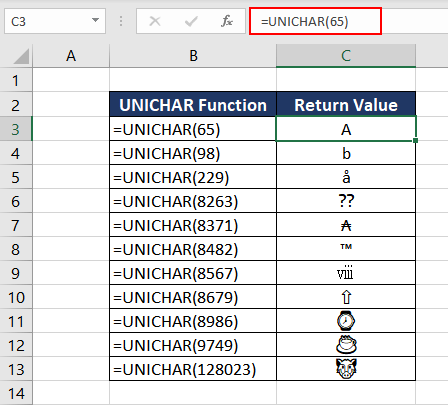
Dưới đây là một loạt ví dụ trực tiếp sử dụng hàm UNICHAR. Bạn sẽ thấy rằng các đối số `number` khác nhau sẽ trả về các ký tự hoặc biểu tượng khác nhau.
Ví dụ 1 – Thêm Dòng “Tear Here”
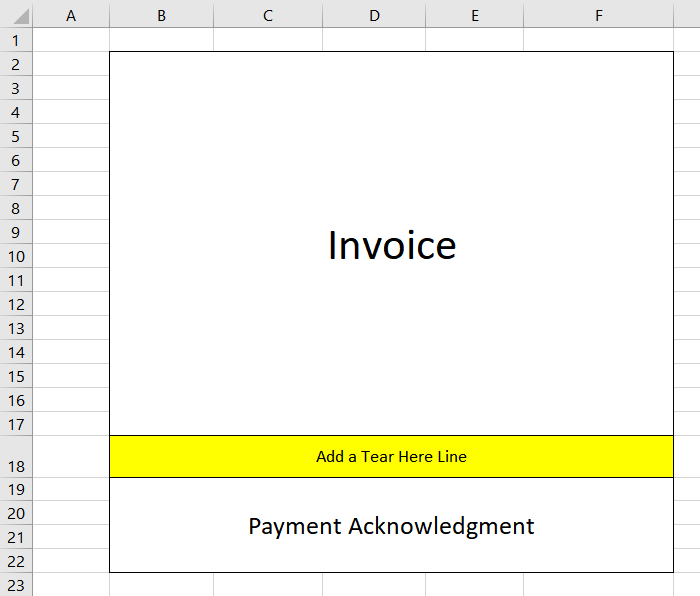
Trong các mẫu biểu mẫu, hoá đơn hay biên lai thường có một đường gạch chấm “Tear Here” để người nhận có thể xé ra phần riêng. Bạn có bao giờ thắc mắc cách tạo dòng này trong Excel chưa?
Sử dụng hàm UNICHAR, chúng ta có thể dễ dàng tạo dòng “Tear Here”. Giả sử chúng ta muốn chèn vào hoá đơn, để phân tách phần hoá đơn chính và phần xác nhận thanh toán.
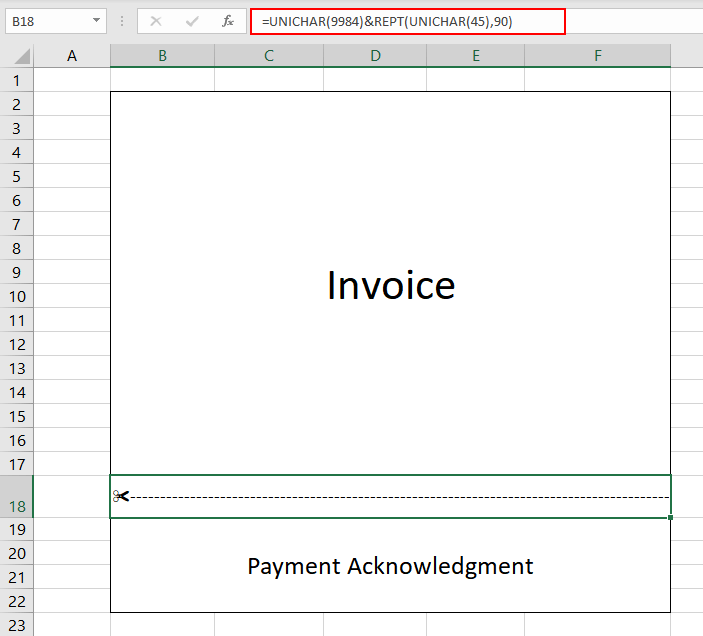
Mã ký tự UNICHAR cho ký tự kéo là 9984‑9987; chúng ta có thể chọn bất kỳ mã nào trong khoảng này. Mã Unicode cho dấu gạch ngang là 45. Kết hợp hàm UNICHAR và hàm REPT, chúng ta có công thức sau:
=UNICHAR(9984)&REPT(UNICHAR(45),90)Dấu & là toán tử nối (concatenation) để ghép kết quả của UNICHAR và REPT. Hàm REPT lặp lại một chuỗi cho số lần chỉ định – ở đây ta lặp dấu gạch ngang 90 lần để phù hợp với chiều rộng tài liệu.
Ví dụ 2 – Tạo Hệ thống Đánh giá bằng UNICHAR
Trong ví dụ này, chúng ta sẽ tạo một hệ thống đánh giá cho các bảo tàng nổi tiếng ở Amsterdam. Thay vì dùng số 1‑5 khô khan, chúng ta sẽ dùng biểu tượng sao và emoji trong ô.
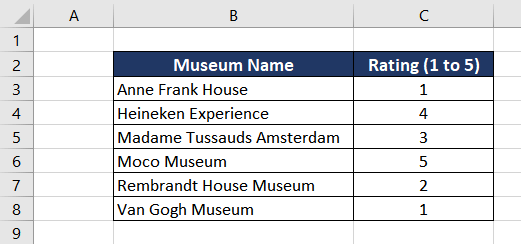
Dựa trên giá trị trong cột C, chúng ta dùng hàm REPT & UNICHAR để tạo biểu tượng sao trong cột D:
=REPT(UNICHAR(127775),C3)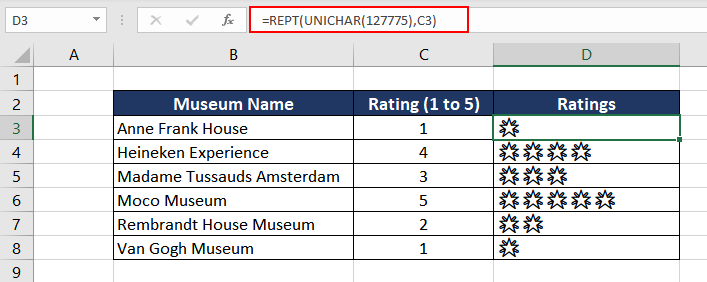
Nếu bảo tàng được chấm 1 sao, hàm sẽ lặp ký tự sao một lần; nếu 5 sao, lặp năm lần.
Tiếp theo, chúng ta thêm các emoji mô tả trải nghiệm dựa trên mức đánh giá. Một số mã Unicode của emoji:
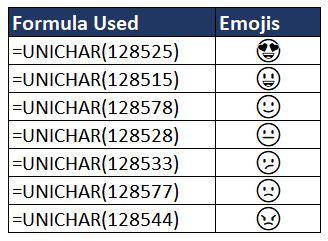
Công thức dùng hàm IF lồng nhau:
=IF(C4=1,UNICHAR(128577), IF(C4=2,UNICHAR(128528), IF(C4=3,UNICHAR(128578), IF(C4=4,UNICHAR(128515), IF(C4=5,UNICHAR(128525)))))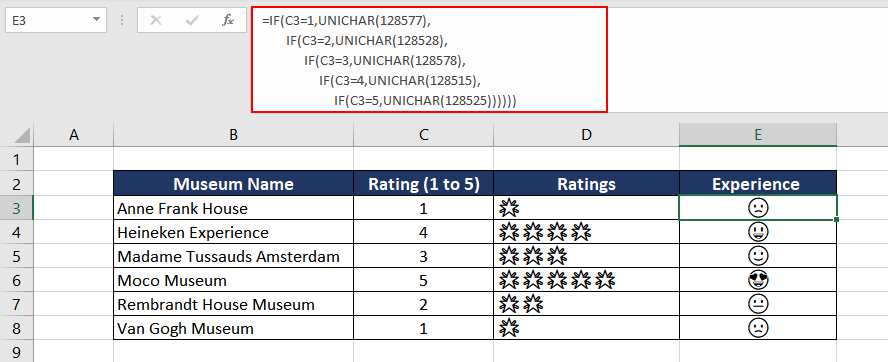
Kết quả trông rất sinh động trên điện thoại.
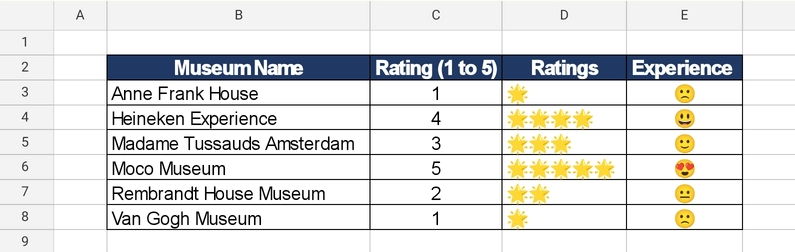
Lưu ý: Thay vì viết nhiều IF lồng nhau, chúng ta có thể dùng hàm IFS hoặc SWITCH cho cú pháp ngắn gọn hơn:
=IFS(C3=1, UNICHAR(128577), C3=2, UNICHAR(128528), C3=3, UNICHAR(128578), C3=4, UNICHAR(128515), C3=5, UNICHAR(128525))=SWITCH(C3,1, UNICHAR(128577),2, UNICHAR(128528),3, UNICHAR(128578),4, UNICHAR(128515),5, UNICHAR(128525))Ví dụ 3 – Báo cáo Xu hướng Bán hàng với UNICHAR
Giả sử quản lý yêu cầu bạn tổng hợp doanh số tháng và muốn làm báo cáo vừa đẹp mắt vừa thể hiện xu hướng tăng/giảm.
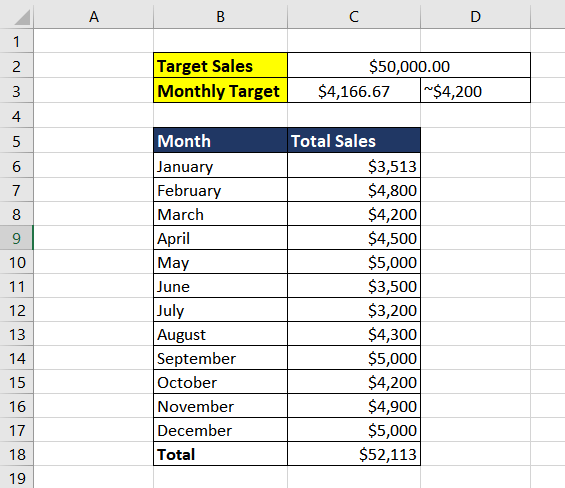
Chúng ta sẽ dùng các mũi tên Unicode để biểu thị:
- UNICHAR(9650) → ▲ (mũi tên lên) – tăng
- UNICHAR(9660) → ▼ (mũi tên xuống) – giảm
- UNICHAR(9644) → ▬ (đường ngang) – không thay đổi
Giả sử mục tiêu năm là $50,000, tức trung bình mỗi tháng ≈ $4,166.67. Ta đặt mục tiêu tháng là $4,200.
Công thức logic:
- Nếu doanh số tháng < 4200 → ▼
- Nếu > 4200 → ▲
- Nếu = 4200 → ▬
Công thức trong Excel:
=IF(C6<4200,UNICHAR(9660),IF(C6>4200,UNICHAR(9650),UNICHAR(9644)))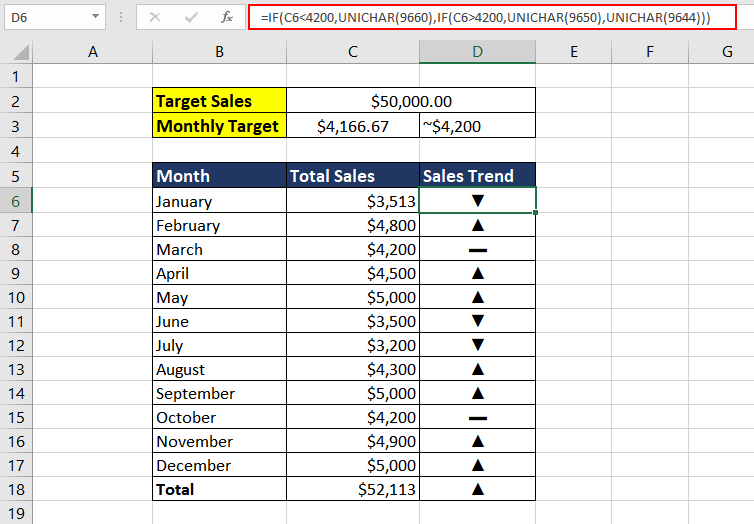
Để thêm phần chênh lệch phần trăm, chúng ta kết hợp ký tự, giá trị phần trăm và ký hiệu “%” (Unicode 37):
=D6&ROUNDUP((C6-4200)/4200*100,2)&UNICHAR(37)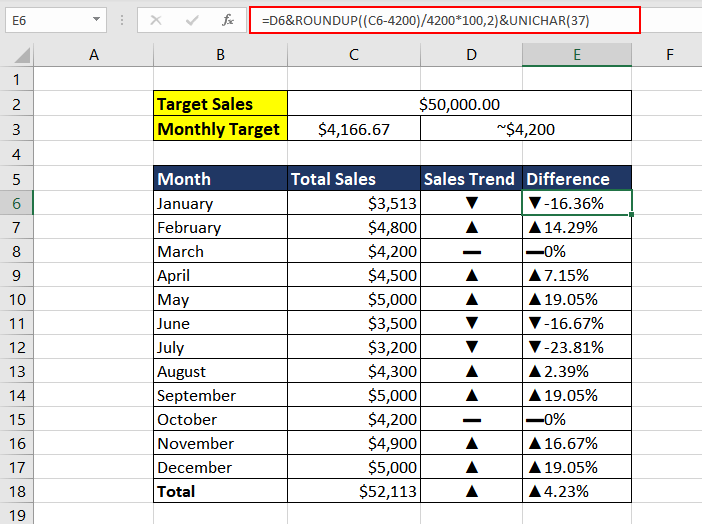
Ví dụ 4 – Tạo nội dung Marketing với Emoji
Emoji và biểu tượng hiện diện khắp nơi trong thông báo ứng dụng, email marketing và quảng cáo. Giả sử bạn đang viết các câu slogan cho một thương hiệu bán bóng đèn thông minh.
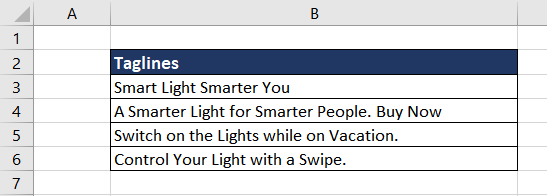
Dùng dấu & để nối chuỗi văn bản và hàm UNICHAR, như trong hình dưới đây:

Ví dụ 5 – Xóa các ký hiệu không cần thiết
Trong một danh sách câu tiếng Anh, người kiểm tra đã dùng dấu tick (✓) và dấu X (✗) để đánh dấu câu đúng/sai. Bây giờ muốn xóa các ký hiệu này.
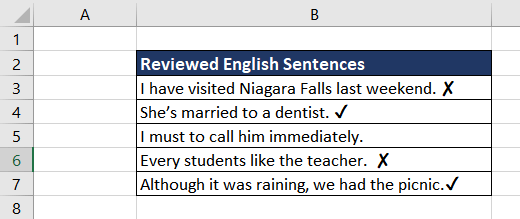
Sử dụng hàm UNICHAR, RIGHT và LEFT. Mã Unicode cho tick là 10004, cho cross là 10008.
Kiểm tra ký tự cuối cùng bằng hàm RIGHT:
=RIGHT(B3)Công thức hoàn chỉnh:
=IF(OR(RIGHT(B3)=UNICHAR(10004), RIGHT(B3)=UNICHAR(10008)),LEFT(B3,LEN(B3)-1),B3)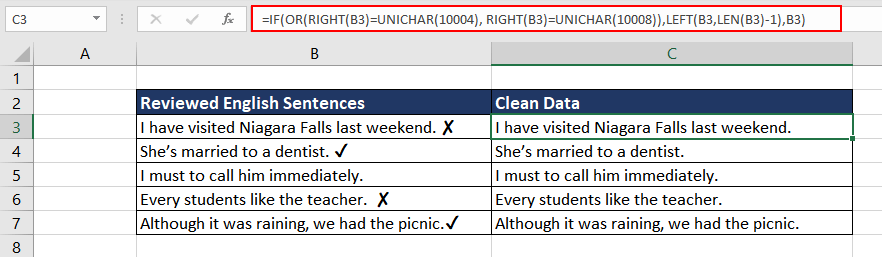
UNICHAR vs CHAR
Như đã đề cập, hàm CHAR chỉ chấp nhận các số từ 1‑255. Đối với các bộ ký tự mở rộng (siêu chỉ số, ký hiệu toán học, …) chúng ta phải dùng UNICHAR.
Ví dụ viết căn bậc hai của 3:
=UNICHAR(8730)&"3"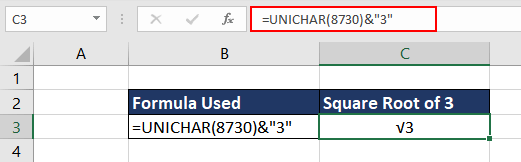
UNICHAR vs UNICODE
Hàm UNICODE là đối nghịch của UNICHAR. UNICHAR nhận một mã số và trả về ký tự; UNICODE nhận một ký tự và trả về mã số của ký tự đó.

Trong ví dụ, UNICHAR(8660) trả về ký hiệu mũi tên đôi (⇼), trong khi UNICODE(“⇼”) trả về số 8660.
—
Đó là toàn bộ những gì bạn cần biết về hàm UNICHAR trong Excel. Hy vọng bài viết đã giúp bạn nắm vững cách sử dụng hàm này. Hẹn gặp lại bạn trong các bài viết về các hàm Excel tuyệt vời khác. Cho tới lúc đó, hãy tiếp tục “giải” những con số!






