



Đánh giá lequocthai.com:
Hàm ERROR.TYPE trong Excel trả về một số tương ứng với loại lỗi. Như tên gọi, hàm chỉ hoạt động với các lỗi; khi nhận một giá trị không phải lỗi, nó sẽ trả về lỗi #N/A (không có sẵn). Khi phát hiện lỗi, hàm trả về một số nguyên (mã lỗi) cho biết loại lỗi đó.
Vậy tại sao lại trả về một con số thay vì hiển thị trực tiếp lỗi?
Điều này cho phép người dùng xử lý một cách chọn lọc các loại lỗi cụ thể, trong khi bỏ qua các kết quả khác. Nhờ vậy, chúng ta có thể kiểm soát việc xử lý lỗi một cách chi tiết hơn.
Hàm ERROR.TYPE được giới thiệu lần đầu trong Excel 2003. Dưới đây là cú pháp của nó.
Cú pháp
“`excel
=ERROR.TYPE(error_val)
“`
Đối số
- error_val – Lỗi mà bạn muốn lấy mã số tương ứng.
Các mã lỗi mà hàm ERROR.TYPE trả về
| Mã lỗi | Loại lỗi | Tên lỗi | Mô tả |
|——-|———-|——–|——-|
| 1 | #NULL! | Lỗi NULL | Lỗi #NULL! thường xuất hiện khi ký tự khoảng trắng (” “) bị dùng thay cho dấu hai chấm (“:”) hoặc dấu phẩy (“,”) giữa hai tham chiếu ô. Trong Excel, ký tự khoảng trắng được hiểu là toán tử giao nhau (intersection) phạm vi, nên nếu các phạm vi không giao nhau thì sẽ báo lỗi #NULL!. |
| 2 | #DIV/0! | Lỗi chia cho 0 | Lỗi #DIV/0! chỉ ra công thức đang cố chia một số cho 0 hoặc một giá trị tương đương 0 (như ô trống). |
| 3 | #VALUE! | Lỗi giá trị | Xảy ra khi một giá trị không thuộc kiểu dữ liệu mà công thức mong đợi. |
| 4 | #REF! | Lỗi tham chiếu | Tham chiếu trong công thức đã hết hạn hoặc không hợp lệ, thường do xóa hàng, cột mà công thức đang trỏ tới. |
| 5 | #NAME? | Lỗi tên | Excel không nhận diện được tên hàm hoặc đoạn văn bản trong công thức. |
| 6 | #NUM! | Lỗi số | Giá trị số không hợp lệ trong công thức hoặc trong kết quả của công thức. |
| 7 | #N/A | Lỗi không có sẵn | Công thức không tìm thấy dữ liệu cần tìm hoặc có lỗi chính tả, khoảng trắng thừa, hoặc bảng tra cứu không đầy đủ. |
| 8 | #GETTING_DATA | Đang lấy dữ liệu | Đây không phải là lỗi mà là thông báo tạm thời khi một bảng tính lớn hoặc phức tạp đang được tính toán; các ô chưa hoàn thành sẽ hiển thị #GETTING_DATA. |
| 9 | #SPILL! | Lỗi tràn | Công thức cần trả về nhiều kết quả nhưng không thể ghi chúng vào lưới vì bị chặn bởi một đối tượng khác. |
| 12 | #UNKNOWN! | Lỗi không xác định | Xảy ra khi kiểu dữ liệu không được phiên bản Excel hiện đang sử dụng hỗ trợ. |
| 13 | #FIELD! | Lỗi trường | Xuất hiện khi dữ liệu liên kết hoặc kiểu dữ liệu phong phú không cung cấp đủ thông tin cho trường được tham chiếu. |
| 14 | #CALC! | Lỗi tính toán | Động cơ tính toán của Excel gặp lỗi chưa được chỉ định trong một mảng. |
Các đặc điểm quan trọng của hàm ERROR.TYPE
- Hàm chỉ xử lý lỗi; khi có lỗi, kết quả là một số biểu thị loại lỗi tương ứng.
- Khi không phát hiện lỗi, hàm trả về lỗi #N/A.
- Hàm có thể kết hợp với hàm IF để tạo ra kết quả văn bản tùy chỉnh.
Ví dụ về hàm ERROR.TYPE
Ví dụ 1 – Sử dụng cơ bản
Xem kết quả khi áp dụng hàm ERROR.TYPE trong dạng đơn giản nhất.

Chúng ta kiểm tra cột A để tìm lỗi bằng công thức rất đơn giản:
“`excel
=ERROR.TYPE(A2)
“`
Ở ô A2, hàm phát hiện lỗi #NULL! và trả về mã 1. Các ô A3 tới A13 cũng chứa lỗi, vì vậy hàm trả về các mã lỗi tương ứng. Vì hàm chỉ hỗ trợ lỗi, nên ở ô A14 và A15 (chứa văn bản và số) nó trả về lỗi #N/A.
Ví dụ 2 – Kết hợp với IF
Bây giờ muốn chỉ xử lý lỗi #DIV/0!. Khi gặp lỗi này, thay vì trả về lỗi, chúng ta hiển thị chuỗi văn bản “DIV BY ZERO ERROR!”; với mọi giá trị hoặc lỗi khác, hiển thị nguyên giá trị.
“`excel
=IF(ERROR.TYPE(A2)=2,”DIV BY ZERO ERROR!”,A2)
“`

Tại sao lại là 2?
Mã 2 tương ứng với lỗi #DIV/0!. Nếu hàm trả về 2, ta biết đó là lỗi chia cho 0 và hiển thị thông báo; nếu không, giá trị gốc của A2 được hiển thị.
Vấn đề: ở các ô B14 và B15 hiện ra lỗi #N/A.
Nguyên nhân
Khi ERROR.TYPE nhận một giá trị không phải lỗi (như A14, A15), nó trả về #N/A. IF không xử lý được lỗi này nên trả lại lỗi gốc.
Cách khắc phục – dùng IF lồng nhau cùng hàm ISNA:
“`excel
=IF(ISNA(ERROR.TYPE(A2)),A2,IF(ERROR.TYPE(A2)=2,”DIV BY ZERO ERROR!”,A2))
“`
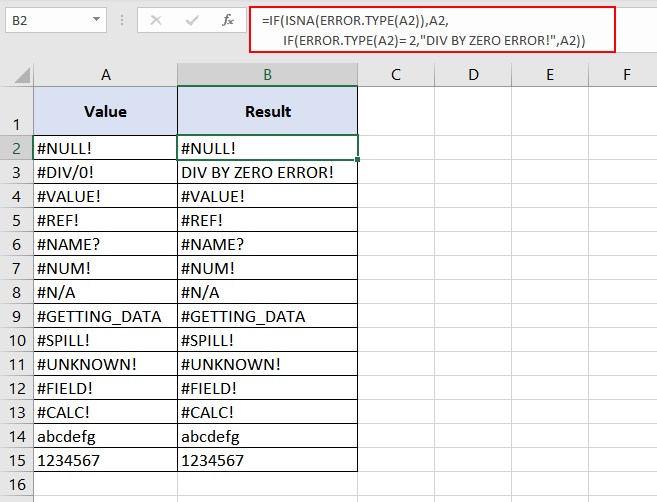
Ở đây, ISNA kiểm tra xem ERROR.TYPE có trả về #N/A hay không. Nếu có, IF bên ngoài trả về giá trị gốc; nếu không, IF bên trong tiếp tục kiểm tra mã lỗi 2 và hiển thị thông báo nếu cần.
Ví dụ 3 – Kết hợp ERROR.TYPE với IF & LOOKUP
Mục tiêu lần này là hiển thị một nhãn lỗi tùy chỉnh cho mỗi loại lỗi, trong khi các giá trị không lỗi vẫn hiển thị nguyên giá trị.
Thay vì viết một công thức dài với nhiều IF lồng nhau, chúng ta có thể dùng LOOKUP.

“`excel
=IF(ISERROR(A2),LOOKUP(ERROR.TYPE(A2),$E$3:$E$14,$F$3:$F$14),A2)
“`
ISERROR kiểm tra A2 có lỗi không; nếu có, công thức lấy mã lỗi bằng ERROR.TYPE, sau đó LOOKUP tra cứu nhãn tùy chỉnh trong phạm vi E3:F14. Nếu ô không có lỗi (ví dụ A14), ISERROR trả về FALSE và công thức hiển thị giá trị gốc.
Kết luận
Đó là toàn bộ cách sử dụng hàm ERROR.TYPE. Khi không có lỗi, hàm sẽ trả về #N/A, cho phép chúng ta xử lý linh hoạt các trường hợp lỗi khác nhau.
“Bạn không phải là TYPE của tôi.”
Chúng tôi sẽ sớm cung cấp thêm các giải thích về các hàm Excel khác!






