




Đánh giá lequocthai.com:
Ngừng nhập dữ liệu tĩnh trong Excel: Tính năng mạnh mẽ này giờ đây tự động tìm kiếm thông tin thay bạn

Hầu hết bảng tính Excel thường chỉ chứa dữ liệu “tĩnh” — những con số và văn bản không có kết nối với thế giới bên ngoài, buộc bạn phải tự tay cập nhật giá cả hay số liệu thống kê. Token Giá Trị thay đổi hoàn toàn điều đó. Những “đối tượng thông minh” này liên kết trực tiếp ô tính của bạn với nguồn dữ liệu trực tuyến, biến một bảng tính tẻ nhạt thành một bảng điều khiển chuyên nghiệp, có khả năng tự động cập nhật.
Để sử dụng Token Giá Trị, bạn cần có gói đăng ký Microsoft 365 và kết nối internet. Tính đến thời điểm bài viết (tháng 1/2026), tính năng này chỉ khả dụng trên phiên bản Excel mới nhất cho Windows và Mac. Trong khi Microsoft có kế hoạch hỗ trợ cho Android, iOS và Excel trên web, thì các kiểu dữ liệu cũ (legacy) vẫn là mặc định trên các nền tảng đó.
Token Giá Trị chính xác là gì?
Để hiểu sự đột phá của Token Giá Trị, hãy nhìn lại cách Excel xử lý dữ liệu “phong phú” trước đây. Bạn có thể dùng các kiểu dữ liệu như Cổ phiếu hoặc Địa lý, nhưng chúng không hiển thị rõ ràng trong thanh công thức. Điều này khiến bạn khó phân biệt giữa một ô nhập thủ công và một ô được kết nối trực tiếp với dữ liệu web.
Microsoft đã giải quyết vấn đề này bằng Token Giá Trị, cung cấp một chỉ báo trực quan rõ ràng cho biết ô chứa kiểu dữ liệu đặc biệt.
Thuật ngữ Token Giá Trị bao gồm toàn bộ trải nghiệm dữ liệu trực tiếp, với 4 thành phần:
- Biểu tượng: Ký hiệu nhỏ bên cạnh giá trị, giúp nhận diện nhanh kiểu dữ liệu.
- Văn bản: Giá trị dữ liệu trực tiếp.
- Nút Chèn Dữ liệu: Biểu tượng xuất hiện bên phải ô khi chọn. Nhấp vào đây để thêm các thuộc tính cụ thể (như dân số, giá cổ phiếu) vào cột liền kề.
- Vùng chứa dạng viên thuốc: Nền bo tròn trong thanh công thức, nhóm biểu tượng và văn bản thành một đối tượng thống nhất.
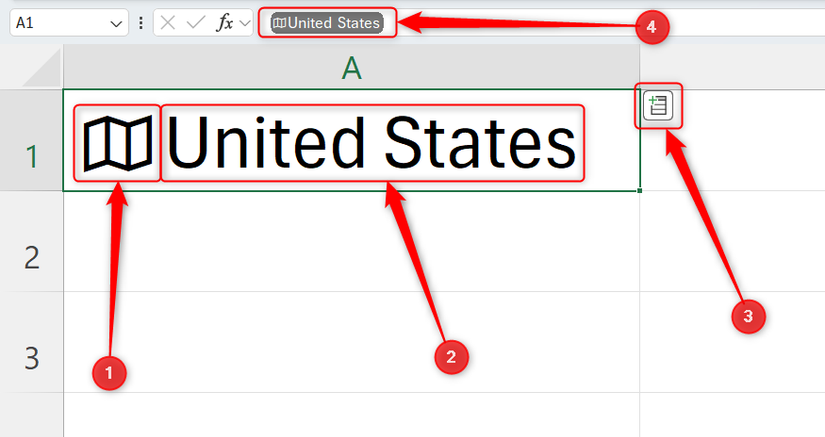
Các token này kết nối với nguồn dữ liệu đáng tin cậy từ Bing và Power BI. Bằng cách hiển thị chúng trong thanh công thức, Excel giúp bạn dễ dàng phân biệt dữ liệu động với văn bản thông thường.
Cách kích hoạt Token Giá Trị
Bạn không cần phải tìm kiếm trong menu. Excel có thể tự động nhận diện dữ liệu thông minh khi bạn nhập. Nếu nhập một chuỗi mà Excel nhận ra, một lời nhắc sẽ xuất hiện để chuyển đổi chúng thành Token Giá Trị.
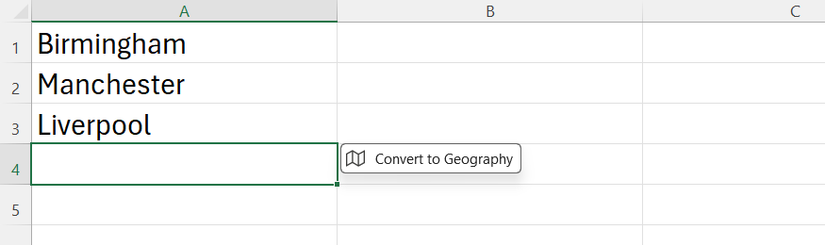
Bạn cũng có thể kích hoạt thủ công qua ribbon. Chọn ô hoặc vùng ô, sau đó trong tab Dữ liệu (Data), nhấp vào danh mục phù hợp (Địa lý, Cổ phiếu hoặc Tiền tệ).

Cú pháp “dấu chấm”: Thủ thuật cho người dùng nâng cao
Bên cạnh việc nhấp vào nút Chèn Dữ liệu, người dùng chuyên sâu có thể sử dụng cú pháp dấu chấm để trích xuất dữ liệu nhanh hơn.
Chỉ cần nhập dấu bằng, tham chiếu ô chứa token, rồi thêm một dấu chấm:
=A1.Ngay khi gõ dấu chấm, một menu sẽ hiện ra liệt kê mọi thuộc tính của token đó, cho phép bạn chọn và chèn trực tiếp mà không cần tìm kiếm.
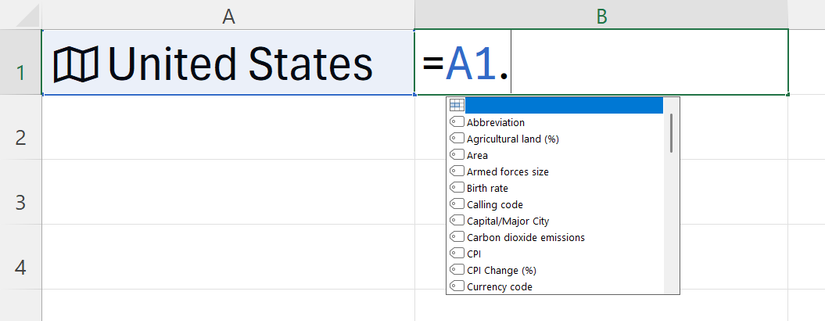
Bạn không cần gõ đầy đủ tên thuộc tính. Dùng phím Mũi tên để di chuyển trong menu và nhấn Tab để chèn.
Sức mạnh thực sự của cú pháp này thể hiện khi bạn dùng các thuộc tính bên trong công thức phức tạp hơn. Ví dụ: nếu ô A1 là token địa lý của một quốc gia, bạn có thể tính mật độ dân số bằng:
=A1.Dân số / A1.Diện tích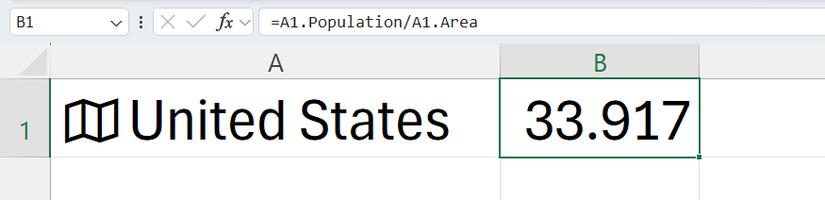
Tại sao Token Giá Trị quan trọng cho tính chuyên nghiệp và toàn vẹn dữ liệu
Ngoài tính tiện lợi, Token Giá Trị mang lại sự minh bạch mà dữ liệu tĩnh không có được.
Thông tin chi tiết và xác minh nguồn
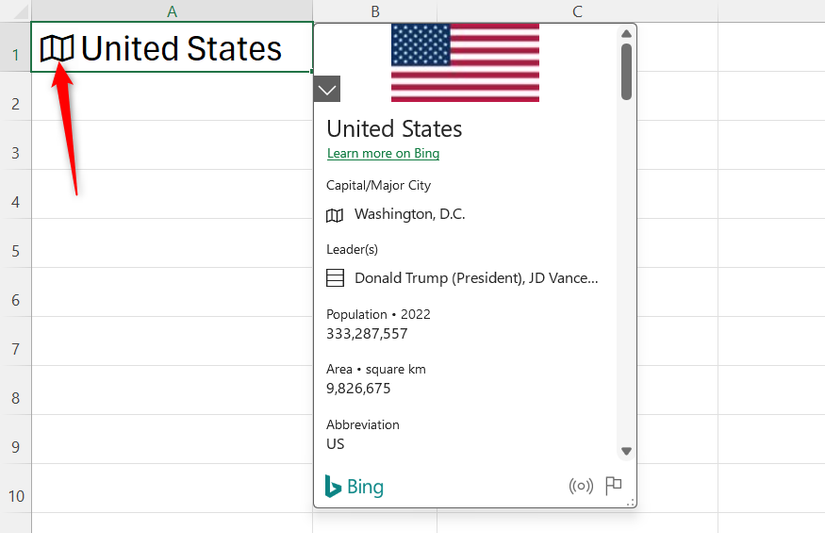
Khi nhấp vào biểu tượng token trong ô (hoặc dùng phím tắt Ctrl+Shift+F5 / Cmd+Shift+F5 trên Mac), Excel sẽ mở một thẻ dữ liệu hiển thị hình ảnh, mô tả và nhiều trường thông tin khác, cùng với nguồn dữ liệu (từ Bing hoặc Power BI).
Dữ liệu tự động cập nhật
Token Giá Trị là dữ liệu động. Vì được kết nối với đám mây, bạn có thể làm mới bảng tính bất kỳ lúc nào để lấy thông tin mới nhất.
- Làm mới tất cả: Nhấp vào biểu tượng Làm mới Tất cả (Refresh All) trong tab Dữ liệu.
- Làm mới một token: Nhấp chuột phải vào token, chọn Kiểu Dữ liệu (Data Type) > Làm mới (Refresh).
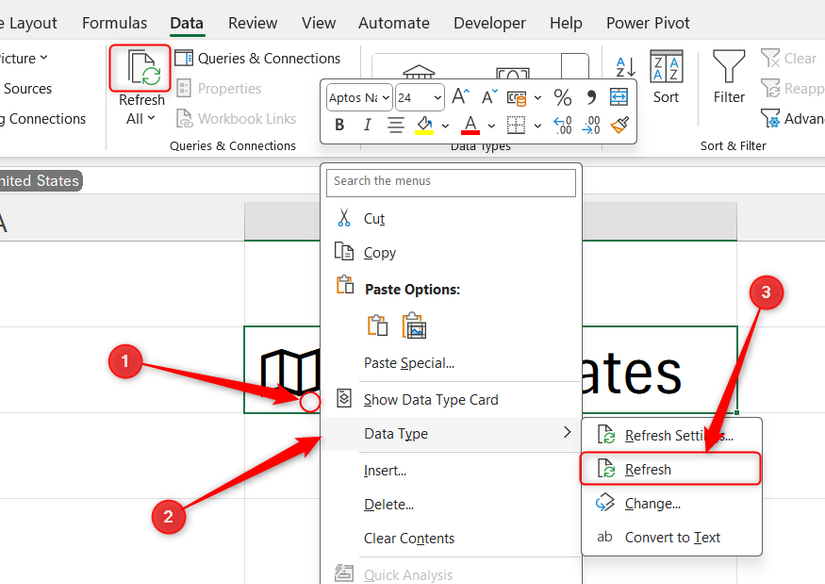
Với dữ liệu nhạy cảm về thời gian như cổ phiếu, bạn có thể thiết lập làm mới tự động. Nhấp chuột phải vào token, chọn Kiểu Dữ liệu > Cài đặt Làm mới (Refresh Settings) và chọn “Tự động mỗi năm phút”. Bảng tính của bạn sẽ luôn cập nhật mà không cần bạn can thiệp.
Chuẩn hóa dữ liệu
Việc sử dụng Token Giá Trị giúp Excel nhận diện và chuẩn hóa các mục nhập. Nó đảm bảo các cách viết khác nhau như “MSFT” và “Microsoft” đều trỏ đến cùng một mã cổ phiếu đã được xác minh.
Bạn cũng không cần phải nhập chính xác tuyệt đối. Excel khá thông minh và thường đề xuất kiểu dữ liệu đúng ngay cả khi bạn gõ sai chính tả nhẹ.
Token Giá Trị biến dữ liệu tĩnh của bạn thành các đối tượng thông minh được kết nối, nâng cao độ chính xác và tính chuyên nghiệp. Khả năng xác minh nguồn qua thẻ dữ liệu cũng tăng thêm độ tin cậy, điều mà việc nhập liệu thủ công không thể có. Điều này đặc biệt quan trọng khi bạn chia sẻ bảng tính với người khác và cần đảm bảo mọi người đều xem cùng một thông tin cập nhật. Nếu bạn vẫn đang tự tra cứu và nhập dữ liệu thủ công, có lẽ bạn đang làm việc vất vả hơn mức cần thiết.
Tags: Excel Value Tokens, Dữ liệu động, Tự động hóa bảng tính






