



Đánh giá lequocthai.com:
Hàm ARRAYTOTEXT rất hữu ích khi cần xử lý một lượng lớn dữ liệu dưới dạng văn bản hoặc dạng mảng.
Cú pháp
Cú pháp của hàm ARRAYTOTEXT như sau.
=ARRAYTOTEXT(array, [format])Đối số
Hàm ARRAYTOTEXT nhận hai đối số, và cách sử dụng của mỗi đối số được mô tả dưới đây.
- array – Đối số bắt buộc, nhận dải ô (array) chứa các giá trị cần chuyển đổi thành một chuỗi văn bản hoặc một mảng.
- format – Đối số tùy chọn, chỉ chấp nhận giá trị boolean 0 hoặc 1. Mặc định của format là 0, tức là định dạng ngắn gọn (concise).
- Định dạng ngắn gọn sẽ trả về dữ liệu trong một ô duy nhất, các giá trị được ngăn cách bằng dấu phẩy (,).
- Khi format được đặt thành 1, dữ liệu sẽ được trả về dưới định dạng chặt chẽ (strict): mỗi giá trị được đặt trong dấu ngoặc kép, và toàn bộ kết quả được bao trong dấu ngoặc nhọn như một mảng.
Các đặc điểm quan trọng của hàm ARRAYTOTEXT
Một số thuộc tính đáng chú ý của hàm ARRAYTOTEXT được liệt kê dưới đây để giúp bạn hiểu sâu hơn về cách hoạt động của nó.
- Nếu dữ liệu trong array chứa bất kỳ định dạng số nào, hàm ARRAYTOTEXT sẽ loại bỏ định dạng đó trong giá trị trả về.
- Khi format = 1, trong mảng văn bản kết quả, các hàng được nối bằng dấu chấm phẩy (;) và các cột được nối bằng dấu phẩy (,).
- Nếu array chứa các giá trị luận lý (boolean), số hoặc lỗi, và format = 1, hàm ARRAYTOTEXT sẽ không đặt dấu ngoặc kép quanh các giá trị này.
- Nếu format không phải 0 hoặc 1, hàm ARRAYTOTEXT sẽ trả về lỗi #VALUE!.
- Giá trị trả về khi format ở chế độ định dạng chặt chẽ có thể được dùng trực tiếp trong các công thức chấp nhận mảng dạng văn bản.
Ví dụ về hàm ARRAYTOTEXT
Bây giờ chúng ta đã có cái nhìn tổng quan về hàm ARRAYTOTEXT, hãy cùng khám phá các ứng dụng thực tế.
Ví dụ 1 – Cách dùng cơ bản của hàm ARRAYTOTEXT
Dưới đây là một bộ dữ liệu mẫu để minh họa cách hoạt động cơ bản của hàm.
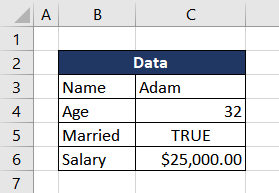
Chúng ta sẽ đặt giá trị của đối số format thành 0 và 1 để so sánh kết quả với cùng một array đầu vào.
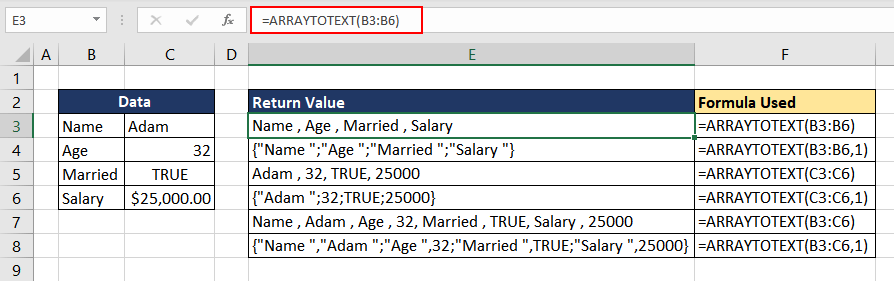
Trong ví dụ đầu tiên, chúng ta lấy các giá trị ở cột B làm array đầu vào và toàn bộ dữ liệu ở dạng văn bản. Khi format = 0, hàm sẽ nối tất cả các giá trị bằng dấu phẩy và trả về một chuỗi văn bản duy nhất tại ô F3. Ngược lại, khi format = 1, hàm trả về một mảng văn bản trong dấu ngoặc nhọn, mỗi giá trị được đặt trong dấu ngoặc kép và ngăn cách bằng dấu chấm phẩy.
Trong ví dụ thứ ba, array đầu vào lấy dữ liệu từ cột C, bao gồm một chuỗi văn bản, một số, một giá trị luận lý và một giá trị tiền tệ. Ở chế độ ngắn gọn, mọi giá trị đều được nối bằng dấu phẩy, và dữ liệu tiền tệ mất định dạng. Ở chế độ chặt chẽ, giá trị văn bản được đặt trong dấu ngoặc kép, trong khi số và luận lý giữ nguyên; dữ liệu tiền tệ cũng mất định dạng và được đặt trong dấu ngoặc nhọn, các phần tử được ngăn cách bằng dấu chấm phẩy.
Trong ví dụ cuối cùng, toàn bộ dải B3:C6 được dùng làm array. Các giá trị được xử lý tương tự như các ví dụ trên. Lưu ý rằng các giá trị theo cột được nối bằng dấu phẩy (ví dụ: “Name” và “Adam” từ ô B3 và C3), còn các giá trị theo hàng được ngăn cách bằng dấu chấm phẩy (ví dụ: “Adam” và “Age” từ ô C3 và B4).
Ví dụ 2 – Kết hợp địa chỉ email để gửi email hàng loạt
Giả sử chúng ta có danh sách các thuê bao với địa chỉ email cho bản tin mới nhất. Muốn gửi bản tin một lần tới tất cả, chúng ta chỉ cần nối các địa chỉ email vào một ô. Tùy vào chương trình email, có thể dùng dấu phẩy hoặc dấu chấm phẩy làm ký tự phân tách.
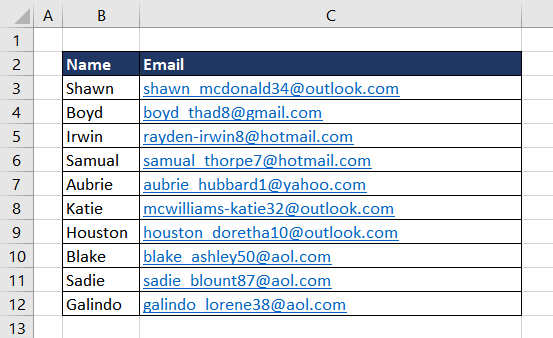
Ở đây chúng ta dùng Gmail, vì Gmail yêu cầu các địa chỉ email ngăn cách bằng dấu phẩy. Công thức sử dụng hàm ARRAYTOTEXT sẽ như sau:
=ARRAYTOTEXT(C3:C12)Chúng ta để mặc định format = 0 để dữ liệu được nối bằng dấu phẩy. Kết quả tương tự cũng có thể đạt được bằng hàm TEXTJOIN.
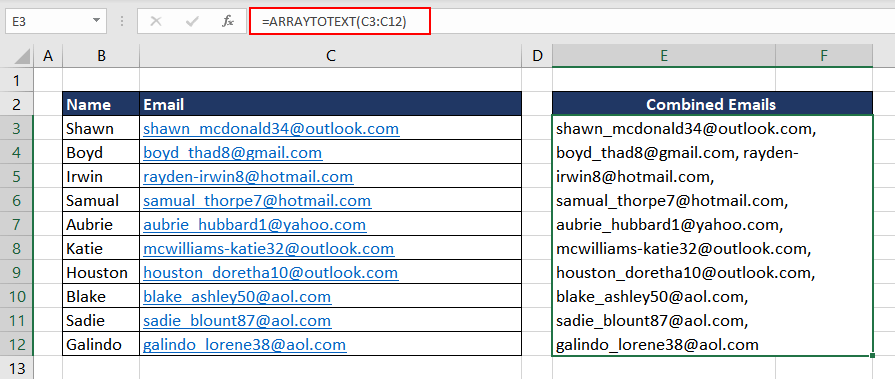
Bây giờ chỉ cần sao chép dữ liệu ở ô B15 vào trình soạn thảo email và gửi bản tin.
Ví dụ 3 – Kết hợp dữ liệu không trùng lặp bằng hàm ARRAYTOTEXT
Trong một hội nghị trực tuyến, chúng ta muốn biết những chuyên gia nào đã tham dự và đến từ quốc gia nào. Dưới đây là danh sách tên, nghề nghiệp và quốc gia.
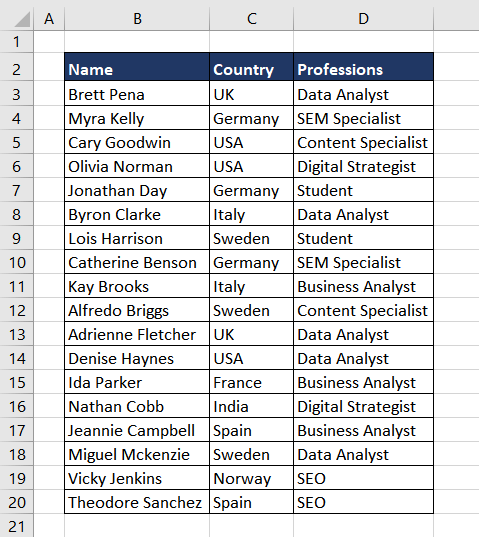
Do có dữ liệu trùng lặp, chúng ta dùng hàm UNIQUE để lấy danh sách các quốc gia và nghề nghiệp không trùng lặp. Để nối chúng vào một ô, ta dùng hàm ARRAYTOTEXT. Công thức cho quốc gia và nghề nghiệp như sau:
=ARRAYTOTEXT(UNIQUE(C3:C20),1) // cho Quốc gia
=ARRAYTOTEXT(UNIQUE(D3:D20),1) // cho Nghề nghiệp</code></pre>
Ở đây chúng ta sử dụng tùy chọn định dạng chặt chẽ (đặt format = 1) vì muốn dữ liệu chuẩn bị cho các bước xử lý tiếp theo.
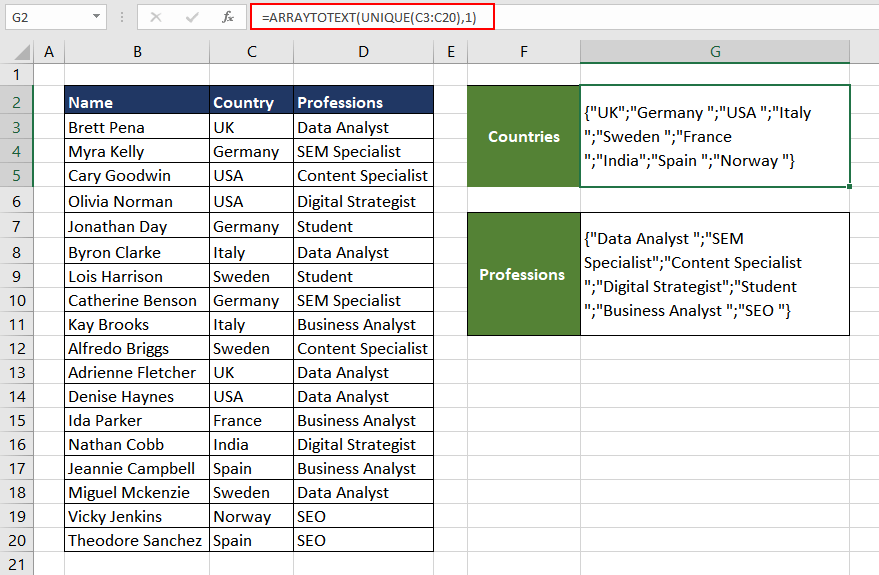
Các quốc gia và nghề nghiệp được trả về dưới dạng chuỗi ngăn cách bằng dấu chấm phẩy, mỗi giá trị đều nằm trong dấu ngoặc kép.
Ví dụ 4 – Tự động tạo dãy số bằng hàm ARRAYTOTEXT
Khi cần một dãy số đơn giản, một cách nhanh chóng là dùng hàm SEQUENCE để tạo dãy và rải ra các hàng hoặc cột. Nếu muốn dãy số xuất hiện trong một ô duy nhất, chúng ta kết hợp SEQUENCE và ARRAYTOTEXT.
Chúng ta tạo dãy 1‑15 trong một ô. Đầu tiên, dùng hàm SEQUENCE để tạo dãy trong các hàng:
=SEQUENCE(15)
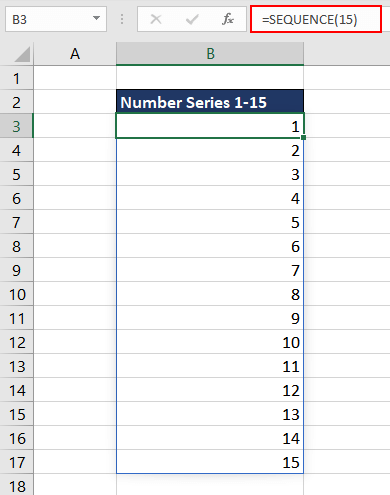
Sau khi có dãy trong các hàng, dùng ARRAYTOTEXT để nối lại:
=ARRAYTOTEXT(SEQUENCE(15))
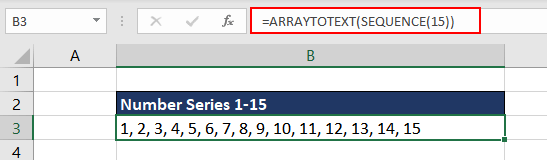
Tùy vào mục đích sử dụng, bạn có thể thay đổi giá trị của format.
Ví dụ 5 – Tự động tạo dãy ký tự bằng hàm ARRAYTOTEXT
Nếu muốn liệt kê toàn bộ ký tự từ A tới Z trong một ô, chúng ta có thể kết hợp các hàm CODE, CHAR, SEQUENCE và ARRAYTOTEXT.
- Hàm CODE trả về mã Unicode của ký tự ‘A’ (65).
- Dùng SEQUENCE để tạo dãy số từ 65 tới 90 (có 26 ký tự).
- Đặt kết quả vào hàm CHAR để chuyển các mã Unicode thành ký tự tương ứng.
Công thức tạo dãy Unicode:
=SEQUENCE(26,,CODE("A"))
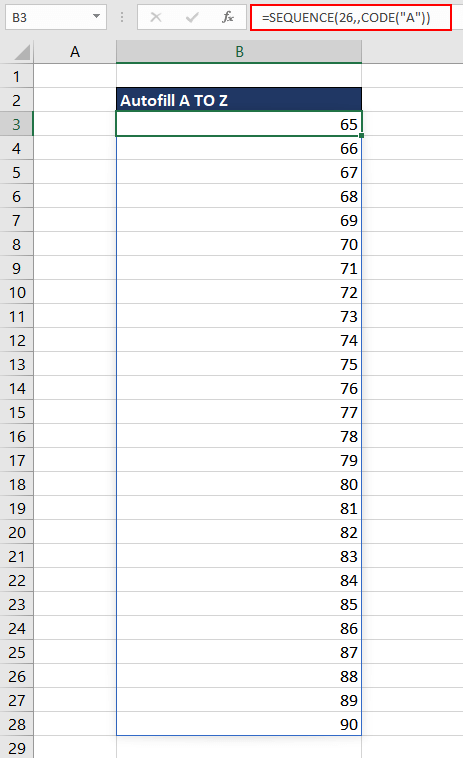
Sau đó, bọc lại bằng CHAR:
=CHAR(SEQUENCE(26,,CODE("A")))
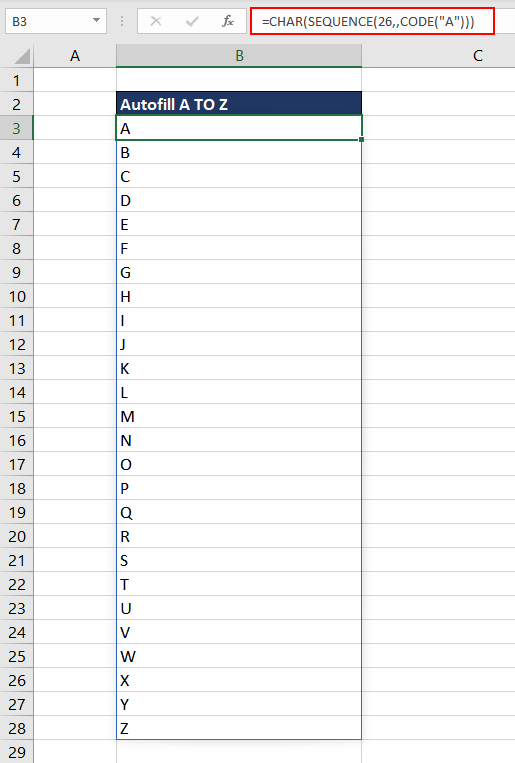
Cuối cùng, dùng ARRAYTOTEXT để nối các ký tự thành một chuỗi trong một ô:
=ARRAYTOTEXT(CHAR(SEQUENCE(26,,CODE("A"))))
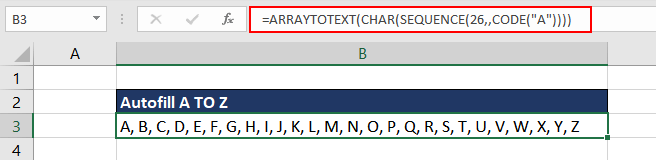
Rất đơn giản, phải không? Nhờ đó bạn có thể đưa bất kỳ số lượng ký tự nào vào một ô chỉ bằng một công thức.
Hy vọng bạn đã nắm được cách sử dụng hàm ARRAYTOTEXT và các ứng dụng đa dạng của nó. Hãy thực hành và khám phá những cách dùng mới; chúng tôi sẽ tiếp tục giới thiệu các hàm Excel tiếp theo.






