




Đánh giá lequocthai.com:
Nhưng trước hết, hãy nắm một số kiến thức cơ bản.

Cú pháp
Cú pháp của hàm DAY như sau:
=DAY(serial_number)Đối số
serial_number – Hàm DAY chỉ có một đối số duy nhất; bạn cần nhập một ngày, có thể dưới dạng số sê-ri hoặc tham chiếu ô.
Đặc điểm quan trọng của hàm DAY
- Hàm DAY trích xuất ngày từ một ngày cho trước và trả về trong ô.
- Hàm DAY có thể được lồng trong các hàm khác để truyền giá trị trả về (ví dụ: trong hàm DATE).
- Nếu ô được chỉ định trong đối số serial_number không chứa ngày hợp lệ của Excel, hàm sẽ trả về lỗi #VALUE!.
Ví dụ về hàm DAY
Bây giờ chúng ta sẽ xem một số ví dụ về hàm DAY trong Excel.
Ví dụ 1 – Công thức DAY cơ bản
Hãy sử dụng hàm DAY để lấy ngày từ một ngày mà không có bất kỳ phức tạp nào. Công thức sẽ là:
=DAY(A2)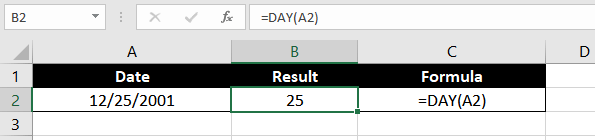
Ô A2 chứa một ngày và chúng ta dùng hàm DAY để lấy ngày trong tháng, ở đây là “25”.
Ví dụ 2 – Tìm số ngày trong một tháng bằng hàm DAY
Công thức ở đây rất đơn giản, gồm 2 bước và sử dụng 2 hàm: DAY và EOMONTH.
Chúng ta đã biết cách hoạt động của hàm DAY. Bây giờ hãy nói về hàm EOMONTH.
Hàm EOMONTH có 2 đối số. Đối số đầu tiên là ngày bắt đầu, đối số thứ hai là số tháng bạn muốn cộng vào ngày đó.
Hàm EOMONTH trả về ngày cuối cùng của tháng sau khi đã cộng số tháng được chỉ định. Ví dụ, nếu ngày bắt đầu là “25/12/2001” và nhập 1 vào đối số thứ hai, hàm EOMONTH sẽ trả về “31/01/2002”.
Sau khi đã nắm rõ hàm EOMONTH, công thức để tìm số ngày trong một tháng cụ thể là:
=DAY(EOMONTH(A2, 0))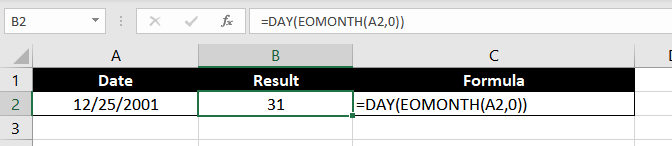
Vì ngày bắt đầu là 25/12/2001, hàm EOMONTH sẽ trả về 31/12/2001. Sau đó hàm DAY sẽ trả về thành phần ngày, tức là “31” – số ngày trong tháng 12.
Ví dụ 3 – Cộng ngày, tháng hoặc năm bằng hàm DAY và DATE
Giả sử chúng ta có một danh sách các ngày và một danh sách các số ngày/tháng/năm muốn cộng vào các ngày đó.
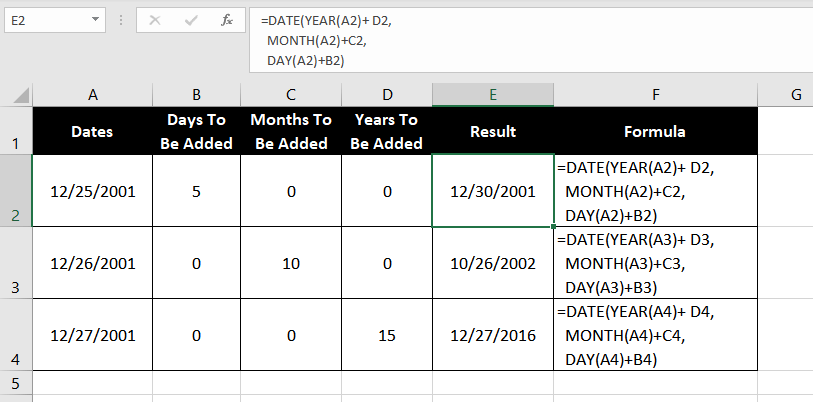
Để thực hiện, chúng ta sẽ lồng các hàm YEAR, MONTH, DAY bên trong hàm DATE và cộng các đối số tương ứng. Công thức sẽ là:
=DATE(YEAR(A2) + D2, MONTH(A2) + C2, DAY(A2) + B2)Nói một cách đơn giản, chúng ta đang cộng 0 năm (ô D2) vào đối số thứ nhất, 0 tháng (ô C2) vào đối số thứ hai và 5 ngày (ô B2) vào đối số thứ ba của hàm DATE. Khi kéo công thức xuống bằng fill‑handle, nó sẽ tự động áp dụng cho từng hàng và cho ra kết quả chính xác.
Lưu ý: thay vì đặt số năm, tháng, ngày cần cộng vào các ô riêng, bạn cũng có thể viết trực tiếp số sau dấu “+” trong công thức.
Ví dụ 4 – Lấy ngày thứ n trong một tháng cho một ngày trong tuần cụ thể
Giả sử chúng ta muốn tìm ngày Thứ bảy thứ hai và thứ tư trong một tháng. Chúng ta sẽ dùng hàm DAY và WEEKDAY.
Công thức sẽ như sau:
=A2 - DAY(A2) + 1 + n * 7 - WEEKDAY(A2 - DAY(A2) + 8 - 7)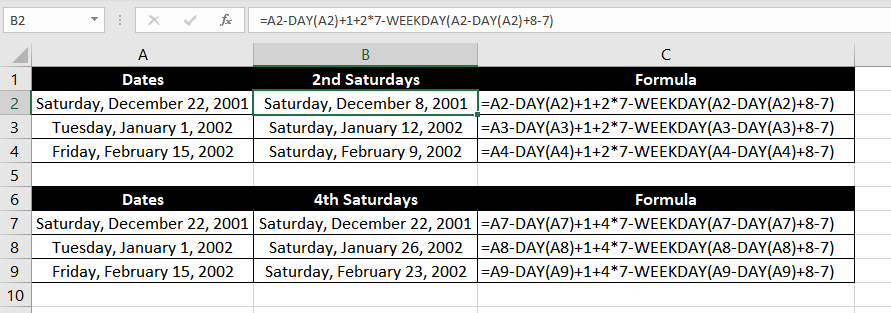
Hãy cùng phân tích công thức này để hiểu từng thành phần.
Bước 1
A2 là ngày bắt đầu. Từ A2, chúng ta trừ đi số ngày được trả về bởi hàm DAY rồi cộng 1. Mục đích là đưa công thức về ngày “1” của tháng. Trong ví dụ, ô A2 có ngày 22/12/2001. Khi trừ 22 ngày và cộng 1, ta được 01/12/2001.
Bước 2
Thành phần tiếp theo là n * 7. “n” ở đây là số thứ tự của ngày trong tháng mà chúng ta muốn tính (ví dụ: 2 cho Thứ bảy thứ hai, 4 cho Thứ bảy thứ tư). Nhân n với 7 sẽ đưa chúng ta tiến n tuần trong tháng.
Ví dụ với n = 2, chúng ta cộng 14 ngày (2 * 7) vào ngày 01/12/2001, được 15/12/2001.
Bước 3
Bây giờ chúng ta đã ở ngày 15/12/2001, nhưng ngày này lại là Thứ bảy thứ ba của tháng. Để quay lại Thứ bảy thứ hai, chúng ta dùng hàm WEEKDAY để tính số ngày cần lùi lại.
Hàm WEEKDAY trả về một số từ 1‑7, trong đó 1 = Chủ nhật, 7 = Thứ bảy. Ở ví dụ này, WEEKDAY(15/12/2001) trả về 7, vì ngày này là Thứ bảy.
Do đó, chúng ta trừ 7 ngày từ 15/12/2001, được 08/12/2001 – Thứ bảy thứ hai. Thứ bảy thứ nhất là 01/12/2001.
Ví dụ 5 – Lấy ngày đầu tiên của tháng bằng hàm DAY
Chúng ta đã dùng công thức này ở ví dụ trước, nhưng hãy tóm tắt lại:
=A2 - DAY(A2) + 1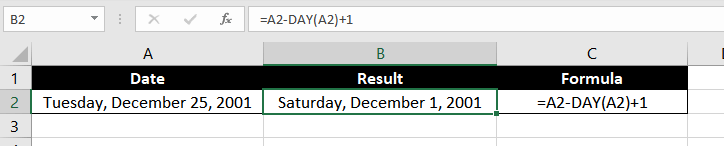
A2 là ngày bắt đầu. Hàm DAY trả về ngày trong tháng (ví dụ 25). Khi trừ 25 ngày từ 25/12/2001, ta được 30/11/2001, rồi cộng 1, kết quả là 01/12/2001 – ngày đầu tiên của tháng.
Đó là toàn bộ về hàm DAY. Khi bạn đã thành thạo các công thức này, sẽ còn nhiều hàm Excel thú vị khác đang chờ bạn khám phá. Hãy tiếp tục luyện tập và xử lý (crunch) những con số nhé!






