



Đánh giá lequocthai.com:
Cú pháp
Cú pháp của hàm DAYS như sau:
=DAYS(end_date, start_date)Đối số:
- end_date – Đối số bắt buộc; bạn có thể nhập số sê‑ri của ngày hoặc tham chiếu tới ô chứa ngày. Ngày này phải nằm sau start_date; nếu không kết quả sẽ âm.
- start_date – Đối số bắt buộc; bạn có thể nhập số sê‑ri của ngày hoặc tham chiếu tới ô chứa ngày. Ngày này phải trước end_date; nếu không kết quả sẽ âm.
Các đặc điểm quan trọng của hàm DAYS
- Hàm DAYS trừ start_date khỏi end_date, vì vậy bạn nên nhập số sê‑ri hoặc tham chiếu ô với lưu ý này.
- Nếu muốn cung cấp ngày dưới dạng chuỗi văn bản, hãy chắc chắn đặt trong dấu ngoặc kép (” “). Excel sẽ tự động chuyển chuỗi thành ngày (giống hàm DATEVALUE) rồi tính kết quả.
- Hàm DAYS trả về lỗi #NUM! khi các đối số là số sê‑ri nhưng nằm ngoài phạm vi ngày hợp lệ.
- Hàm DAYS trả về lỗi #VALUE! khi một hoặc cả hai đối số là chuỗi không thể phân tích thành ngày hợp lệ.
Ví dụ 1 – Hàm DAYS cơ bản
Chúng ta sẽ sử dụng ba cách cung cấp đối số cho hàm DAYS, nhưng cấu trúc công thức không thay đổi:
=DAYS(A2, B2) // ngày
=DAYS(A3, B3) // số sê‑ri</code></pre>
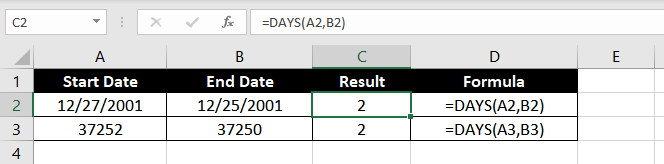
Trong ví dụ trên, công thức đầu tiên dùng tham chiếu ô A2 và B2 chứa ngày và trả về hiệu số ngày giữa hai ngày đó.
Công thức thứ hai dùng tham chiếu ô A3 và B3 chứa số sê‑ri; Excel coi ngày và số sê‑ri là cùng một dạng, nên hàm DAYS chấp nhận và trả về hiệu số ngày.
Ngoài ra, hàm DAYS cũng chấp nhận ngày dưới dạng văn bản:
=DAYS("12/27/2001", "12/25/2001")
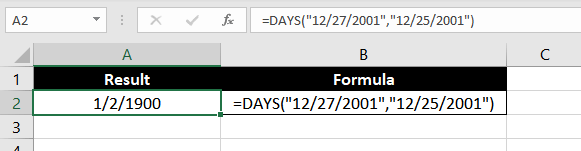
Cách đơn giản nhất vẫn là tham chiếu ô hoặc nhập chuỗi văn bản; việc dùng số sê‑ri chỉ nhằm mục đích minh bạch.
Ví dụ 2 – Xử lý giá trị âm
Khi ngày kết thúc nằm trước ngày bắt đầu, hàm DAYS sẽ trả về giá trị âm. Để lấy giá trị dương, chúng ta dùng hàm ABS:
=ABS(DAYS(B2, A2))
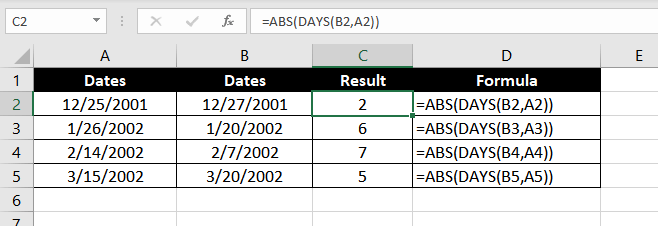
Hàm ABS loại bỏ dấu âm, cho kết quả tương tự như khi bạn đổi vị trí ngày bắt đầu và ngày kết thúc thủ công, do đó giảm bớt công sức.
Ví dụ 3 – Tính ngày đến hạn thanh toán
Giả sử công ty bạn có danh sách ngày bán hàng trả chậm và thời hạn tín dụng là 90 ngày. Đầu tiên tính số ngày đã trôi qua kể từ lần bán cuối cùng:
=DAYS(TODAY(), A2)
Công thức đặt end_date là ngày hiện tại (hàm TODAY()) và start_date là ngày bán cuối cùng, vì vậy hàm DAYS cho biết đã bao lâu kể từ khi bán.
Tiếp theo, để hiển thị "Payment Due" khi đã quá 90 ngày và ngược lại hiển thị số ngày còn lại, dùng hàm IF:
=IF(DAYS(TODAY(), B2) >= 90,
"Payment Due",
90 - DAYS(TODAY(), B2) & " day(s) to go")

Nếu giá trị trả về ≥ 90, công thức sẽ hiển thị "Payment Due"; nếu không, sẽ tính 90 trừ số ngày đã qua và hiển thị "XX day(s) to go".
Ví dụ 4 – Kiểm tra năm nhuận bằng hàm DAYS
Một năm nhuận có 366 ngày. Ta có thể dùng hàm DAYS để đếm số ngày trong một năm và kết hợp với IF để xác định:
=IF(DAYS(DATE(A2,12,31), DATE(A2-1,12,31)) = 366,
"Leap Year",
"Not a Leap Year")
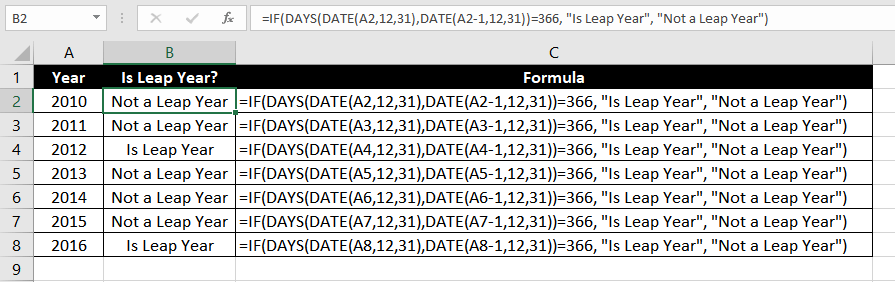
Trong công thức này:
- Hàm DATE tạo ngày 31/12 của năm cần kiểm tra và ngày 31/12 của năm trước.
- Hàm DAYS tính hiệu số ngày giữa hai ngày trên.
- Hàm IF kiểm tra kết quả; nếu bằng 366 thì ghi "Leap Year", ngược lại ghi "Not a Leap Year".
Đó là tổng quan về hàm DAYS – một hàm đơn giản nhưng mạnh mẽ, giúp bạn thao tác với ngày tháng trong bảng tính. Hãy thử các ví dụ trên; khi đã nắm vững, bạn có thể khám phá thêm nhiều công thức và hàm tiện ích khác để làm việc hiệu quả hơn trong Excel.






