




Đánh giá lequocthai.com:
Ở đây, #N/A có nghĩa là “không khả dụng” và ISNA thực chất là viết tắt của “Is Not Available”. Mặc dù đã có nhiều hàm mới hơn giúp xử lý lỗi #N/A một cách tinh vi hơn, nhưng kể từ khi xuất hiện trong Excel 2003, hàm ISNA vẫn là một cách hiệu quả để xác định lỗi #N/A.
Trong hướng dẫn này, chúng tôi sẽ chỉ bạn cách hàm ISNA hoạt động, cách nó kết hợp với các hàm khác, và so sánh nó với các hàm xử lý lỗi tương tự.

Cú pháp
Cú pháp của hàm ISNA như sau:
=ISNA(value)Đối số
- value – Giá trị hoặc biểu thức cần kiểm tra lỗi #N/A.
Các đặc điểm quan trọng của hàm ISNA trong Excel
- Hàm ISNA chỉ xử lý lỗi #N/A.
- Khi gặp lỗi #N/A, hàm trả về TRUE; ngược lại trả về FALSE.
- Thông thường, ISNA được dùng cùng với hàm IF (Nếu) để xử lý lỗi #N/A.
- Nếu công thức có lỗi cú pháp (ví dụ: viết sai tên hàm), hàm sẽ trả về lỗi #NAME?.
Ví dụ về hàm ISNA
Ví dụ 1 – Hàm ISNA cơ bản
Hãy xem xét ISNA ở dạng đơn giản nhất.

Chúng ta kiểm tra cột A xem có lỗi #N/A không bằng cách dùng công thức:
=ISNA(A2)Nếu ô A2 chứa lỗi #N/A, hàm ISNA sẽ trả về TRUE; với mọi lỗi hoặc giá trị khác, nó sẽ trả về FALSE. Điều này cho thấy ISNA chỉ tập trung vào lỗi #N/A.
Ví dụ 2 – Kết hợp ISNA với hàm VLOOKUP
Khi tra cứu một giá trị trong một bộ dữ liệu, có khả năng không tìm thấy giá trị đó. Khi đó, hàm tra cứu (VLOOKUP, HLOOKUP, XLOOKUP…) sẽ trả về lỗi #N/A vì giá trị “không khả dụng”.
Giả sử chúng ta có danh sách các loại bột bánh và giá của chúng.
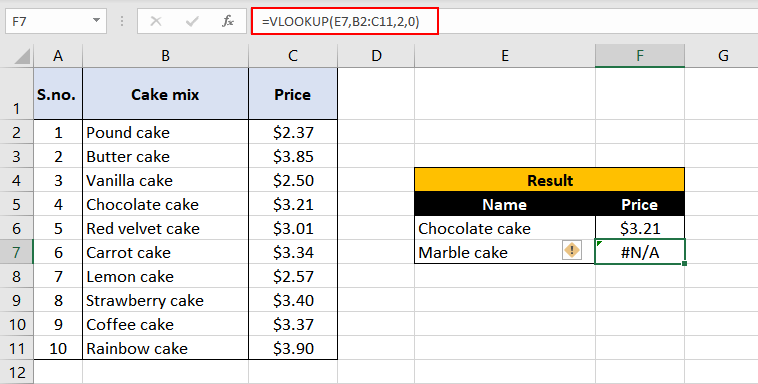
Chúng ta muốn tìm giá của “Chocolate cake mix” và “Marble cake mix” bằng VLOOKUP:
=VLOOKUP(E6,$B$2:$C$11,2,0)Do danh sách không có “Marble cake mix”, VLOOKUP sẽ trả về lỗi #N/A.
Sau khi thêm hàm ISNA, chúng ta có:

=ISNA(VLOOKUP(E6,$B$2:$C$11,2,0))Công thức này chỉ cho biết có lỗi #N/A hay không khi tìm kiếm:
- “Chocolate cake mix” → FALSE (không có lỗi, vì có trong dữ liệu).
- “Marble cake mix” → TRUE (có lỗi #N/A).
Để thực sự trả về giá hoặc thông báo “Không khả dụng!”, chúng ta cần kết hợp ISNA với IF:
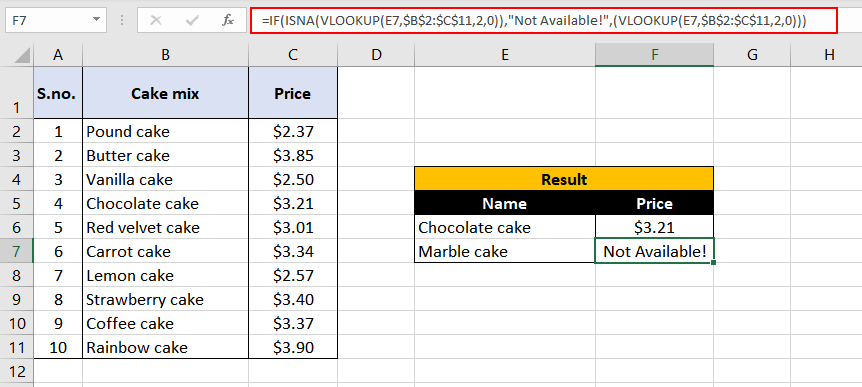
=IF(ISNA(VLOOKUP(E6,$B$2:$C$11,2,0)), "Không khả dụng!", VLOOKUP(E6,$B$2:$C$11,2,0))Cách hoạt động của công thức:
- Đối với “Chocolate cake mix”, VLOOKUP tìm thấy giá $3.21, ISNA trả về FALSE, IF hiển thị giá trị gốc $3.21.
- Đối với “Marble cake mix”, VLOOKUP trả về lỗi #N/A, ISNA chuyển thành TRUE, IF hiển thị thông báo “Không khả dụng!”.
ISNA vs IFNA
Hàm IFNA trả về một giá trị chỉ định nếu biểu thức cho ra lỗi #N/A, ngược lại trả về kết quả biểu thức. Nhờ vậy, IFNA có thể thay thế việc lồng ISNA + IF.
Ví dụ sử dụng IFNA:

=IFNA(VLOOKUP(E6,$B$2:$C$11,2,0),"Không khả dụng!")Kết quả giống hệt ví dụ trước nhưng cú pháp ngắn gọn hơn.
Cách chọn giữa ISNA & IFNA
- Nếu bạn chỉ cần kết quả TRUE/FALSE, ISNA là lựa chọn phù hợp.
- Nếu muốn trả về một giá trị cụ thể khi gặp lỗi #N/A, IFNA sẽ đơn giản hơn vì không cần lồng IF.
ISNA vs ISERROR
ISERROR kiểm tra mọi loại lỗi trong Excel và trả về TRUE nếu phát hiện bất kỳ lỗi nào, ngược lại FALSE. Điều này khiến việc xác định loại lỗi cụ thể trở nên khó khăn hơn.
Ví dụ, nếu viết sai tên hàm VLOOKUP thành VLOOKP, công thức sẽ trả về lỗi #NAME?. Khi dùng ISERROR, lỗi này sẽ bị che phủ và hiển thị “Không khả dụng!” như sau:

=IF(ISERROR(VLOOKP(E6,$B$2:$C$11,2,0)), "Không khả dụng!", VLOOKP(E6,$B$2:$C$11,2,0)) // Công thức saiKết quả: lỗi #NAME? bị ISERROR phát hiện, IF trả về “Không khả dụng!” – khiến người dùng nghĩ dữ liệu không tồn tại, trong khi thực tế chỉ là lỗi viết sai.
Nếu thay thế ISERROR bằng ISNA, lỗi #NAME? sẽ không được phát hiện, Excel sẽ hiển thị lỗi gốc, giúp người dùng nhận ra vấn đề thực sự.
Khi nào nên dùng ISNA vs ISERROR
- ISNA: Thích hợp khi muốn biết chính xác lỗi #N/A và để lộ các lỗi khác (như #NAME?) để khắc phục.
- ISERROR: Thích hợp khi muốn che giấu mọi lỗi và chỉ quan tâm tới việc có lỗi hay không.
Đọc thêm đề xuất
- Hàm IFERROR trong Excel
- ISNA vs ISERR
ISERR giống ISERROR nhưng không bao gồm lỗi #N/A. Vì vậy, ISERR sẽ trả về TRUE cho mọi lỗi trừ #N/A và FALSE cho #N/A. Khi muốn che giấu mọi lỗi ngoại trừ #N/A, ISERR là lựa chọn.

Trong ví dụ cuối cùng, VLOOKUP không tìm thấy “Marble cake mix” và trả về #N/A; vì chúng ta dùng ISERR, kết quả vẫn là #N/A – không hiển thị thông báo “Không khả dụng!”.
Cách chọn giữa ISNA & ISERR
- ISNA: Dành cho việc kiểm tra chỉ lỗi #N/A.
- ISERR: Dành cho việc kiểm tra mọi lỗi ngoại trừ #N/A.
—
Câu đố cuối cùng:
“Nghề nghiệp nào mà một con nhện sẽ xuất sắc?”
Web design (Thiết kế web)
Hẹn gặp lại bạn trong bài viết tiếp theo về Excel!






