




Đánh giá lequocthai.com:

Cú pháp
Cú pháp của hàm EDATE như sau:
=EDATE(start_date, months)Các đối số:
- start_date – Ngày bắt đầu mà bạn muốn thực hiện tính toán. Ngày này phải hợp lệ, tức là Excel phải nhận dạng nó là một ngày. Nếu ngày được nhập dưới dạng văn bản, hàm sẽ trả về lỗi #VALUE.
- months – Đây là nơi bạn nhập số tháng muốn di chuyển về phía trước hoặc phía sau so với start_date. Nhập giá trị dương để nhận ngày trong tương lai và giá trị âm để nhận ngày trong quá khứ.
Đặc điểm quan trọng của hàm EDATE
- Nhập start_date không hợp lệ sẽ khiến hàm trả về lỗi #VALUE.
- Hàm sẽ bỏ qua thành phần thời gian (nếu có) gắn vào ngày được cung cấp trong start_date.
- Đối số months phải là một số nguyên. Nếu bạn nhập giá trị thập phân, hàm sẽ bỏ qua phần thập phân.
- Ô chứa kết quả của hàm phải được định dạng dưới dạng ngày, nếu không ngày sẽ được hiển thị dưới dạng số serial (mã ngày dạng số).
Ví dụ về hàm EDATE
Hãy cùng xem một số ví dụ để hiểu chi tiết về hàm EDATE.
Ví dụ 1 – Công thức cơ bản nhất của hàm EDATE
Bắt đầu với một công thức tối thiểu mà hàm EDATE có thể thực hiện cho chúng ta. Đây là công thức EDATE đơn giản sẽ đưa chúng ta một số tháng vào tương lai hoặc quá khứ, tùy thuộc vào giá trị bạn nhập vào đối số months.
=EDATE(A2, 2)
Trong ví dụ, chúng tôi đã cộng thêm 2 tháng vào ngày 25‑12‑2001 ở hàng đầu tiên và trừ 3 tháng ở hàng thứ hai. Kết quả trả về là ngày cùng ngày, tương ứng là 2 tháng sau và 3 tháng trước.
Ví dụ 2 – Kết hợp hàm EDATE với hàm TODAY
Nếu start_date của bạn trùng với ngày hiện tại, bạn có thể nhúng hàm TODAY vào hàm EDATE và kéo công thức qua các ô khi thêm mục mới. Để làm điều này, chúng ta sẽ dùng công thức sau:
=EDATE(TODAY(), 4)
Vào thời điểm viết bài, ngày là 12‑06‑2021. Tôi đã cộng thêm 4 tháng trong đối số thứ hai. Vì vậy công thức tính ra ngày cùng ngày, 4 tháng sau, tức là 12‑10‑2021.
Ví dụ 3 – Dùng hàm EDATE để di chuyển ‘n’ năm vào tương lai hoặc quá khứ
Mặc dù không có hàm riêng để thực hiện việc này, chúng ta chỉ cần dùng một chút logic đơn giản. Nhân số năm muốn di chuyển (tiến hoặc lùi) với 12 để chuyển thành tháng, rồi đưa vào hàm EDATE.

Công thức chúng ta sẽ dùng trong ví dụ:
=EDATE(A2, 3*12)Lưu ý rằng bạn cũng có thể viết trực tiếp 36 thay vì 3*12. 36 tháng vào tương lai từ ngày ban đầu 25‑12‑2001 sẽ đưa chúng ta tới 25‑12‑2004. Thật dễ dàng, phải không?
Ví dụ 4 – Kết hợp hàm EDATE với hàm COUNTIFS
Chúng tôi là một startup năng động với 99 công việc đang chờ xử lý, nhưng chúng tôi sẽ không để thời hạn kìm hãm. Như mọi khi, chúng tôi sẽ dùng một vài công thức Excel.
Giả sử chúng tôi có danh sách các nhiệm vụ cần giải quyết trong vòng 12 tháng tới. Việc hoàn thành chúng là cực kỳ quan trọng vì chúng tôi phải dọn dẹp “bảng điểm” trước vòng gọi vốn tiếp theo.
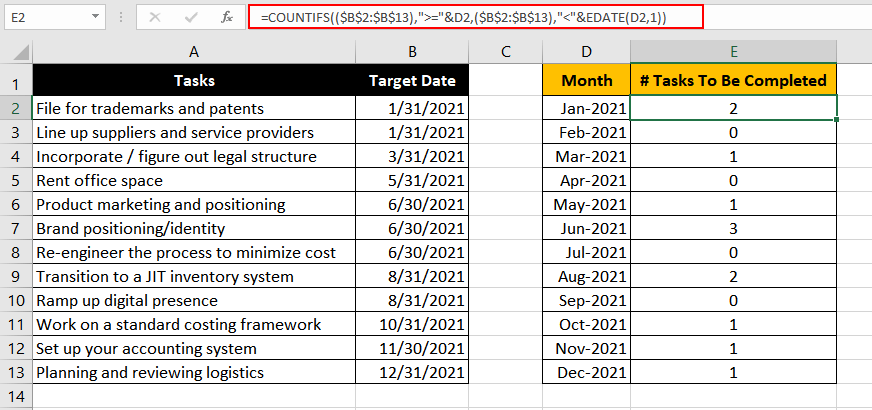
Chúng tôi sẽ dùng Excel để theo dõi các vấn đề và ngày mục tiêu, bằng công thức sau:
=COUNTIFS(($B$2:$B$13),">=" & D2,($B$2:$B$13),"<" & EDATE(D2,1))Khi đã thiết lập công thức này trong bảng tính, bạn thậm chí có thể thêm các mục tiêu mới khi vấn đề phát sinh. Lưu ý rằng cột D chứa các ngày là ngày đầu tiên của mỗi tháng (ví dụ 01‑Jan, 01‑Feb, 01‑Mar, …) và được định dạng dưới dạng "mmm-yyyy" để hiển thị chỉ tên tháng và năm. Đặt ngày thành ngày đầu tháng là yếu tố then chốt để công thức hoạt động.
Giải thích công thức
- COUNTIFS đếm số ô trong một phạm vi do chúng ta cung cấp, với điều kiện (criteria) cũng do chúng ta chỉ định. Ở đây chúng ta có hai cặp phạm vi‑điều kiện.
- Phạm vi và Điều kiện 1: Phạm vi đầu tiên chứa các ngày mục tiêu. Chúng ta muốn so sánh chúng với ngày trong ô D2 để xem ngày mục tiêu có nằm sau ngày D2 hay không. Nói cách khác, chúng ta muốn đếm chỉ những ô có ngày mục tiêu nằm trong tháng đang xét. Do đó, chúng ta thêm ">=" vào công thức.
- Phạm vi và Điều kiện 2: Phạm vi vẫn giữ nguyên. Lần này chúng ta muốn so sánh với ngày cuối cùng của tháng đang xét. Vì vậy, chúng ta chọn ngày đầu tháng và dùng hàm EDATE để cộng đúng một tháng vào nó, rồi kiểm tra các ngày mục tiêu có < (nhỏ hơn) ngày này hay không.
- Khi một ngày thỏa cả hai cặp phạm vi‑điều kiện, hàm COUNTIFS sẽ cộng 1 vào tổng số đếm.
Ví dụ 5 – Tính thời gian đến ngày nghỉ hưu
Chúng tôi quan tâm tới nhân viên. Trong 2 năm cuối cùng trước khi nghỉ hưu, chúng tôi muốn đăng ký họ vào một buổi đào tạo lập kế hoạch sau nghỉ hưu kéo dài 4 tuần, để quá trình chuyển đổi diễn ra suôn sẻ. Tuy nhiên, số lượng nhân viên lớn, vì vậy chúng tôi giao cho lễ tân duy trì một bảng tính.
Bảng tính chứa tên và ngày sinh của mọi nhân viên. Các công thức Excel sẽ lo phần còn lại. Chúng tôi thực hiện bằng công thức sau:
=IF(YEARFRAC(TODAY(),EDATE(B2,12*60)) <= 2, "Eligible", "Not Eligible")
Vì chúng tôi đã có danh sách ngày sinh, chúng tôi bắt đầu bằng cách tính ngày nghỉ hưu cho mỗi nhân viên. Điều này thực hiện bằng cách dùng hàm EDATE để cộng 60 năm (hoặc 720 tháng) vào ngày sinh.
Sau khi có ngày nghỉ hưu, chúng tôi dùng hàm YEARFRAC để tính khoảng cách giữa ngày nghỉ hưu và ngày hiện tại. Lưu ý rằng giá trị trả về của YEARFRAC được đọc khác với cách thông thường. Ví dụ, 5.5 năm thường được hiểu là 5 năm 6 tháng, nhưng trong YEARFRAC, 5.5 nghĩa là 5 năm 5 tháng. Vì vậy, bất kỳ nhân viên nào có giá trị YEARFRAC(...) ≤ 2 (tức là còn 2 năm hoặc ít hơn) sẽ đủ điều kiện tham gia buổi đào tạo, và chúng tôi thể hiện kết quả bằng hàm IF.
Đó là tất cả các kỹ thuật “ninja” với hàm EDATE. EDATE là một hàm đơn giản, tiện lợi, có thể làm cho bảng tính của bạn trở nên dễ dàng hơn rất nhiều. Hãy thực hành các công thức này trên bảng tính của riêng bạn, và trong thời gian tới chúng tôi sẽ trở lại với một hàm Excel mạnh mẽ khác.






