




Đánh giá lequocthai.com:
Tên ISERR xuất phát từ cụm “Is error?”, nhưng do viết tắt nên hàm này không áp dụng cho lỗi #N/A. Mặc dù có một số hạn chế, nhưng vẫn có các hàm khác xử lý tất cả các loại lỗi và một số hàm chỉ xử lý lỗi #N/A. Được giới thiệu vào năm 2003, ISERR thuộc nhóm các hàm IS, cho ra kết quả TRUE hoặc FALSE.
Sau khi hoàn thành bài hướng dẫn này, bạn sẽ nắm rõ cách hoạt động của hàm ISERR, cách kết hợp nó với các hàm khác để tăng tính hữu dụng, và so sánh nó với các hàm xử lý lỗi tương tự.

Cú pháp
Cú pháp của hàm ISERR (giống như tất cả các hàm IS) như sau:
=ISERR(value)Tham số:
- value – Giá trị hoặc biểu thức cần kiểm tra lỗi (trừ lỗi #N/A).
Các đặc điểm quan trọng của hàm ISERR trong Excel
- Hàm ISERR xử lý mọi lỗi ngoại trừ lỗi #N/A.
- Trả về TRUE khi tìm thấy lỗi nào đó ngoại trừ #N/A, ngược lại trả về FALSE.
- Thường được dùng kết hợp với hàm IF để xử lý lỗi.
- Nếu công thức có lỗi chính tả hoặc viết sai, hàm sẽ trả về lỗi #NAME? (không có dấu chấm).
Ví dụ về hàm ISERR
Hãy cùng xem một số ví dụ để tăng cường hiểu biết về hàm ISERR.
Ví dụ 1 – Hàm ISERR đơn giản
Hãy xem ISERR ở dạng đơn giản nhất để hiểu nó có thể kiểm tra gì.
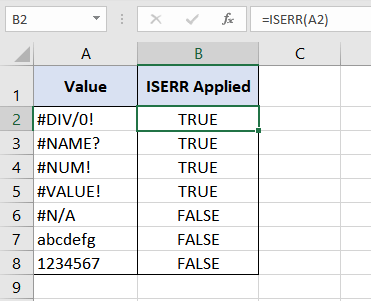
Chúng ta kiểm tra cột A để phát hiện lỗi bằng hàm ISERR ở dạng cơ bản:
=ISERR(A2)Ở đây, hàm ISERR tìm lỗi trong ô “A2” và vì ô “A2” chứa lỗi #DIV/0! nên hàm trả về TRUE. Tương tự, các ô “A3” đến “A5” cũng chứa lỗi nên ISERR trả về TRUE cho tất cả.
Khi gặp lỗi #N/A ở ô “A6”, ISERR trả về FALSE. Các ô “A7” và “A8” không có lỗi, hàm cũng trả về FALSE. Điều này khẳng định ISERR chỉ phát hiện mọi lỗi ngoại trừ #N/A.
Đây là một ứng dụng rất cơ bản của ISERR. Hãy xem các ví dụ thực tế hơn.
Ví dụ 2 – Hàm ISERR kết hợp với hàm IF
Cách dễ nhất để mở rộng tính năng của các hàm nhóm IS là nhúng chúng vào hàm IF của Excel. Hàm IF cho phép trả về các giá trị tùy chỉnh khi điều kiện thỏa hoặc không thỏa. Bằng cách kết hợp IF và ISERR, chúng ta có thể thay thế giá trị TRUE/FALSE bằng các giá trị tùy chỉnh.
Giả sử chúng ta có danh sách 10 sản phẩm, kèm theo doanh thu tổng và đơn giá. Chúng ta sẽ tính số lượng bán ra (doanh thu chia cho đơn giá).

Do một số sản phẩm chưa có đơn giá, nên xuất hiện lỗi #DIV/0. Chúng ta không muốn thấy lỗi này trên bảng tính, vì vậy sẽ dùng công thức sau để thay thế bằng thông báo “Check!”.

Công thức chuyển lỗi #DIV/0 thành giá trị tùy chỉnh “Check!” như sau:
=IF(ISERR(B2/C2),"Check!",(B2/C2))Mục đích là kiểm tra lỗi khi tính số lượng bán ra và trả về giá trị tùy chỉnh thay vì lỗi #DIV/0.
Bắt đầu với sản phẩm A, hàm ISERR kiểm tra “B2/C2”. Không có lỗi, ISERR trả về FALSE, do đó hàm IF trả về kết quả của “B2/C2” (133/2.5) = 53.
Tiếp tục, sản phẩm E chưa ra mắt, không có doanh thu và dữ liệu giá không tồn tại, dẫn tới lỗi #DIV/0. ISERR trả về TRUE, vì vậy IF trả về “Check!”. Tương tự, các sản phẩm F và G cũng bị thay thế bằng “Check!”.
Ví dụ 3 – Hàm ISERR kết hợp với hàm SUM
Hàm SUM cộng các số trong một phạm vi ô được chỉ định. Kết hợp SUM và ISERR, chúng ta có thể đếm số lượng ô có lỗi (trừ #N/A) trong một dải ô.
Ta sẽ quay lại ví dụ 1.

Công thức được dùng:
{=SUM(--ISERR(A2:A8))}Lưu ý: Đây là công thức mảng, phải nhập bằng Ctrl + Shift + Enter (trừ trường hợp Excel 365, nơi không cần nhập CSE).
Khi áp dụng ISERR cho phạm vi, hàm sẽ trả về một mảng các giá trị TRUE/FALSE cho từng ô:
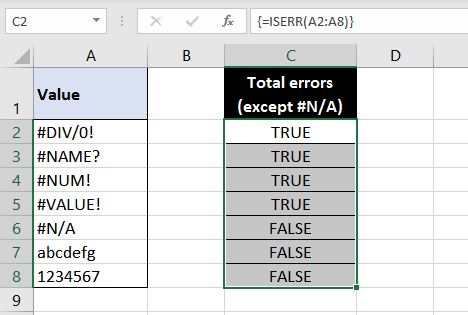
Lỗi #N/A không được tính là lỗi bởi ISERR, vì vậy mảng kết quả là TRUE, TRUE, TRUE, TRUE, FALSE, FALSE, FALSE. Dấu “–” (double‑unary) chuyển TRUE/FALSE thành 1/0, nên mảng trở thành 1,1,1,1,0,0,0. Cuối cùng, SUM cộng lại và hiển thị 4.
Nếu muốn tính cả lỗi #N/A, có thể dùng hàm ISERROR thay cho ISERR.
Đọc thêm
- Excel IFERROR Function – How to Use
- ISERR vs ISERROR Function
ISERROR (lớn hơn ISERR) xử lý mọi lỗi, bao gồm #N/A, và trả về TRUE khi phát hiện bất kỳ lỗi nào.
Hãy xem sự khác biệt khi thay ISERR bằng ISERROR trong ví dụ trên:
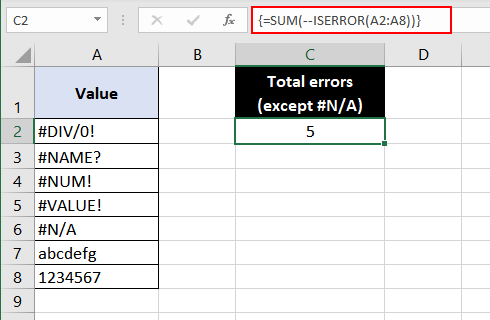
Công thức thay đổi:
{=SUM(--ISERROR(A2:A8))}Kết quả là 5 vì ISERROR tính cả lỗi #N/A.
Cách chọn giữa ISERR & ISERROR
- Dùng ISERR khi bạn không muốn tính lỗi #N/A như một lỗi, giúp làm nổi bật dữ liệu “không có sẵn”.
- Dùng ISERROR khi cần xử lý mọi lỗi, bao gồm #N/A.
Cả hai hàm đều trả về TRUE/FALSE và có thể kết hợp với IF để trả về giá trị tùy chỉnh.
ISERR vs ISNA
- ISNA là ngược lại hoàn toàn của ISERR; nó chỉ kiểm tra lỗi #N/A và trả về TRUE/FALSE.
- Khi chỉ quan tâm tới lỗi #N/A (thường xuất hiện trong các hàm tra cứu), ISNA là lựa chọn phù hợp, trong khi ISERR sẽ không hữu ích.
Thay ISERR bằng ISNA trong Ví dụ 2 sẽ cho ra kết quả như sau:
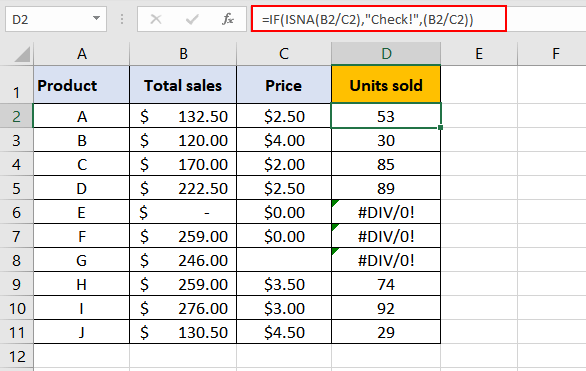
Hàm ISNA chỉ xử lý #N/A, vì vậy các lỗi #DIV/0 vẫn hiển thị.
Nếu muốn tra cứu số lượng bán cho một sản phẩm, có thể dùng:

=IF(ISNA(VLOOKUP(F8,$A$2:$D$11,4,0)),"Not available!",VLOOKUP(F8,$A$2:$D$11,4,0))Ở đây, VLOOKUP không tìm thấy sản phẩm “K” trong cột A nên trả về lỗi #N/A; ISNA biến lỗi này thành TRUE, sau đó IF hiển thị thông báo “Not available!”.
LƯU Ý: Hãy thử hàm IFNA – nó cho cùng kết quả mà không cần lồng ISNA trong IF.
Thay ISNA bằng ISERR trong ví dụ trên sẽ cho kết quả như sau:
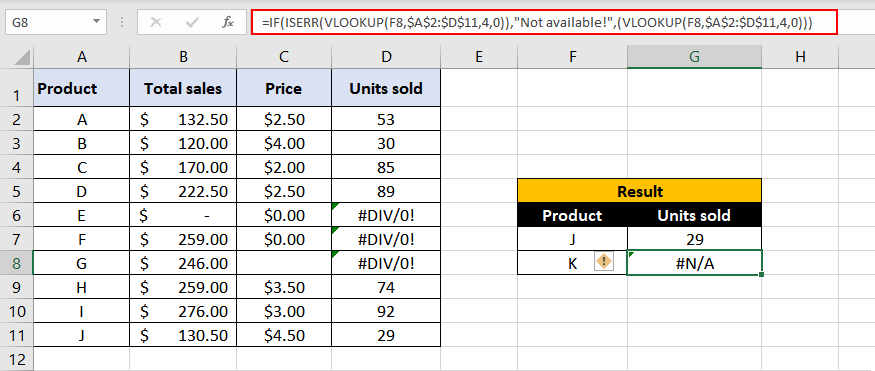
ISERR không xử lý lỗi #N/A, vì vậy lỗi vẫn hiển thị.
Cách chọn giữa ISERR & ISNA
- Khi muốn loại trừ lỗi #N/A và chỉ xét các lỗi khác, dùng ISERR.
- Khi chỉ quan tâm tới lỗi #N/A (thường trong các hàm tra cứu), dùng ISNA.
Cả hai đều trả về TRUE/FALSE và cần hàm IF để chuyển thành giá trị tùy chỉnh.
Kết luận
Đó là toàn bộ nội dung, nhưng bạn có biết tại sao chàng trai rụt rè lại mời cô gái mới tên Isna trong Excel hẹn hò? (Đáp án: vì họ đều “đánh đánh đánh” – chơi chữ với “IS, ERR và ISNA”)
IS, ERR, ISNA → #NAME?
Chúng tôi sẽ quay lại với nhiều hàm hơn và sự tự tin hơn!






