




Đánh giá lequocthai.com:
Hàm HYPERLINK là công cụ tuyệt vời để tạo mục lục (table of contents) hoặc hỗ trợ điều hướng nhanh khi làm việc với nhiều bảng tính hoặc sổ làm việc.

Cú pháp
Cú pháp của hàm HYPERLINK như sau.
=HYPERLINK(link_location, [friendly_name])Đối số
Hàm HYPERLINK nhận hai đối số:
- link_location – Đối số bắt buộc, chỉ định vị trí đích của siêu liên kết. Nó có thể là một tham chiếu ô trong cùng một bảng tính hoặc một bảng tính khác trong sổ làm việc, hoặc là đường dẫn tới tập tin, thư mục, hoặc URL web (được đặt trong dấu ngoặc kép).
- friendly_name – Đối số tùy chọn, chứa văn bản hiển thị cho siêu liên kết. Nếu để trống, Excel sẽ hiển thị giá trị gốc của link_location. Khi đối số là văn bản, cần đặt trong dấu ngoặc kép.
Các đặc điểm quan trọng của hàm HYPERLINK
- Để tạo siêu liên kết tới một ô hoặc một bảng tính khác, cần đặt dấu thăng “#” trước địa chỉ.
- Để chọn ô chứa hàm HYPERLINK mà không mở liên kết, bạn có thể dùng các phím mũi tên trên bàn phím hoặc nhấn chuột phải.
Ví dụ về hàm HYPERLINK
Hàm HYPERLINK rất hữu ích khi làm việc với nhiều bảng tính hoặc cơ sở dữ liệu lớn. Trong Excel, bạn có thể tạo siêu liên kết nhanh bằng phím tắt Ctrl + K. Dưới đây là một số ví dụ minh họa.
Ví dụ 1 – Sử dụng hàm HYPERLINK một cách đơn giản
Ở đây chúng tôi đưa ra các giá trị khác nhau cho cả hai đối số của hàm HYPERLINK để bạn dễ nắm bắt.
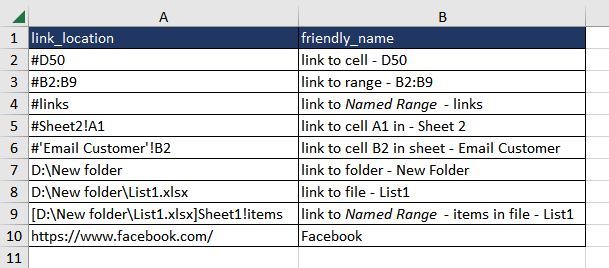
Trong ví dụ này, cột A chứa giá trị cho đối số thứ nhất, cột B chứa tên sẽ hiển thị cho siêu liên kết. Công thức:
=HYPERLINK(A2,B2)
- Trường hợp đầu tiên, chúng ta tạo một liên kết đưa người dùng tới một ô cụ thể trong cùng một bảng tính. Cần đặt dấu thăng “#” trước địa chỉ ô. Khi nhấp vào ô C2, người dùng sẽ được đưa thẳng tới ô D50.
- Tiếp theo, tạo một liên kết tới một phạm vi. Khi nhấp vào siêu liên kết trong ô C3, phạm vi B2:B9 trên bảng tính hiện tại sẽ được chọn.
- Sau đó, tạo một siêu liên kết tới một Tên định danh trên bảng tính, ví dụ các ô C2‑C9.
- Tiếp tục, tạo một siêu liên kết tới ô A1 trong một bảng tính khác (Sheet2). Điều này hữu ích khi xây dựng mục lục cho phép di chuyển nhanh giữa các bảng tính.
- Khi tên bảng tính chứa dấu cách hoặc ký tự đặc biệt, chỉ cần đặt tên trong dấu nháy đơn, ví dụ `’Email Customer’`. Sau đó thêm dấu chấm than `!` và tham chiếu ô.
- Các ví dụ cuối cùng minh họa cách liên kết tới tài nguyên bên ngoài sổ làm việc hiện tại:
- Đầu tiên là đường dẫn thư mục đơn giản mà bạn có thể sao chép từ trình quản lý tệp. Để thêm tên tập tin, chỉ cần thêm dấu gạch chéo ngược `\\` và dán tên tập tin cùng phần mở rộng (xlsx, jpeg, …).
- Nếu muốn chỉ định bảng tính và ô trong tập tin, đặt đường dẫn tập tin trong dấu ngoặc vuông `[]`, sau đó thêm tên bảng tính kết thúc bằng dấu chấm than `!`, rồi tiếp theo là tham chiếu ô, phạm vi hoặc Tên định danh. Ví dụ, Tên định danh `’items’`.
- Cuối cùng, tạo siêu liên kết tới một website; URL sẽ là giá trị đầu vào của đối số thứ nhất.
Lưu ý:
- Khi điều hướng trong cùng một sổ làm việc, cần dùng dấu thăng `#` ở đầu địa chỉ.
- Bạn có thể chọn ô, phạm vi hoặc Tên định danh trên một bảng tính khác trong cùng một sổ làm việc hoặc trong các sổ làm việc khác.
Ví dụ 2 – Kết hợp VLOOKUP với hàm HYPERLINK
Giả sử công ty đang có nhu cầu tuyển dụng và bạn là nhân viên nhân sự. Bạn đã lọc ra một số ứng viên đáp ứng yêu cầu sơ bộ và muốn tạo danh sách những người đủ điều kiện vào vòng tiếp theo. Dữ liệu chứa tên ứng viên và liên kết tới hồ sơ LinkedIn của họ.

Để tạo các siêu liên kết dẫn thẳng tới hồ sơ của từng ứng viên dựa trên tên được nhập, chúng ta kết hợp hàm HYPERLINK và VLOOKUP:
- Đặt ô D2 là nơi nhập tên ứng viên. Đầu tiên, dùng hàm VLOOKUP để tìm giá trị trong D2 trong bảng $A$2:$B$10 (bảng chứa tên và liên kết LinkedIn).
=VLOOKUP(D2, $A$2:$B$10, 2, FALSE)- Sau đó, dùng kết quả của VLOOKUP làm đối số thứ nhất của hàm HYPERLINK, trong khi đối số thứ hai là tên ứng viên ở ô D2 (sẽ là văn bản hiển thị).
=HYPERLINK(VLOOKUP(D2, $A$2:$B$10, 2, FALSE), D2)Khi người quản lý nhập tên, công thức sẽ tạo một liên kết có thể nhấp để mở hồ sơ LinkedIn tương ứng.
Ví dụ 3 – Kết hợp INDEX‑MATCH với hàm HYPERLINK
Trong ví dụ này, tưởng tượng bạn có dữ liệu bán hàng chứa hiệu suất của các sản phẩm ở các khu vực khác nhau. Chúng ta muốn tìm ô chứa giá trị bán hàng cao nhất ở khu vực “East” và tạo một liên kết tới ô đó.
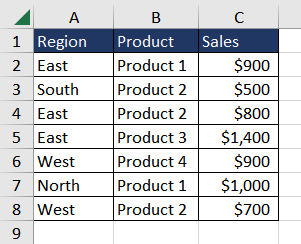
Các bước thực hiện:
- Dùng hàm IF và MAX để tìm giá trị bán hàng cao nhất trong khu vực “East”:
=MAX(IF(A:A="East", C:C))- Dùng hàm MATCH để xác định số hàng của giá trị vừa tìm trong cột C:
=MATCH(MAX(IF(A:A="East", C:C)), C:C, 0)- Dùng hàm INDEX để trả về ô chứa giá trị cao nhất:
=INDEX(C:C, MATCH(MAX(IF(A:A="East", C:C)), C:C, 0))- Dùng hàm CELL để lấy địa chỉ ô, nối với dấu thăng “#” và đưa vào hàm HYPERLINK cùng văn bản hiển thị:
=HYPERLINK("#" & CELL("address", INDEX(C:C, MATCH(MAX(IF(A:A="East", C:C)), C:C, 0))), "Click Here for Highest Sales (East)")Khi nhấp vào siêu liên kết trong ô F1, Excel sẽ đưa bạn ngay tới ô chứa giá trị bán hàng cao nhất ở khu vực East.
Ví dụ 4 – Gửi Email bằng hàm HYPERLINK
Giả sử bạn quản lý một đội bán hàng và lưu trữ trong Excel các yêu cầu của khách hàng về tình trạng sản phẩm. Dữ liệu bao gồm tên khách hàng, email khách hàng, email nhân viên bán hàng, tên sản phẩm và trạng thái sản phẩm. Khi có cập nhật, nhân viên cần gửi email cho khách hàng.

Để giảm bớt công việc thủ công, chúng ta tạo các liên kết email có thể nhấp cho mỗi khách hàng, kèm thông tin cập nhật sản phẩm. Công thức sử dụng hàm HYPERLINK kết hợp với liên kết “mailto:” và các tham số “&cc=”, “&subject=” và “&body=” như sau:
=HYPERLINK("mailto:" & B2 & "?cc=" & C2 & "&subject=" & "Product Update for " & D2 & "&body=" & "Dear " & A2 & ". We would like to inform you the status of " & D2 & " - " & D2 & " is " & E2, "Email Customer")Công thức tạo một siêu liên kết mở cửa sổ soạn thư mới trong ứng dụng email mặc định, tự động điền địa chỉ người nhận, người nhận bản sao (cc), tiêu đề và nội dung email.
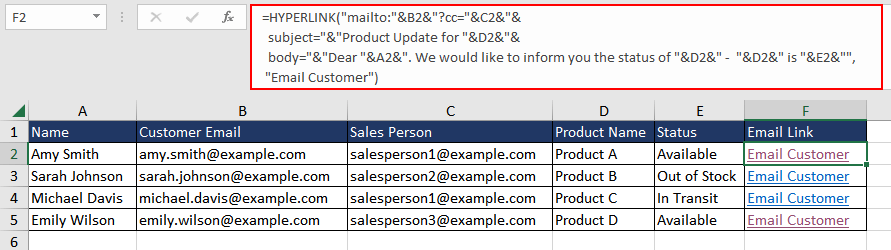
Khi nhấp vào liên kết email ở cột F, bạn có thể nhanh chóng gửi thông tin cập nhật tới khách hàng tương ứng. Các trường tiêu đề, người nhận bản sao và nội dung đã được điền sẵn giúp tiết kiệm thời gian và nâng cao hiệu quả giao tiếp.
Hãy tiếp tục khám phá hàm HYPERLINK để nâng cao tính khả dụng và khả năng điều hướng trong các sổ làm việc Excel của bạn. Thực hành thường xuyên, và chúng tôi sẽ sớm mang đến cho bạn những hàm Excel thú vị khác để bổ sung vào kho kiến thức của mình.






