




Đánh giá lequocthai.com:
Hàm HSTACK cho phép chúng ta tạo ra một tập dữ liệu hợp nhất đáp ứng nhu cầu cụ thể bằng cách lựa chọn và kết hợp dữ liệu từ nhiều bộ dữ liệu.

Cú pháp
Cú pháp của hàm HSTACK rất đơn giản và tuân theo định dạng sau.
=HSTACK(array1,[array2],...)Đối số
Hàm HSTACK chấp nhận các đối số sau:
- array1 – Đây là đối số đầu tiên và duy nhất bắt buộc. Nó nhận giá trị của phạm vi ô hoặc mảng đầu tiên sẽ được kết hợp theo chiều ngang.
- array2 – Đối số tùy chọn, nhận các phạm vi ô hoặc mảng sẽ được nối sau array1.
- Các đối số tiếp theo cũng là các phạm vi ô hoặc mảng sẽ được kết hợp.
Đặc điểm quan trọng của hàm HSTACK
Hàm HSTACK hợp nhất dữ liệu theo chiều ngang, tạo ra các hàng dài hơn. Số hàng trong tập dữ liệu kết quả là số hàng tối đa trong số các mảng đầu vào. Ngoài ra, một số đặc tính đáng chú ý của hàm HSTACK như sau:
- Số cột trong tập dữ liệu kết quả là tổng số cột của các mảng được ghép lại.
- Mảng kết quả từ hàm HSTACK hoàn toàn động. Điều này có nghĩa là nếu bất kỳ dữ liệu nào trong mảng đầu vào được thay đổi, mảng kết quả sẽ tự động cập nhật.
- Nếu có ô trống trong mảng đầu vào, hàm HSTACK sẽ trả về giá trị 0 thay vì để ô trống (Excel coi các ô trống trong ngữ cảnh tính toán là 0).
- Nếu đối số đầu tiên array1 không chứa dữ liệu (rỗng), hàm HSTACK sẽ trả về lỗi #VALUE!.
Ví dụ về hàm HSTACK
Hàm HSTACK là công cụ tuyệt vời để hợp nhất và sắp xếp dữ liệu theo nhu cầu cụ thể. Dưới đây là một số ví dụ minh họa.
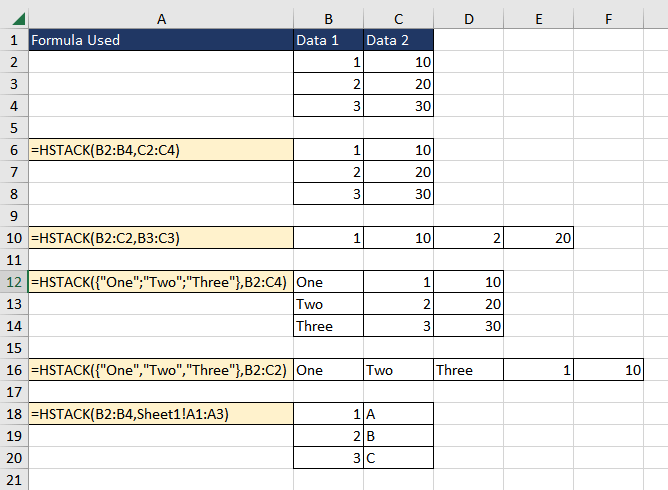
- Ví dụ đầu tiên là cách trình bày cổ điển của hàm HSTACK, trong đó chúng ta hợp nhất hai phạm vi (cột) B2:B4 và C2:C4 theo chiều ngang. Kết quả là dữ liệu từ B2:B4 được theo sau bởi tất cả các giá trị từ C2:C4 trong một mảng duy nhất.
- Trong ví dụ thứ hai, chúng ta kết hợp dữ liệu theo hàng, nghĩa là hợp nhất các phạm vi B2:C2 và B3:C3 theo chiều ngang thành một mảng duy nhất.
- Ví dụ tiếp theo minh họa việc kết hợp một mảng hằng số chứa các giá trị “One”, “Two” và “Three” (dưới dạng cột) với phạm vi B2:C4. Tập dữ liệu kết quả có ba cột: cột đầu tiên chứa các giá trị “One”, “Two”, “Three” và các cột tiếp theo chứa dữ liệu từ B2:C4.
- Ví dụ sau đây thể hiện cùng một chức năng nhưng với mảng hằng số ở dạng hàng.
- Ví dụ cuối cùng cho thấy một ứng dụng hữu ích khác của hàm HSTACK: kết hợp dữ liệu từ các bảng tính khác nhau.
Sau khi nắm vững chức năng cốt lõi của hàm HSTACK, chúng ta cùng khám phá một số trường hợp bổ sung.
Ví dụ 1 – Sử dụng đơn giản hàm HSTACK
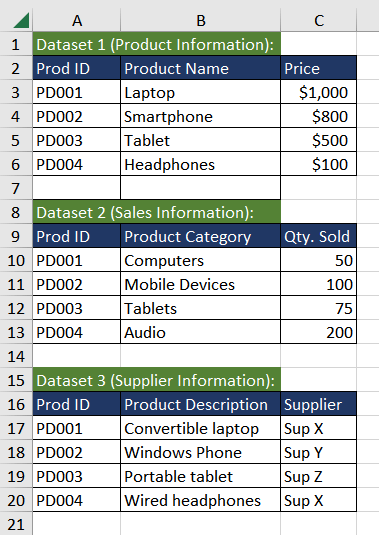
Giả sử bạn làm việc cho một cửa hàng điện tử, nơi lưu trữ ba bộ dữ liệu riêng biệt về sản phẩm, doanh số và nhà cung cấp. Mục tiêu của bạn là hợp nhất ba bộ dữ liệu này thành một cơ sở dữ liệu toàn diện.
Bằng hàm HSTACK, chúng ta có thể xếp ba bộ dữ liệu này theo chiều ngang, cung cấp một cái nhìn tổng quan về mọi khía cạnh của sản phẩm.
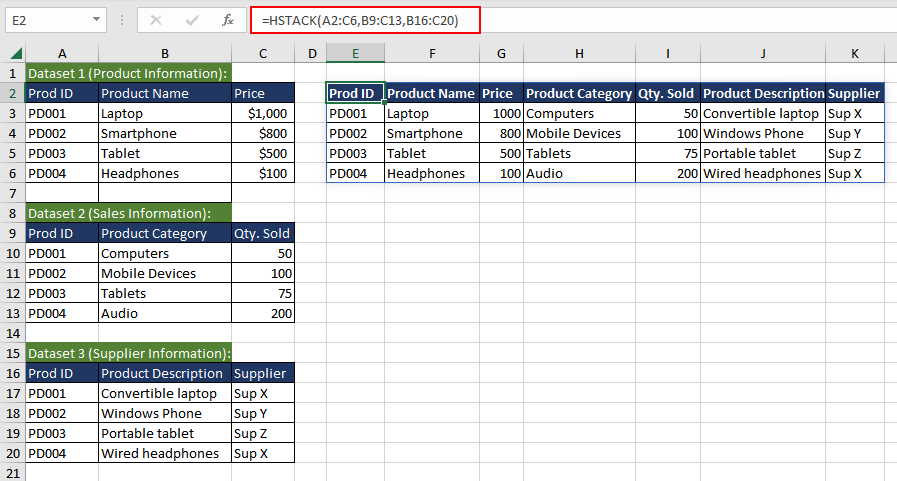
Công thức sẽ như sau:
=HSTACK(A2:C6,B9:C13,B16:C20)Bộ dữ liệu đầu tiên (A2:C6) chứa thông tin cơ bản về sản phẩm (ID, tên sản phẩm, giá) sẽ được xếp ngang với bộ dữ liệu thứ hai chứa thông tin bán hàng. Vì cột đầu của bộ dữ liệu thứ hai là trùng lặp, chúng ta bỏ qua cột này và chỉ lấy B9:C13. Bộ dữ liệu thứ ba cũng có một cột trùng lặp, vì vậy khi hợp nhất, chúng ta cũng bỏ qua cột đó.
Hàm HSTACK xử lý các bộ dữ liệu có kích thước khác nhau như thế nào? Hãy cùng khám phá.
Ví dụ 2 – Kết hợp các mảng có kích thước khác nhau bằng hàm HSTACK
Giả sử bạn điều hành một website bán giày và có hai danh sách khách hàng: một danh sách những người đã mua giày trong tháng qua và một danh sách những người đã truy cập website trong tháng qua. Bạn muốn hợp nhất cả hai danh sách.

Công thức để kết hợp chúng theo chiều ngang là:
=HSTACK(A1:A5,A7:A15)
Vì các mảng có kích thước khác nhau, hàm HSTACK sẽ đệm mảng nhỏ hơn bằng lỗi #N/A để đồng bộ với mảng lớn hơn. Để loại bỏ lỗi này, chúng ta có thể bao bọc hàm HSTACK bằng hàm IFERROR:
=IFERROR(HSTACK(A1:A5,A7:A15),"")
Tùy theo nhu cầu, bạn có thể điền các ô trống bằng dữ liệu mong muốn.
Ví dụ 3 – Kết hợp hàm UNIQUE với hàm HSTACK
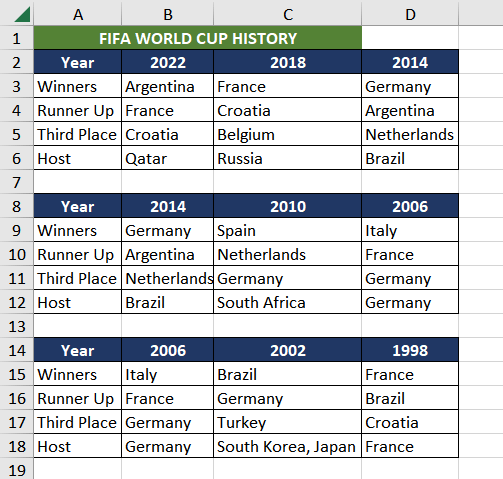
Bạn đã tải về thông tin lịch sử FIFA World Cup từ năm 1998 đến 2022, bao gồm nhà vô địch, vị trí nhì, vị trí thứ ba và quốc gia đăng cai cho mỗi kỳ World Cup. Dữ liệu được chia thành ba bảng riêng biệt và bạn muốn hợp nhất chúng.
Công thức ban đầu:
=HSTACK(A2:D6,B8:D12,B14:D18)Tuy nhiên, một số cột bị trùng lặp. Để loại bỏ trùng lặp, chúng ta có thể dùng hàm UNIQUE:
=UNIQUE(HSTACK(A2:D6,B8:D12,B14:D18),TRUE)Bằng cách đặt đối số thứ hai của hàm UNIQUE thành TRUE, chúng ta yêu cầu hàm so sánh dữ liệu theo cột (mặc định là so sánh theo hàng).
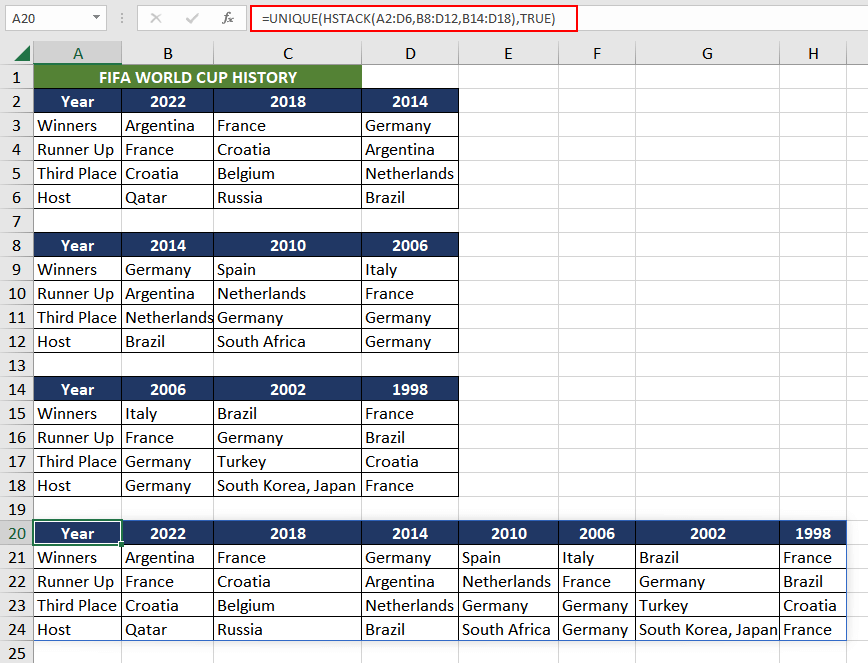
Bây giờ chúng ta có một cơ sở dữ liệu hợp nhất không có bản sao. Tiếp theo, bạn có thể sắp xếp dữ liệu bằng hàm SORT tùy theo yêu cầu.
Hàm HSTACK vs Hàm VSTACK
Hàm HSTACK hợp nhất dữ liệu theo chiều ngang, còn hàm VSTACK hợp nhất dữ liệu theo chiều dọc, xếp các hàng lên nhau.
Ví dụ đơn giản với hai phạm vi B1:B2 và C1:C2:
=HSTACK(B1:B2,C1:C2)=VSTACK(B1:B2,C1:C2)
Như vậy, HSTACK gộp dữ liệu từ B1:B2 và C1:C2 theo chiều ngang, trong khi VSTACK xếp chúng lên nhau. Tùy vào mục tiêu của tập dữ liệu, bạn có thể chọn hàm phù hợp.
Hãy thực hành và khám phá những cách mới để sử dụng hàm HSTACK, nâng cao kỹ năng Excel của bạn. Khi bạn đi sâu hơn vào các ứng dụng, chúng tôi sẽ giới thiệu thêm các hàm khác để mở rộng bộ công cụ Excel của bạn.






