




Đánh giá lequocthai.com:
Sau đó, chúng ta sẽ thực hành một số công thức SUBSTITUTE qua các ví dụ. SUBSTITUTE là một hàm tích hợp trong worksheet, thuộc nhóm hàm String/Text trong Excel. Hàm SUBSTITUTE phân biệt chữ hoa/chữ thường và không hỗ trợ ký tự đại diện (wildcard).

Syntax
=SUBSTITUTE(text, old_text, new_text, [nth_instance])Đối số:
- text – Đối số bắt buộc, nhập chuỗi văn bản gốc mà bạn muốn thay thế.
- old_text – Đối số bắt buộc, nhập ký tự hoặc chuỗi cần thay thế.
- new_text – Đối số bắt buộc, nhập ký tự hoặc chuỗi sẽ thay thế cho old_text.
- nth_instance – Đối số tùy chọn, cho phép chỉ định lần xuất hiện nào của old_text cần thay thế. Nếu bỏ qua, hàm sẽ thay thế tất cả các lần xuất hiện.
Đặc điểm quan trọng của hàm SUBSTITUTE
- Hàm SUBSTITUTE cho phép thay thế ký tự hoặc chuỗi bằng cách chỉ định old_text và new_text.
- Đối số tùy chọn nth_instance cho phép bạn chọn một lần xuất hiện cụ thể của old_text để thay thế.
- Không cung cấp nth_instance sẽ dẫn đến việc thay thế tất cả các lần xuất hiện của old_text bằng chuỗi trong new_text.
- Hàm SUBSTITUTE phân biệt chữ hoa/chữ thường và không hỗ trợ ký tự đại diện.
Ví dụ về hàm Excel SUBSTITUTE
Dưới đây là một số ví dụ cơ bản về cách bạn có thể áp dụng hàm SUBSTITUTE trong worksheet. Để nắm vững cách hoạt động của các công thức này, hãy mở một bảng tính và thử sử dụng chúng đồng thời khi bạn đọc qua các ví dụ.
- Thay thế tất cả các lần xuất hiện của một chuỗi hoặc ký tự
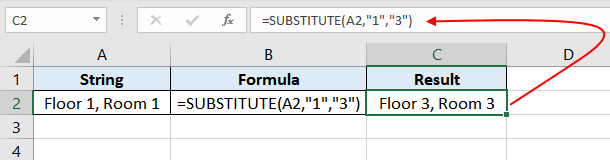
=SUBSTITUTE(A2,"1","3")Hãy phân tích công thức này: chúng ta yêu cầu Excel đọc nội dung ô A2 (đối số text) và tìm mọi ký tự “1” (đối số old_text) trong ô đó. Sau đó, thay thế tất cả các ký tự “1” (vì không cung cấp nth_instance) bằng “3” (đối số new_text). Kết quả trả về sẽ là “Floor 3, Room 3”.
- Thay thế một lần xuất hiện cụ thể của một chuỗi hoặc ký tự
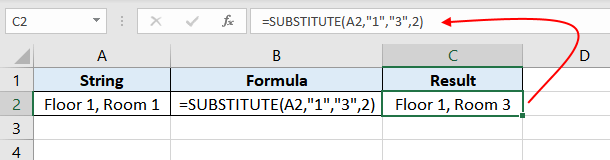
=SUBSTITUTE(A2,"1","3",2)Đây là cùng một công thức với ví dụ trên, nhưng bổ sung đối số nth_instance = 2. Nhờ vậy, hàm chỉ thay thế lần xuất hiện thứ hai của “1”. Kết quả sẽ là “Floor 1, Room 3”.
- Phân biệt chữ hoa/chữ thường của hàm SUBSTITUTE
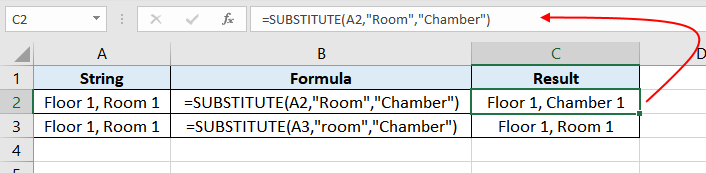
=SUBSTITUTE(A2,"Room","Chamber")Vs.
=SUBSTITUTE(A2,"room","Chamber")Nhận thấy công thức chỉ thay thế khi chuỗi nhập vào có đúng các ký tự hoa/thường. Dùng “room” (chữ thường) thay vì “Room” (chữ hoa) sẽ không có bất kỳ thay thế nào.
- Công thức SUBSTITUTE lồng nhau (Nested)

=SUBSTITUTE(SUBSTITUTE(A2,"Floor","Floor No."), "Room", "Room No.")Một công thức SUBSTITUTE lồng nhau cho phép thay thế nhiều chuỗi văn bản bằng một công thức duy nhất. Ví dụ, muốn chèn chuỗi “No.” sau cả “Floor” và “Room”. Thay vì viết hai công thức riêng biệt:
=SUBSTITUTE(A2,"Floor","Floor No.")Và
=SUBSTITUTE(A2,"Room","Room No.")Ta kết hợp chúng lại như trên. Quá trình thực hiện gồm 2 bước:
- Bước 1: Thực hiện công thức bên trong dấu ngoặc – thay thế “Floor” bằng “Floor No.”. Kết quả tạm thời là “Floor No.1, Room 1”.
- Bước 2: Công thức bên ngoài tiếp tục thay thế “Room” bằng “Room No.” trong kết quả của bước 1, cho ra kết quả cuối cùng: “Floor No.1, Room No.1”.
Hàm Excel REPLACE
Hàm REPLACE (thay thế theo vị trí) trong Excel rất giống với hàm SUBSTITUTE, nhưng được dùng để thay thế một dãy ký tự trong một chuỗi bằng một dãy ký tự khác. Hãy xem nhanh cú pháp của hàm này.
Syntax
=REPLACE(old_text, start, number_of_chars, new_text)Đối số:
- old_text – Chuỗi gốc, hoạt động tương tự như trong hàm SUBSTITUTE.
- start – Vị trí bắt đầu của ký tự (hoặc dãy ký tự) bạn muốn thay thế.
- number_of_chars – Số lượng ký tự muốn thay thế, tính từ vị trí đã chỉ định ở đối số start.
- new_text – Chuỗi sẽ thay thế cho phần đã chọn.
Ví dụ về hàm Excel REPLACE
Sự khác biệt duy nhất giữa SUBSTITUTE và REPLACE nằm ở cách xác định chuỗi cần thay thế. Hãy cùng xem một ví dụ để hiểu cách REPLACE hoạt động.
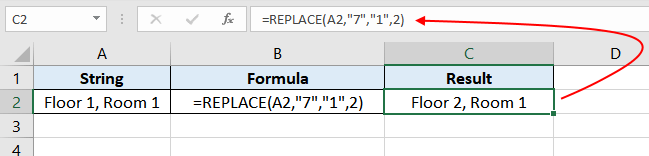
=REPLACE(A2,7,1,"2")Kết quả trả về là “Floor 2, Room 1” vì chúng ta đã thay thế ký tự tại vị trí 7 (độ dài 1) bằng “2”. Lưu ý rằng hàm REPLACE không cho phép chỉ định lần xuất hiện nào của một ký tự hoặc chuỗi; thay vào đó, chúng ta cung cấp vị trí và số lượng ký tự cần thay thế.
SUBSTITUTE VS REPLACE – Khi nào nên chọn hàm nào?
Nếu bạn không biết ký tự hoặc chuỗi cụ thể cần thay thế nhưng biết vị trí của chúng trong chuỗi, hãy dùng hàm REPLACE. Ngược lại, nếu bạn muốn thay đổi ký tự hoặc chuỗi dựa trên cụm từ khớp (không quan tâm vị trí), hãy dùng hàm SUBSTITUTE.
Tôi hy vọng các ví dụ trên đã giúp bạn nắm rõ cách sử dụng hàm SUBSTITUTE trong các worksheet. Hãy dành chút thời gian thực hành, và bạn sẽ thành thạo trong thời gian ngắn. Hẹn gặp lại bạn trong bài viết về hàm Excel mạnh mẽ khác.






