




Đánh giá lequocthai.com:

Cú pháp
Cú pháp của hàm UPPER chỉ chứa một đối số và như sau:
=UPPER(text)Đối số:
- `text` – Đối số bắt buộc. Đây là giá trị đầu vào chúng ta muốn chuyển sang chữ hoa. Đối số `text` có thể là một chuỗi văn bản được đặt trong dấu ngoặc kép, hoặc là một tham chiếu tới ô chứa giá trị cần chuyển đổi.
Đặc điểm quan trọng của hàm UPPER
- Nếu tên hàm hoặc các đối số được nhập sai, Excel sẽ trả về lỗi #NAME?.
- Hàm UPPER chuyển đổi bất kỳ giá trị số nào (nguyên hoặc thập phân) thành dạng văn bản.
- Khi đối số `text` chứa các giá trị có định dạng số, hàm UPPER sẽ bỏ đi định dạng số trong kết quả trả về.
- Nếu đối số `text` chứa dấu cách hoặc ký tự đặc biệt, hàm UPPER sẽ không ảnh hưởng tới chúng.
Ví dụ minh họa hàm UPPER
Hàm UPPER rất hữu ích, đặc biệt khi làm việc với một khối lượng lớn dữ liệu văn bản cần đồng nhất kiểu viết. Dưới đây là một số ví dụ thực tế.
Ví dụ 1 – Sử dụng cơ bản hàm UPPER
Trong ví dụ này chúng tôi chuẩn bị một vài mẫu dữ liệu ở dạng chữ thường và dạng chữ đầu viết hoa (Proper case), đồng thời bao gồm một chuỗi có chứa số và ký tự có dấu.

Công thức được dùng:
=UPPER(B3)Kết quả cho thấy: ví dụ đầu tiên là văn bản dạng “Proper case”, hàm UPPER đã biến tất cả các chữ cái thường thành chữ hoa. Trường hợp thứ hai cũng tương tự. Ở ví dụ thứ ba là văn bản alphanumeric, hàm UPPER chỉ thay đổi kiểu chữ của các ký tự chữ mà không ảnh hưởng tới số. Ví dụ cuối cùng chứng minh hàm UPPER hoạt động với các ký tự có dấu, chuyển chúng thành chữ hoa.
Ví dụ 2 – Kết hợp văn bản với hàm UPPER
Trong trường hợp này chúng tôi thu thập địa chỉ nhà của khách hàng. Các trường địa chỉ, thành phố và tiểu bang được lưu trong ba cột riêng biệt.

Để tạo thành địa chỉ hoàn chỉnh, chúng tôi có thể dùng hàm TEXTJOIN hoặc ký tự “&” để nối các cột C, D và E. Tuy nhiên, tên tiểu bang được lưu ở dạng chữ thường, trong khi yêu cầu thực tế là chữ hoa. Vì vậy, chúng tôi dùng hàm UPPER để chuyển đổi tên tiểu bang trước khi ghép lại.
Công thức:
=TEXTJOIN(", ",TRUE,C3,D3,UPPER(E3))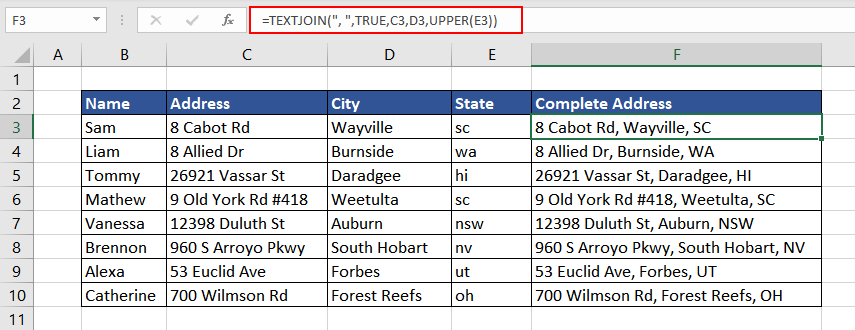
Kết quả là địa chỉ đầy đủ có thể dùng ngay để gửi thư.
Ví dụ 3 – Chuyển đổi ngày tháng sang chữ hoa
Như đã đề cập, một đặc điểm của hàm UPPER là khi áp dụng lên giá trị có định dạng số (ví dụ: ngày tháng), kết quả sẽ mất định dạng gốc và trả về giá trị số nội bộ của Excel.

Để hiển thị ngày tháng dưới dạng chữ hoa, chúng ta cần kết hợp hàm TEXT và UPPER. Hàm TEXT sẽ chuyển ngày thành chuỗi văn bản theo định dạng mong muốn, sau đó hàm UPPER sẽ biến toàn bộ chuỗi này thành chữ hoa.
Công thức:
=UPPER(TEXT(B3,"mmmm d, yyyy"))
Bằng cách này, mọi giá trị có định dạng số đều có thể được hiển thị dưới dạng chữ hoa trong Excel.
Ví dụ 4 – Kiểm tra một chuỗi có phải là chữ hoa không
Chúng tôi tải về một danh sách các từ viết tắt (acronyms) và cần kiểm tra xem chúng đã được viết bằng chữ hoa hay chưa. Thay vì kiểm tra thủ công, chúng tôi sẽ dùng kết hợp hàm EXACT và UPPER.

Công thức kiểm tra:
=EXACT(C3,UPPER(C3))Đầu tiên hàm UPPER biến đổi nội dung cột C thành chữ hoa, sau đó hàm EXACT so sánh kết quả này với giá trị gốc (phân biệt chữ hoa và chữ thường). Kết quả trả về FALSE cho những từ chưa ở dạng chữ hoa.
Để tự động chuyển toàn bộ các từ viết tắt sang chữ hoa, chúng tôi gói hàm EXACT và UPPER vào một hàm IF đơn giản:
Nếu ô C3 đã ở dạng chữ hoa → trả về C3; ngược lại → trả về UPPER(C3).
Công thức:
=IF(EXACT(C3,UPPER(C3)),C3,UPPER(C3))
Kết quả cuối cùng là danh sách đã được chuẩn hoá, vừa đẹp mắt vừa chuẩn ngữ pháp.
Ví dụ 5 – Áp dụng Data Validation kèm hàm UPPER
Thay vì kiểm tra dữ liệu sau khi nhập, chúng ta có thể buộc người dùng luôn nhập dữ liệu ở dạng chữ hoa bằng cách kết hợp hàm UPPER với tính năng Data Validation.
Trong sách khách (guest book) chúng tôi thu thập tên, số điện thoại và ghi chú. Số điện thoại và ghi chú không cần quy định kiểu viết, nhưng tên nhất thiết phải là chữ hoa để tiện xử lý sau.
- Chọn ô muốn áp dụng, vào thẻ Data → Data Validation → Data Tools (công cụ dữ liệu).

- Trong hộp thoại hiện ra, ở mục Validation criteria chọn Custom.

- Nhập công thức sau vào ô Formula và nhấn OK:
=AND(EXACT(B5,UPPER(B5)),ISTEXT(B5))
Giải thích công thức:
- `UPPER(B5)` chuyển giá trị nhập vào thành chữ hoa.
- `EXACT(B5,UPPER(B5))` so sánh giá trị gốc với kết quả chữ hoa, trả về TRUE nếu chúng đã trùng khớp (nghĩa là đã là chữ hoa).
- `ISTEXT(B5)` kiểm tra giá trị có phải là chuỗi văn bản hay không.
- `AND` kết hợp hai điều kiện; chỉ khi cả hai đều TRUE, Data Validation mới chấp nhận dữ liệu.
Nếu không thỏa mãn, Excel sẽ hiển thị hộp thoại lỗi.

Nhờ vậy, mọi tên trong sách khách sẽ luôn được lưu ở dạng chữ hoa.
LOWER vs. UPPER vs. PROPER
Ngoài hàm UPPER, Excel còn có các hàm văn bản khác như LOWER (chuyển sang chữ thường) và PROPER (viết hoa chữ cái đầu mỗi từ). Dưới đây là một câu trích dẫn nổi tiếng được áp dụng ba hàm này trong ô C2.

Kết quả cho thấy mỗi hàm đều biến đổi chuỗi gốc thành kiểu chữ tương ứng.
Chúng tôi hy vọng bạn đã nắm vững mọi khía cạnh của hàm UPPER. Hãy thực hành để khám phá thêm nhiều ứng dụng hữu ích, và chờ đón những hàm Excel thú vị khác sẽ giúp dữ liệu của bạn trở nên ấn tượng và chuyên nghiệp hơn.






