




Đánh giá lequocthai.com:
Hàm NETWORKDAYS.INTL là một hàm Ngày tháng trong Excel giúp tính toán số ngày làm việc giữa hai ngày nhất định. Giống như hàm NETWORKDAYS, hàm này tự động loại trừ các ngày cuối tuần. Trên thực tế, nó có thể làm mọi thứ mà hàm NETWORKDAYS làm, đồng thời cho phép bạn tùy chỉnh ngày cuối tuần.
Các kế toán viên chi phí, nhà phân tích tài chính và quản lý nhân sự đều có thể thấy hàm này hữu ích. Ví dụ, một kế toán viên có thể cần tính chi phí nhân công theo ngày cho một công ty có chế độ nghỉ thứ Năm và thứ Sáu.

Cú pháp
Cú pháp hàm NETWORKDAYS.INTL như sau:
=NETWORKDAYS.INTL(start_date, end_date, [weekend], [holidays])Các đối số:
start_date (ngày_bắt_đầu)
– Đây là đối số bắt buộc. Bạn cần nhập ngày bắt đầu để tính toán số ngày làm việc.
end_date (ngày_kết_thúc)
– Đây là đối số bắt buộc. Bạn cần nhập ngày kết thúc để tính toán số ngày làm việc.
weekend (cuối_tuần)
– Đây là đối số tùy chọn. Theo mặc định, hàm giả định giá trị là 1 (tức là, coi thứ Bảy và Chủ Nhật là cuối tuần). Bạn có thể sử dụng một giá trị (xem bảng dưới) để tùy chỉnh cuối tuần hoặc sử dụng một chuỗi số nhị phân.
holidays (ngày_lễ)
– Đây là đối số tùy chọn. Bạn có thể nhập một phạm vi ô chứa danh sách các ngày lễ bổ sung cần được loại trừ khỏi số ngày làm việc.
Mã và Mô tả Ngày Cuối Tuần
Mã
Ngày Cuối Tuần
1 (mặc định)
Thứ Bảy, Chủ Nhật
2
Chủ Nhật, Thứ Hai
3
Thứ Hai, Thứ Ba
4
Thứ Ba, Thứ Tư
5
Thứ Tư, Thứ Năm
6
Thứ Năm, Thứ Sáu
7
Thứ Sáu, Thứ Bảy
11
Chỉ Chủ Nhật
12
Chỉ Thứ Hai
13
Chỉ Thứ Ba
14
Chỉ Thứ Tư
15
Chỉ Thứ Năm
16
Chỉ Thứ Sáu
17
Chỉ Thứ Bảy
Những điểm cần lưu ý về hàm NETWORKDAYS.INTL
Theo mặc định, hàm NETWORKDAYS.INTL gán giá trị 1 cho đối số `[weekend] (cuối_tuần)`.
Hàm NETWORKDAYS.INTL cho phép bạn thêm một danh sách ngày lễ bằng cách sử dụng đối số `[holidays] (ngày_lễ)`.
Các ngày được nhập làm `start_date (ngày_bắt_đầu)` và `end_date (ngày_kết_thúc)` đều được tính vào số ngày làm việc.
Nếu `start_date (ngày_bắt_đầu)` muộn hơn `end_date (ngày_kết_thúc)`, hàm sẽ trả về một giá trị âm.
Nếu ngày được cung cấp trong bất kỳ đối số nào nằm ngoài phạm vi của giá trị ngày hợp lệ, hàm sẽ trả về lỗi #NUM!.
Nếu một ngày được cung cấp trong bất kỳ đối số nào không hợp lệ hoặc chứa ký tự không hợp lệ, hàm sẽ trả về lỗi #VALUE!.
Ví dụ
Hãy cùng xem xét một số ví dụ về hàm NETWORKDAYS.INTL.
Ví dụ 1 – Công Thức Cơ Bản cho Hàm NETWORKDAYS.INTL
Chúng ta sẽ bắt đầu với công thức cơ bản nhất của hàm NETWORKDAYS.INTL. Chúng ta sẽ không sử dụng ngày lễ nào, nhưng sẽ chỉ định một ngày cuối tuần không mặc định thông qua đối số `[weekend] (cuối_tuần)`. Công thức chúng ta sẽ sử dụng là:
=NETWORKDAYS.INTL(A2,B2,6)
Áp dụng công thức này, chúng ta nhận được kết quả là 8. Hãy xem Excel đã tính toán như thế nào. Trước tiên, lưu ý rằng chúng ta đã nhập giá trị 6 vào đối số `[weekend] (cuối_tuần)`, có nghĩa là hàm sẽ coi thứ Năm và thứ Sáu là cuối tuần.
Tổng cộng có 12 ngày từ ngày 25 tháng 12 năm 2001 đến ngày 5 tháng 1 năm 2002. Trong số này, có 2 ngày (27 tháng 12 và 3 tháng 1) là thứ Năm và 2 ngày (28 tháng 12 và 4 tháng 1) là thứ Sáu. Như vậy, 4 ngày này bị loại trừ, còn lại 8 ngày làm việc (12 – 4).
Ví dụ 2 – Ngày Nghỉ Không Liên Tiếp
Trong ví dụ trước, chúng ta đã thấy cách chỉ định bất kỳ hai ngày (hoặc một ngày) trong tuần làm ngày nghỉ. Tuy nhiên, cách làm này còn khá hạn chế. Ví dụ, nếu ngày nghỉ của một công ty không liên tiếp nhau thì sao? Hoặc các quốc gia như Đan Mạch, nơi đang thử nghiệm tuần làm việc bốn ngày, sẽ xử lý thế nào?
May mắn thay, hàm NETWORKDAYS.INTL cho phép bạn kiểm soát hoàn toàn việc thiết lập ngày làm việc và ngày nghỉ. Ví dụ: giả sử bạn muốn nhân viên nghỉ Chủ Nhật, và thiết lập thêm một ngày nghỉ giữa tuần vào thứ Năm.
Để tính ngày làm việc cho cấu trúc tuần làm việc này, chúng ta phải sử dụng một chuỗi văn bản gồm các số 0 và 1 trong đối số `[weekend] (cuối_tuần)`, trong đó số 0 đại diện cho ngày làm việc và số 1 đại diện cho ngày nghỉ. Công thức sẽ là:
=NETWORKDAYS.INTL(A2,B2,"0001001")
Lưu ý rằng chữ số đầu tiên trong chuỗi văn bản đại diện cho Thứ Hai.
Kết quả đã thay đổi thành 9, so với 8 trong ví dụ trước. Điều này là vì có 2 ngày thứ Năm (27 tháng 12 và 3 tháng 1) và chỉ 1 ngày Chủ Nhật (30 tháng 12). Như vậy, chúng ta có 9 (12 – 3) ngày làm việc.
Như bạn thấy, việc sử dụng số 0 và 1 cho phép linh hoạt cao hơn rất nhiều trong việc tính ngày làm việc cho các doanh nghiệp có tuần làm việc không theo quy ước.
Ví dụ 3 – Thêm Ngày Lễ
Bây giờ, chúng ta sẽ đề cập đến đối số cuối cùng: `[holidays] (ngày_lễ)`. Đối số này về cơ bản là một tập hợp các ngày được coi là ngày nghỉ bổ sung.
Hãy sử dụng cùng dữ liệu từ ví dụ trước và áp dụng công thức sau, gán cho đối số `[holidays] (ngày_lễ)` một phạm vi ô (F2:F4):
=NETWORKDAYS.INTL(A2,B2,"0001001",F2:F4)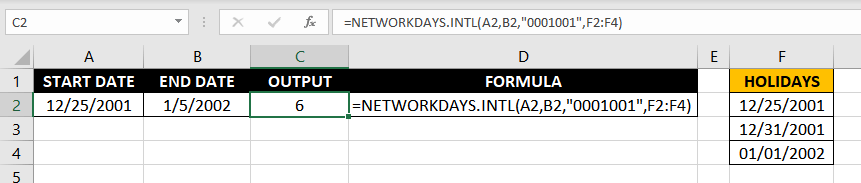
Vì chúng ta đã liệt kê 3 ngày lễ, kết quả đã giảm từ 9 xuống 6. Nếu một trong các ngày lễ trùng với thứ Năm hoặc Chủ Nhật, kết quả sẽ là 7. Tất nhiên, NETWORKDAYS.INTL không tính trùng.
Hàm WORKDAY.INTL vs Hàm NETWORKDAYS.INTL
Hàm `WORKDAY.INTL` là phiên bản mở rộng của `hàm WORKDAY`, cũng giống như hàm NETWORKDAYS.INTL là phiên bản mở rộng của hàm NETWORKDAYS.
Do đó, để hiểu sự khác biệt giữa các hàm mở rộng, trước hết cần hiểu sự khác biệt giữa các hàm cơ bản.
Hàm WORKDAY tính toán một ngày cụ thể trong quá khứ hoặc tương lai sau N ngày làm việc. Ngược lại, hàm NETWORKDAYS tính toán chênh lệch số ngày làm việc giữa hai ngày nhất định.
Trong khi kết quả của hàm WORKDAY là một ngày cụ thể, kết quả của hàm NETWORKDAYS lại là một con số.
Việc thêm phần mở rộng .INTL về cơ bản là bổ sung tính năng thiết lập ngày cuối tuần tùy chỉnh cho cả hai hàm.
Ví dụ: giả sử bạn muốn tính ngày sau 15 ngày làm việc trong tương lai, với thứ Năm và thứ Sáu là cuối tuần. Bạn sẽ sử dụng công thức hàm WORKDAY sau:
=WORKDAY.INTL(A2,15,6)
Kết quả là ngày 15 tháng 1 năm 2002. Tổng cộng có 22 ngày từ 25 tháng 12 đến 15 tháng 1. Điều này có nghĩa là có 7 (22 – 15) ngày nghỉ. Vì chưa thêm ngày lễ nào, tất cả các ngày nghỉ này phải là thứ Năm hoặc thứ Sáu.
Lưu ý rằng kết quả là một ngày tháng chứ không phải số ngày. Đây chính là điểm khác biệt cốt lõi giữa hàm WORKDAY.INTL và hàm NETWORKDAYS.INTL.
Hàm NETWORKDAYS vs Hàm NETWORKDAYS.INTL
Bây giờ, hãy so sánh với phiên bản ít linh hoạt hơn của NETWORKDAYS.INTL.
Sự khác biệt duy nhất giữa hai hàm này là khả năng tùy chỉnh ngày nghỉ. Hàm `NETWORKDAYS` có tất cả các đối số của NETWORKDAYS.INTL, ngoại trừ đối số `[weekend] (cuối_tuần)`.
Do đó, hàm NETWORKDAYS luôn giả định cuối tuần là thứ Bảy và Chủ Nhật và bỏ qua chúng khi tính toán.
Hãy xem lại dữ liệu trong ví dụ đầu tiên và so sánh kết quả. Công thức cho hàm NETWORKDAYS là:
=NETWORKDAYS(A2,B2)
Kết quả đã thay đổi từ 8 thành 9. Điều này là vì trong số 12 ngày từ 25 tháng 12 đến 5 tháng 1, hàm NETWORKDAYS chỉ loại trừ 3 ngày nghỉ theo quy ước (thứ Bảy và Chủ Nhật), thay vì 4 ngày như khi chúng ta chỉ định nghỉ thứ Năm và thứ Sáu.
Trên đây là hướng dẫn về hàm NETWORKDAYS.INTL. Đây là một hàm mạnh mẽ và linh hoạt hơn nhiều so với hàm NETWORKDAYS. Với nhiều ứng dụng thực tế, chắc chắn nó nên nằm trong danh sách ưu tiên trên hành trình trở thành chuyên gia Excel của bạn. Hãy tiếp tục khám phá, và chúng tôi sẽ sớm quay lại với những hướng dẫn hữu ích khác.






