




Đánh giá lequocthai.com:
—
Gần đây tôi thấy một đồng nghiệp gõ công thức SUM trong Excel để tính tổng nhanh, rồi ngay lập tức xóa nó. Khi tôi chỉ cho anh một phím tắt “siêu tốc” nằm ngay trước mắt, anh nhận ra mình đã lãng phí thời gian vào các công thức tạm thời suốt nhiều năm.
Các công thức tạm thời này tiềm ẩn rủi ro. Ngoài việc tốn thời gian, chúng còn có thể để lại “rác” trong một workbook vốn gọn gàng hoặc, tệ hơn, cho ra kết quả sai lệch vì tính đến dữ liệu ẩn. Dưới đây là công cụ tích hợp sẵn giúp bạn thực hiện tính toán ngay lập tức mà không cần nhập bất kỳ ký tự nào.
—
Giải pháp: Thanh trạng thái (status bar)
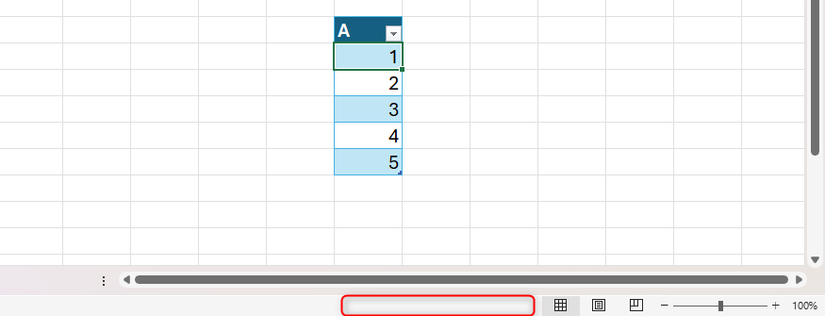
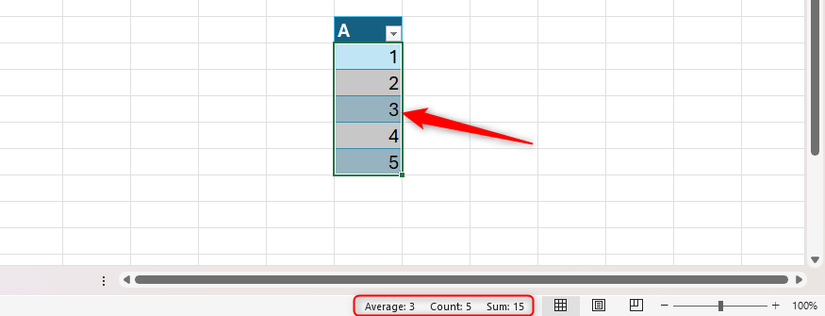
Cách bỏ thói quen dùng công thức tạm đã có sẵn ngay trên màn hình của bạn. Ở phía dưới cùng của cửa sổ Excel là một dải màu xám mỏng gọi là thanh trạng thái (status bar). Tính năng này thông minh, chỉ hiển thị kết quả khi bạn chọn nhiều hơn một ô.
Khi bạn chọn hai ô trở lên, thanh trạng thái tự động hiển thị trung bình, đếm và tổng của các ô đã chọn. Khi mở rộng hoặc thu hẹp vùng chọn, các giá trị trên thanh trạng thái sẽ được cập nhật ngay lập tức.
—
Làm việc với các vùng không liền kề
Thanh trạng thái không chỉ áp dụng cho một khối ô liên tục. Để tổng hợp các giá trị rải rác ở các hàng hoặc cột khác nhau, hãy chọn ô (hoặc vùng) đầu tiên, giữ phím Ctrl, rồi tiếp tục chọn các ô, hàng hoặc cột khác.
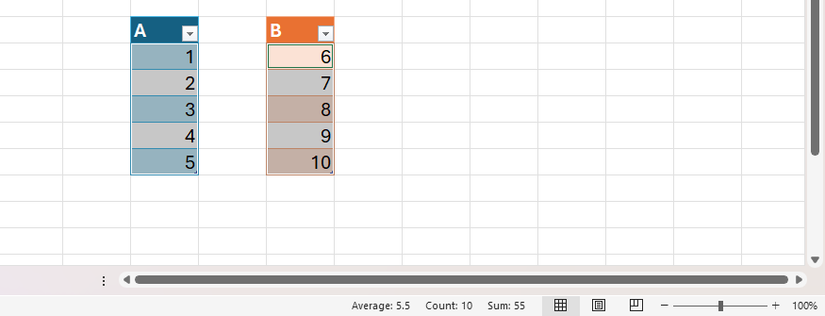
Miễn là có hơn một ô được chọn, thanh trạng thái sẽ ngay lập tức tính tổng hợp các giá trị.
—
Các cách khác để tận dụng thanh trạng thái
Kiểm chứng công thức của bạn
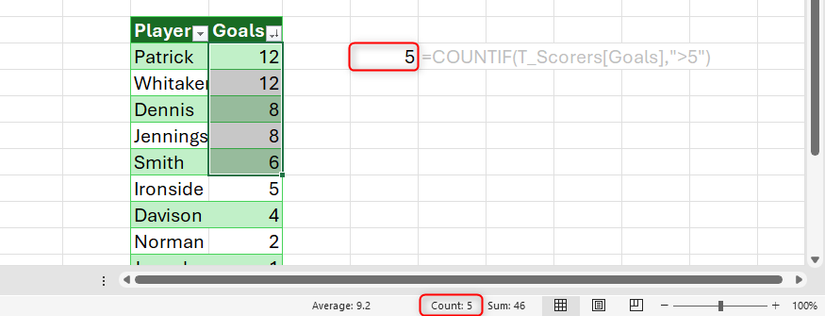
Khi bạn viết một công thức cố định, thanh trạng thái hoạt động như một “đôi mắt thứ hai”. Ví dụ, sau khi dùng công thức COUNTIF để đếm số cầu thủ ghi hơn năm bàn, bạn có thể sắp xếp bảng, chọn toàn bộ các ô thỏa mãn tiêu chí, và nhanh chóng nhìn vào thanh trạng thái để kiểm tra số đếm có khớp với kết quả công thức hay không.
Mẹo “click‑to‑copy”
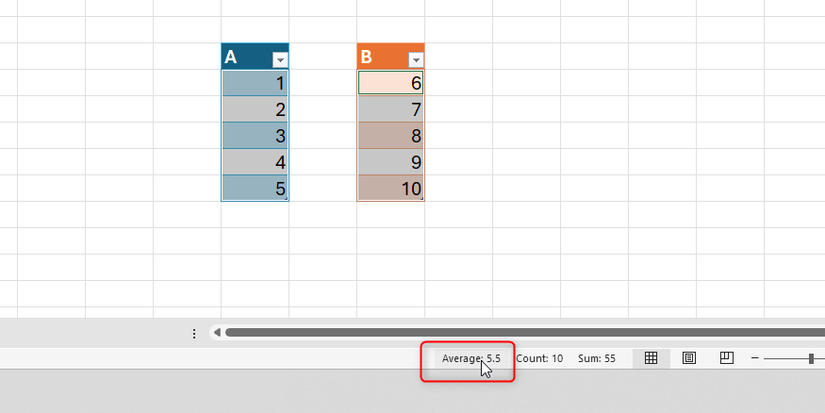
Trong Microsoft 365, thanh trạng thái có thể tương tác. Nhấp vào một giá trị tổng hợp (ví dụ: trung bình) để sao chép số thô vào clipboard, rồi dán vào bất kỳ nơi nào bạn cần — email, chat, hoặc một ô khác.
Loại bỏ định dạng không cần thiết
Sao chép một số trực tiếp từ ô thường kéo theo định dạng (in đậm, viền, ký hiệu tiền tệ…). Thanh trạng thái chỉ sao chép giá trị số thuần túy, giúp bạn có một con số sạch sẽ cho bất kỳ mục đích nào.
—
Tùy chỉnh thanh trạng thái
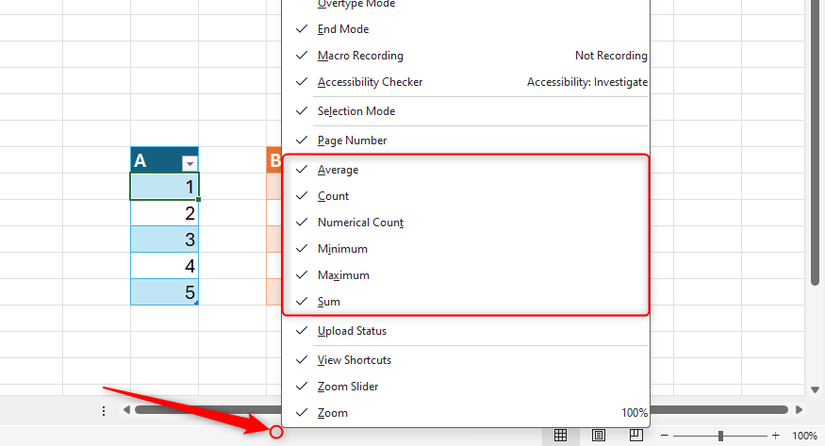
Mặc định thanh trạng thái hiển thị tổng, đếm và trung bình, nhưng bạn có thể bật thêm các mục khác. Nhấp chuột phải vào thanh và chọn các mục toán học bổ sung:
- Trung bình (Average)
- Đếm (Count)
- Đếm số (Numerical Count)
- Giá trị nhỏ nhất (Minimum)
- Giá trị lớn nhất (Maximum)
- Tổng (Sum)
Bật Đếm số (Numerical Count) giúp bạn phát hiện các ô chứa văn bản ẩn: nếu “Count” lớn hơn “Numerical Count”, nghĩa là có ô không phải là số trong vùng chọn.
—
Ưu điểm của bộ lọc
Thanh trạng thái tôn trọng bộ lọc. Khi bạn lọc một bảng lớn xuống chỉ còn vài hàng hiển thị, các phép tính trên thanh (tổng, trung bình, v.v.) sẽ chỉ phản ánh các hàng đang hiển thị, không tính đến các hàng bị ẩn.
—
Khắc phục sự cố thanh trạng thái
Nếu các phép tính không hiện ra như mong đợi:
- Ô được định dạng là văn bản – Các số được định dạng dưới dạng văn bản sẽ khiến thanh trạng thái không tính chúng. Chuyển chúng sang dạng số (ví dụ: dùng “Convert to Number” hoặc thay đổi định dạng ô).
- Lỗi ngăn tính toán – Các ô có lỗi (
#DIV/0!,#VALUE!, …) sẽ làm thanh trạng thái ngừng tính. Loại bỏ các ô lỗi ra khỏi vùng chọn hoặc dùngIFERRORđể ẩn lỗi.
Để kiểm tra sâu hơn, bạn có thể dùng công cụ Go To Special của Excel để tìm các ô trống, hằng số, công thức hoặc lỗi, và dùng hàm FORMULATEXT để hiển thị công thức thực tế trong các ô.
—
Hết bài.Excel, Status Bar, Productivity






