




Đánh giá lequocthai.com:
Hàm TRIM rất hữu ích khi nối (concatenate) dữ liệu từ nhiều ô khác nhau thành một ô duy nhất. Nó giúp loại bỏ các khoảng trắng không mong muốn và làm cho dữ liệu trông gọn gàng, dễ đọc hơn.

Cú pháp
Cú pháp của hàm TRIM như sau:
=TRIM(text)Đối số:
- `text` – Có thể là chuỗi ký tự, văn bản hoặc số được nhập trực tiếp trong dấu ngoặc kép, hoặc là tham chiếu tới ô chứa dữ liệu. Đối số `text` cũng có thể là một hàm khác trả về văn bản cần được loại bỏ khoảng trắng thừa.
Các đặc điểm quan trọng của hàm TRIM
Điểm đáng chú ý nhất của hàm TRIM là nó loại bỏ ký tự khoảng trắng tiêu chuẩn (ASCII giá trị 32) khỏi văn bản. Một số đặc điểm khác như sau:
- Hàm TRIM không loại bỏ ký tự non‑breaking space (” ” – ASCII giá trị 160).
- Đây là hàm văn bản; vì vậy ngay cả khi đối số `text` là số, kết quả trả về luôn ở dạng văn bản.
- Khi loại bỏ khoảng trắng thừa, hàm TRIM giữ lại một khoảng trắng duy nhất giữa các từ và xóa mọi khoảng trắng ở đầu hoặc cuối chuỗi.
Ví dụ
Đầu tiên, chúng ta sẽ kiểm tra chức năng cơ bản của hàm TRIM. Sau đó, trong các ví dụ tiếp theo, chúng ta sẽ khám phá các mục tiêu khác nhau có thể đạt được bằng hàm TRIM.
Ví dụ 1 – Loại bỏ khoảng trắng thừa trong dữ liệu
Trong ví dụ này, chúng ta có một bộ dữ liệu gồm các tên phim Marvel được bạn bè đề xuất. Khi tải về, các tên phim xuất hiện với các khoảng trắng thừa không đồng nhất, khiến chúng trông không gọn gàng.

Chúng ta sẽ dùng hàm TRIM để làm sạch tất cả các khoảng trắng thừa, như dưới đây.
=TRIM(B3)
Tên phim ở ô B3 có khoảng trắng ở đầu; hàm TRIM sẽ xóa bỏ. Tên phim ở ô B4 có khoảng trắng ở đầu và giữa các từ; hàm TRIM sẽ loại bỏ cả hai, chỉ để lại một khoảng trắng giữa các từ.
Trong ví dụ cuối cùng, hàm TRIM xem “Tho” và “r:” là hai từ riêng biệt và để lại một khoảng trắng giữa chúng.
Để loại bỏ hoàn toàn mọi khoảng trắng, chúng ta có thể dùng hàm SUBSTITUTE để thay thế ký tự khoảng trắng bằng chuỗi rỗng.
Ví dụ 2 – Chỉ làm sạch khoảng trắng đầu chuỗi
Trong ví dụ này, chúng ta có một bộ dữ liệu gồm tên và địa chỉ của các cá nhân. Các địa chỉ này chứa khoảng trắng không cần thiết ở đầu, nhưng chúng ta muốn giữ lại các khoảng trắng đôi giữa tên đường, thành phố, bang và mã bưu chính để dễ đọc.

Để thay đổi cách hoạt động của hàm TRIM cho phù hợp, chúng ta sẽ kết hợp TRIM với các hàm MID, LEN và FIND.
- Dùng hàm MID để lấy ký tự đầu tiên thực sự của chuỗi.
- Sau đó dùng FIND để tìm vị trí của ký tự đó trong chuỗi gốc.
- Cuối cùng, dùng MID một lần nữa để trích xuất chuỗi bắt đầu từ vị trí ký tự đầu tiên tới hết độ dài chuỗi.
Công thức chi tiết như sau:
Lấy ký tự đầu tiên thực sự (sau khi đã TRIM) bằng công thức:
=MID(TRIM(C3),1,1)Ở ô C3, ký tự đầu tiên là khoảng trắng; sau khi áp dụng TRIM, ký tự đầu tiên sẽ là “2”.
Tiếp theo, tìm vị trí của ký tự này trong chuỗi gốc:
=FIND(MID(TRIM(C3),1,1),C3)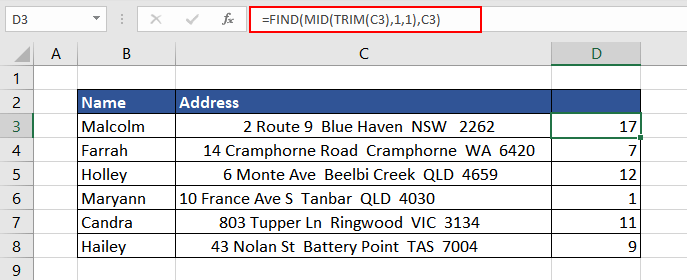
Kết quả trả về là 17. Cuối cùng, dùng MID để trích xuất từ vị trí 17 tới cuối chuỗi:
=MID(C3,FIND(MID(TRIM(C3),1,1),C3),LEN(C3))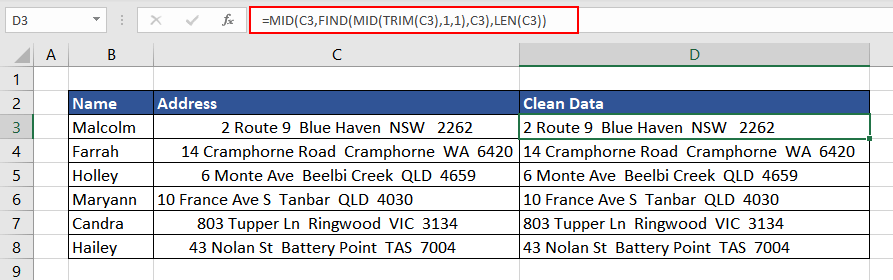
Kết quả là địa chỉ đã được làm sạch khoảng trắng đầu, nhưng vẫn giữ nguyên các khoảng trắng ở giữa.
Ví dụ 3 – Đếm số từ trong một chuỗi
Trong ví dụ này, chúng ta cần lọc các câu trích dẫn để đăng lên mạng xã hội, với yêu cầu không quá 15 từ mỗi câu. Chúng ta đã tải về một tập hợp các câu nói nổi tiếng.

Đếm thủ công sẽ mất nhiều thời gian, vì vậy chúng ta sẽ kết hợp TRIM, SUBSTITUTE và LEN để tính số từ tự động.
Nguyên tắc chung: số từ = số khoảng trắng + 1. Ví dụ, trong câu “Practice makes perfect” có 2 khoảng trắng, do đó số từ là 3.
Công thức:
- Dùng TRIM để loại bỏ khoảng trắng thừa và tính độ dài chuỗi:
=LEN(TRIM(B3))- Dùng SUBSTITUTE để thay thế mọi khoảng trắng bằng chuỗi rỗng, rồi tính độ dài:
=LEN(SUBSTITUTE(B3," ",""))- Lấy hiệu độ dài để có số khoảng trắng, sau đó cộng 1 để ra số từ:
=LEN(TRIM(B3)) - LEN(SUBSTITUTE(B3," ","")) + 1
Như vậy, chúng ta có thể lọc nhanh các câu có ≤15 từ. Tuy nhiên, nếu ô B3 trống công thức vẫn trả về 1 vì luôn cộng 1. Để khắc phục, chúng ta kiểm tra ô có chứa văn bản hay không:
=LEN(TRIM(B3))>0Công thức này trả về TRUE (tương đương 1) nếu ô có nội dung, FALSE (tương đương 0) nếu rỗng. Khi dùng trong phép tính, TRUE và FALSE sẽ tương ứng 1 và 0.
Hoặc dùng IF để rõ ràng hơn:
=IF(LEN(TRIM(B3))>0,1,0)Công thức hoàn chỉnh để đếm số từ:
=LEN(TRIM(B3)) - LEN(SUBSTITUTE(B3," ","")) + (LEN(TRIM(B3))>0)
Bây giờ chúng ta có thể dễ dàng chọn các câu có 15 từ hoặc ít hơn. Hãy thử áp dụng logic này cho các trường hợp khác.
Ví dụ 4 – Xử lý khoảng trắng khi hàm TRIM không hoạt động
Chúng ta tải về một số tin nhắn trực tuyến, nhưng chúng chứa các khoảng trắng thừa. Khi áp dụng hàm TRIM, một số khoảng trắng vẫn còn lại.

Lý do thường là dữ liệu chứa ký tự non‑breaking space (” “), ký tự này không bị TRIM loại bỏ vì TRIM chỉ xóa ký tự ASCII 32.
Khoảng trắng không ngắt dòng (non‑breaking space) thường xuất hiện trong mã HTML. Để xử lý, chúng ta thay thế ký tự này bằng ký tự khoảng trắng chuẩn rồi mới áp dụng TRIM:
=TRIM(SUBSTITUTE(B3,CHAR(160)," "))SUBSTITUTE sẽ thay CHAR(160) bằng CHAR(32); sau đó TRIM sẽ xóa các khoảng trắng không cần thiết.

Nếu còn các ký tự không hiển thị (non‑printable), chúng ta có thể dùng hàm CLEAN để loại bỏ chúng trước khi thực hiện TRIM:
=TRIM(CLEAN(SUBSTITUTE(B3,CHAR(160)," ")))TRIM vs CLEAN
Cả hai hàm TRIM và CLEAN đều là hàm văn bản trong Excel dùng để làm sạch dữ liệu. TRIM loại bỏ khoảng trắng tiêu chuẩn (ASCII 32), trong khi CLEAN loại bỏ các ký tự không hiển thị (ASCII 0‑31). Vì vậy:
- Nếu muốn loại bỏ bất kỳ ký tự nào từ 0‑32, dùng hàm CLEAN.
- Nếu chỉ muốn loại bỏ ký tự khoảng trắng tiêu chuẩn, dùng hàm TRIM.
Với những nội dung trên, chúng ta đã thảo luận hầu hết các khía cạnh của hàm TRIM trong Excel. Hãy thực hành và khám phá các ứng dụng mới của hàm này. Khi bạn đã thành thạo, chúng tôi sẽ chuẩn bị một bài hướng dẫn Excel khác để bạn tiếp tục rèn luyện.






