




Đánh giá lequocthai.com:
ISERROR, nghĩa là “Có lỗi không?”, kiểm tra tất cả các loại lỗi trong Excel. Được đưa vào Excel lần đầu vào năm 2003, ISERROR thuộc nhóm các hàm IS và cho ra kết quả TRUE hoặc FALSE. Cú pháp của hàm ISERROR chỉ có một đối số là giá trị (giống như các hàm khác trong họ IS). Hãy cùng xem qua.

Cú pháp
Cú pháp của hàm ISERROR như sau:
=ISERROR(value)Đối số:
value – Giá trị hoặc biểu thức cần được kiểm tra lỗi.
Các đặc điểm quan trọng của hàm ISERROR trong Excel
- Hàm ISERROR xử lý mọi lỗi công thức trong Excel; nó trả về TRUE khi tìm thấy lỗi, ngược lại trả về FALSE.
- ISERROR thường được dùng kết hợp với hàm IF để phát hiện và xử lý lỗi.
- Trong Excel 2007 trở lên, bạn có thể dùng hàm IFERROR thay vì kết hợp ISERROR với IF để xử lý lỗi.
Ví dụ về hàm ISERROR
Hãy xem cách hoạt động cơ bản của ISERROR trước khi mở rộng tính năng.
Ví dụ 1 – Hàm ISERROR đơn giản
Hàm ISERROR ở dạng đơn giản nhất sẽ trông như sau:
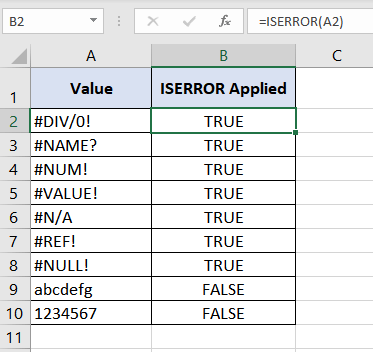
Trong ví dụ này, cột A liệt kê tất cả các lỗi có thể xảy ra trong Excel. Chúng ta dùng hàm ISERROR để kiểm tra cột A có lỗi hay không:
=ISERROR(A2)Hàm ISERROR sẽ phát hiện lỗi ở ô “A2” và trả về TRUE. Các ô “A3” đến “A8” cũng chứa lỗi nên trả về TRUE. Khi không có lỗi ở “A9” và “A10”, hàm trả về FALSE. Điều này cho thấy ISERROR có thể bắt mọi loại lỗi công thức.
Ví dụ 2 – Hàm ISERROR kết hợp với hàm IF
Hàm IF trong Excel là cách dễ nhất để làm cho công thức trở nên dễ hiểu hơn với người dùng. Hàm IF kiểm tra một điều kiện có được thỏa mãn hay không và trả về giá trị tương ứng cho mỗi trường hợp. Giả sử chúng ta muốn hiển thị các giá trị tùy chỉnh thay vì TRUE/FALSE. Khi kết hợp ISERROR và IF, chúng ta có thể đạt được điều này.
Trong ví dụ này, chúng ta có một bảng dữ liệu gồm 10 loại áo thun. Dữ liệu bao gồm tổng doanh số bán cho mỗi mẫu và giá đơn vị. Mục tiêu là tính số lượng áo đã bán (tổng doanh số chia cho giá).
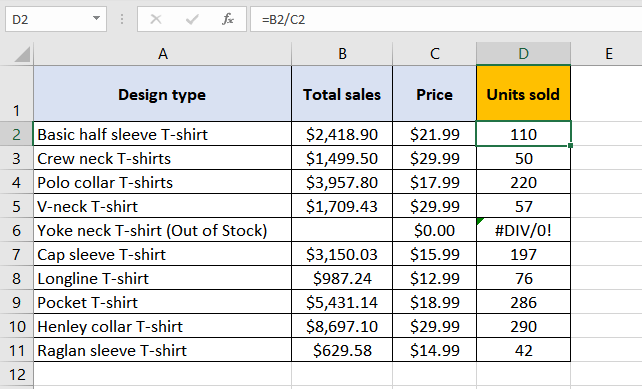
Các lỗi #DIV/0! xuất hiện do một số sản phẩm thiếu giá. Những lỗi này làm cho bảng tính trông không đẹp. Chúng ta sẽ thay thế chúng bằng một thông báo tùy chỉnh “Error!”:
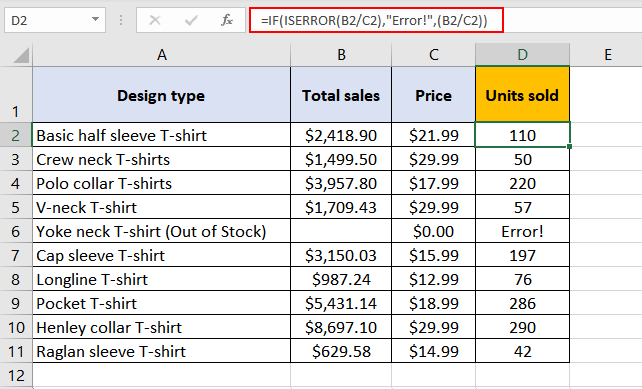
Công thức được dùng:
=IF(ISERROR(B2/C2),"Error!",(B2/C2))Bắt đầu từ ô B2 (“Basic half sleeve T‑shirt”), hàm ISERROR kiểm tra biểu thức “B2/C2”. Vì không có lỗi, ISERROR trả về FALSE và hàm IF hiển thị kết quả của “B2/C2” (2,418.90 ÷ 21.99 = 110).
Xét ô D6: vì áo “Yoke neck T‑shirt” hết hàng nên không có giá và doanh số, biểu thức “B6/C6” cho ra lỗi #DIV/0!. Lúc này ISERROR trả về TRUE và IF hiển thị giá trị tùy chỉnh “Error!” thay vì lỗi.
Ví dụ 3 – Hàm ISERROR kết hợp với hàm SUM
Chúng ta có thể dùng hàm SUM và ISERROR để đếm tổng số lỗi trong một phạm vi ô.
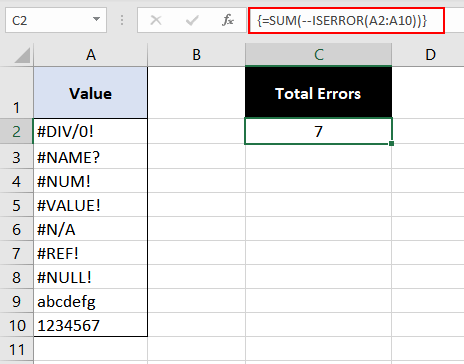
Công thức:
{=SUM(--ISERROR(A2:A10))}Lưu ý: Đây là công thức mảng và phải nhập bằng tổ hợp phím Ctrl + Shift + Enter, ngoại trừ trong Excel 365.
Khi áp dụng ISERROR cho một phạm vi, hàm sẽ trả về kết quả từng ô riêng lẻ:
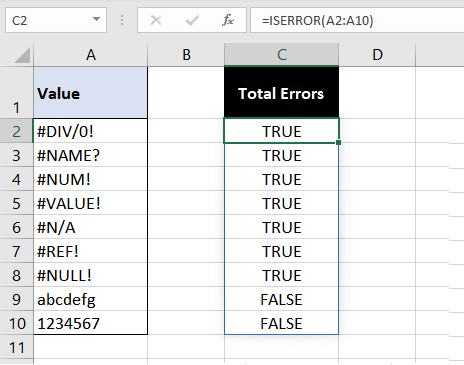
Các ô A2‑A8 chứa lỗi, vì vậy ISERROR trả về TRUE; A9‑A10 không lỗi, trả về FALSE. Toán tử unary kép “–” chuyển TRUE/FALSE thành 1/0, cho dãy số 1,1,1,1,1,1,1,0,0. Hàm SUM cộng lại và cho ra kết quả cuối cùng là 7.
ISERROR vs IFERROR
Hàm IFERROR giống như việc kết hợp ISERROR và IF trong một hàm duy nhất, giúp giảm bớt công việc. Khi gặp lỗi, IFERROR trả về giá trị tùy chỉnh; nếu không lỗi thì trả về kết quả của biểu thức.
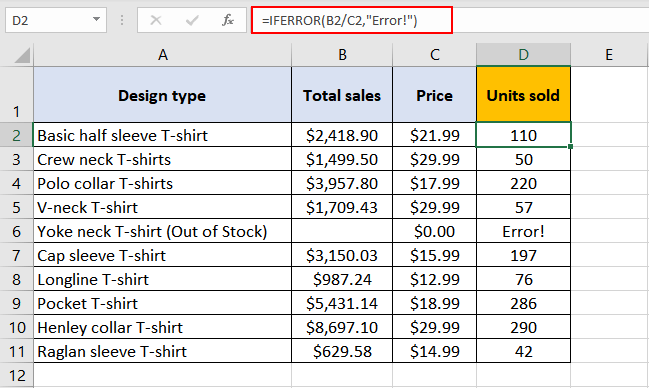
Trong ví dụ này, chúng ta dùng cùng dữ liệu như ví dụ 2 nhưng thay thế công thức kết hợp IF + ISERROR bằng IFERROR:
=IFERROR(B2/C2,"Error!")Cách hoạt động: IFERROR kiểm tra “B2/C2”; nếu không lỗi, trả về kết quả (110). Khi gặp lỗi #DIV/0! ở ô D6, IFERROR bắt lỗi và trả về “Error!”. Kết quả thu được giống như khi dùng ISERROR + IF, nhưng công thức ngắn gọn, dễ đọc hơn.
Cách chọn giữa ISERROR & IFERROR
- Cả hai hàm đều bao phủ mọi lỗi công thức trong Excel.
- ISERROR chỉ trả về TRUE/FALSE, vì vậy thường cần kết hợp với IF để đưa ra đầu ra có ý nghĩa.
- IFERROR trả về giá trị tùy chỉnh ngay khi biểu thức không lỗi, nên đơn giản hơn so với việc dùng ISERROR + IF.
- IFERROR giả định rằng bạn luôn muốn kết quả của biểu thức khi không có lỗi; ISERROR cho phép bạn kiểm soát kết quả cho cả hai trường hợp thông qua IF.
ISERROR vs ISERR
Tại sao lại nhấn mạnh ISERROR bao phủ tất cả lỗi trong Excel? Có một số hàm chỉ xử lý một phần lỗi.
Hàm ISERR là phiên bản đơn giản hơn của ISERROR, nó xử lý mọi lỗi trừ lỗi #N/A.
ISERR trả về TRUE nếu phát hiện bất kỳ lỗi nào (ngoại trừ #N/A) và FALSE cho #N/A và các giá trị bình thường.
Điều này hữu ích khi bạn không muốn #N/A bị tính là lỗi, mà muốn nó biểu thị dữ liệu thiếu.
Ví dụ:
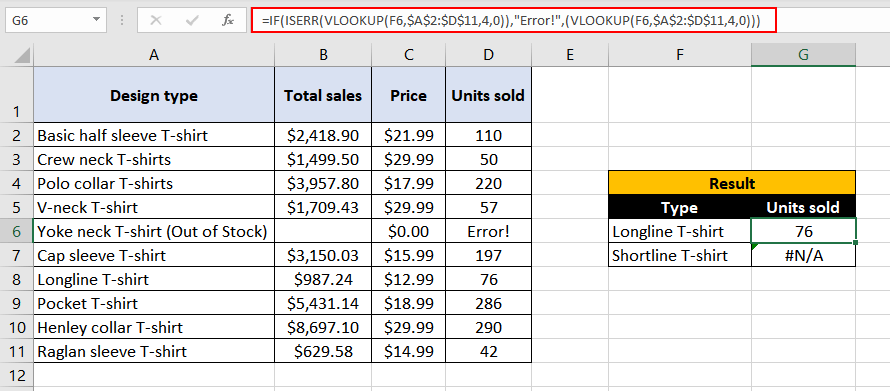
Công thức:
=IF(ISERR(VLOOKUP(F6,$A$2:$D$11,4,0)), "Error!", VLOOKUP(F6,$A$2:$D$11,4,0))- Khi VLOOKUP tìm thấy “Longline T‑shirt” ở cột A, trả về giá trị 76; ISERR không phát hiện lỗi, vì vậy 76 được trả về.
- Khi VLOOKUP không tìm thấy “Shortline T‑shirt”, nó trả về lỗi #N/A. ISERR không bắt lỗi #N/A, nên lỗi này được hiển thị nguyên bản – cho biết dữ liệu còn thiếu.
Nếu thay ISERR bằng ISERROR, lỗi #N/A cũng sẽ bị bắt và hiển thị “Error!”, khiến chúng ta khó nhận ra rằng sản phẩm thực sự chưa có trong dữ liệu.
Cách chọn giữa ISERROR & ISERR
- Lỗi #N/A thường xuất hiện khi dùng các hàm tra cứu. Nếu bảng tính không liên quan đến tra cứu, bạn có thể bỏ qua #N/A và dùng ISERR.
- Nếu cần nhận diện cả #N/A, hãy dùng ISERROR.
- Cả ISERROR và ISERR đều trả về TRUE/FALSE; bạn có thể kết hợp với IF để chuyển chúng thành đầu ra có ý nghĩa.
> Đó là tất cả cho lúc này. Hy vọng bạn đã nắm được cách xử lý các lỗi phiền toái trong Excel.






