




Đánh giá lequocthai.com:
Hàm TIME trong Excel được phân loại là hàm Ngày/giờ, cho phép bạn tạo giá trị thời gian từ các thành phần giờ, phút và giây. Đây là một hàm rất hữu ích khi bạn cần tạo một giá trị thời gian cụ thể bên trong một công thức khác.
Trong môi trường kinh doanh, bạn có thể sử dụng hàm TIME để thêm mốc thời gian vào báo cáo nếu dữ liệu hiện có chứa thời gian dưới dạng văn bản.

Cú pháp
Cú pháp hàm TIME như sau:
=TIME(hour, minute, second)Các đối số:
hour (giờ) – Đây là đối số bắt buộc. Bạn cần nhập một số từ 0 đến 32676. Nếu giá trị lớn hơn 23, hàm sẽ chia số đó cho 24 và dùng phần dư làm giá trị giờ.
minute (phút) – Đây là đối số bắt buộc. Bạn cần nhập một số từ 0 đến 32676. Nếu giá trị lớn hơn 59, hàm sẽ tự động quy đổi giá trị đó thành giờ và phút phù hợp.
second (giây) – Đây là đối số bắt buộc. Bạn cần nhập một số từ 0 đến 32676. Nếu giá trị lớn hơn 59, hàm sẽ tự động quy đổi giá trị đó thành giờ, phút và giây.
Đặc điểm quan trọng của hàm TIME
Hàm TIME có sẵn trong tất cả các phiên bản MS Excel từ Excel 2000 trở lên.
Kết quả của hàm TIME sẽ quay về 0 mỗi khi giá trị giờ đạt 24.
Nếu bạn nhập giá trị âm hoặc giá trị lớn hơn 32676 vào bất kỳ đối số nào, hàm sẽ trả về lỗi #NUM!.
Nếu bạn nhập giá trị không phải số vào bất kỳ đối số nào, hàm sẽ trả về lỗi #VALUE!.
Ví dụ
Hãy xem xét một số ví dụ về hàm TIME.
Ví dụ 1 – Công Thức Cơ Bản Nhất Cho Hàm TIME
Công thức ở dạng cơ bản nhất sẽ cho bạn cái nhìn tổng quan về cách dùng đơn giản của hàm TIME. Chúng ta sẽ không lồng ghép công thức phức tạp, mà chỉ kết hợp ba thành phần thời gian để tạo một giá trị hợp lệ trong Excel:
=TIME(5,10,15)
Công thức này đơn giản là lấy ba thành phần và tạo ra một giá trị thời gian hợp lệ, được Excel nhận diện và có thể dùng để tính toán. Tuy nhiên, hãy chú ý kết quả của cùng một công thức lại hiển thị khác nhau.
Điều này là do các ô đã được định dạng khác nhau. Theo mặc định, kết quả có thể trông giống như trong ô A2. Bạn có thể tùy chỉnh định dạng ô để hiển thị giây bằng cách nhấp chuột phải > Format Cells (Định dạng Ô). Cửa sổ Format Cells sẽ hiện ra. Hãy đặt trường Type (Loại) của ô thành h:mm:ss.
Tất cả các minh họa tiếp theo đều sử dụng định dạng h:mm:ss. Tiếp theo, hãy chuyển sang mức độ phức tạp hơn một chút.
Ví dụ 2 – Sử Dụng Tham Chiếu Ô và Ảnh Hưởng Của Giá Trị Âm
Trong hầu hết các tình huống thực tế, bạn sẽ cần dùng tham chiếu ô thay vì nhập thủ công giá trị số vào công thức. Hãy xem cách nó hoạt động trên bảng tính. Chúng ta cũng sẽ xem kết quả của hàm khi dữ liệu chứa giá trị âm. Đây là công thức chúng ta sẽ dùng:
=TIME(A2,B2,C2)
Sử dụng tham chiếu ô giúp làm việc với tập dữ liệu lớn dễ dàng hơn, vì bạn có thể kéo công thức để áp dụng cho toàn bộ cột hoặc hàng.
Hãy chú ý, kết quả ở hàng cuối cùng hiển thị lỗi #NUM!. Bất cứ khi nào bạn nhập giá trị âm hoặc lớn hơn 32676, bạn sẽ nhận được lỗi #NUM!.
Chúng ta đã hoàn thành phần cơ bản. Trong ví dụ tiếp theo, chúng ta sẽ chuyển sang cấp độ cao hơn.
Ví dụ 3 – Giá Trị Đối Số Lớn Hơn 23 và 59
Các giá trị lớn hơn 23 (giờ) hoặc 59 (phút/giây) sẽ được chia cho 24 hoặc 60. Tuy nhiên, điều quan trọng là hiểu cách phần dư này thể hiện trong kết quả cuối cùng. Hãy sử dụng cùng công thức từ ví dụ trước, nhưng với một bộ giá trị khác:
=TIME(A2,B2,C2)
Giờ ở hàng đầu tiên lớn hơn 23, phút và giây ở các hàng tiếp theo lớn hơn 59.
Khi giá trị giờ > 23, nó sẽ được chia cho 24, và phần dư được dùng làm giá trị giờ. Trong ví dụ này, 28 chia 24 được 1 dư 4, tương đương 1.167 ngày.
Vậy tại sao kết quả cuối cùng lại hiển thị giờ là 4?
Hãy giải thích ý nghĩa của 1.167. Con số 1.167 thể hiện số ngày. Hãy nghĩ xem: một ngày có 24 giờ. 28 giờ chính là 1 ngày cộng thêm 4 giờ.
1.167 ngày tương đương 1 ngày và 4 giờ, vì 0.167 ngày nhân với 24 giờ/ngày bằng 4 giờ.
Nguyên tắc tương tự được áp dụng cho phút và giây. Ví dụ ở hàng 3, chúng ta nhập giá trị phút là 85. Chia 85 cho 60 được 1.4167 giờ. Tuy nhiên, giá trị phút cũng ảnh hưởng đến giá trị giờ. Hãy chú ý: dù giá trị giờ nhập vào là 6, kết quả lại hiển thị là 7. Đó là vì chúng ta đã thêm một giờ bằng cách nhập giá trị phút lớn hơn 60.
Phần phút trong kết quả là 25, vì đó là phần dư (0.4167 giờ x 60 phút/giờ). Bạn cũng có thể tính: 85 – 60 = 25 phút. Nhưng nếu tính theo cách này, hãy nhớ luôn trừ đi bội số gần nhất và nhỏ hơn của 60.
Ví dụ: nếu chúng ta nhập 125 làm giá trị phút như ở hàng 4, bạn sẽ phải tính phần phút trong kết quả là 125-120 (bội số gần nhất và nhỏ hơn của 60 so với 125). Bạn cũng cần thêm 2 vào phần giờ thay vì 1, vì 120 phút bằng hai giờ.
Nguyên tắc hoạt động khá giống với giây. Ở hàng 5, 10 giây (phần vượt quá 60 giây) được hàm dùng làm giá trị giây, trong khi một phút được thêm vào giá trị phút trong kết quả, khiến nó hiển thị là 37 thay vì 36 như đã nhập trong ô B5.
Bài viết đề xuất:
Hàm HOUR trong Excel,
Hàm MINUTE trong Excel
&
Hàm SECOND trong Excel
Ví dụ 4 – Phép Toán Cơ Bản Với Hàm TIME
Bây giờ bạn đã hiểu rõ cách hàm TIME hoạt động, hãy xem cách bạn có thể sử dụng kết quả này để thao tác với giá trị thời gian trên bảng tính. Giả sử bạn có một danh sách các mốc thời gian và muốn thêm một vài giờ/phút/giây vào chúng.
Bạn có thể sử dụng các phép toán số học cơ bản với hàm TIME, như sau:
=A2+TIME(B2,C2,D2)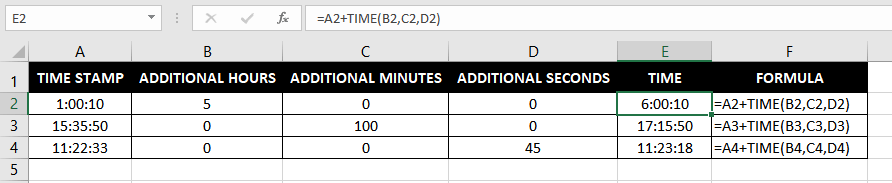
Công thức này đơn giản là cộng kết quả của hàm TIME vào mốc thời gian trong ô A2. Nếu kết quả ở hàng 2 làm bạn thấy khó hiểu, hãy tham khảo ví dụ trước nơi chúng ta đã thảo luận về cách hàm tính toán khi giá trị phút lớn hơn 59. Nói ngắn gọn, hàm TIME thêm 1 giờ 40 phút (100 phút) vào mốc thời gian. Thêm 1 giờ được 16:35:50. Thêm 40 phút nữa thì được 17:15:50.
Vậy là chúng ta đã nắm được những kiến thức cơ bản. Giờ đây, bạn đã có thể tạo giá trị thời gian trong Excel dù tập dữ liệu có lớn đến đâu. Một khi bạn đã thành thạo những công thức này, hãy khám phá thêm những hàm Excel thú vị khác — hãy luôn giữ sự tò mò.






