




Đánh giá lequocthai.com:
Hàm VALUETOTEXT rất hữu ích khi chúng ta muốn để tăng khả năng tương thích với các chương trình bảng tính khác, đặc biệt là khi dữ liệu kết quả cần được xử lý tiếp.

Cú pháp
Cú pháp của hàm VALUETOTEXT bao gồm hai đối số như sau:
=VALUETOTEXT(value, [format])Đối số:
Chi tiết của cả hai đối số được mô tả dưới đây.
`value`
– Đối số bắt buộc, nhận dữ liệu đầu vào mà chúng ta muốn chuyển sang văn bản. Có thể là một giá trị trực tiếp được đặt trong dấu ngoặc kép hoặc là một ô tham chiếu.
`format`
– Đối số tùy chọn kiểu lôgic, xác định dữ liệu kết quả sẽ ở dạng concise (ngắn gọn) hay strict (khóa). Nó chỉ chấp nhận 0 hoặc 1 làm giá trị đầu vào. Mặc định của đối số `format` là 0, tương đương với định dạng concise (ngắn gọn) – định dạng chuẩn mà Excel dùng để hiển thị văn bản. Khi `format` được đặt thành 1 hoặc strict (khóa), dữ liệu kết quả sẽ được bao quanh bởi dấu ngoặc kép (“”), ngoại trừ một số trường hợp được nêu dưới đây.
Đặc điểm quan trọng của hàm VALUETOTEXT
Một số tính năng đáng chú ý của hàm VALUETOTEXT:
- Nếu dữ liệu trong đối số `value` là một giá trị lôgic (TRUE/FALSE), số, hoặc thông báo lỗi, hàm VALUETOTEXT sẽ không thêm dấu ngoặc kép vào văn bản kết quả.
- Nếu giá trị của đối số `format` không phải 0 hoặc 1 (không hợp lệ), hàm VALUETOTEXT sẽ trả về lỗi #VALUE!.
Ví dụ về hàm VALUETOTEXT
Với các ví dụ dưới đây, chúng ta sẽ hiểu cách hàm hoạt động với các giá trị đầu vào khác nhau.
Ví dụ 1 – Sử dụng đơn giản hàm VALUETOTEXT
Trong ví dụ này, chúng ta lấy các dữ liệu đầu vào khác nhau cho đối số `value` và kiểm tra giá trị trả về khi `format` là 0 và 1.
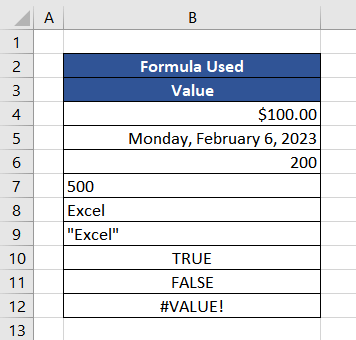
Công thức sử dụng như sau:
=VALUETOTEXT(B4,0) // ở cột C=VALUETOTEXT(B4,1) // ở cột D
Hai ví dụ đầu tiên chứa một giá trị tiền tệ và một giá trị ngày tháng. Như đã quan sát, trong cả hai trường hợp, hàm VALUETOTEXT chuyển dữ liệu thành dạng văn bản và loại bỏ định dạng gốc. Vì ngày tháng trong Excel được lưu dưới dạng số tuần tự, hàm trả về cùng giá trị số tuần tự.
Hai ví dụ tiếp theo là các số đơn giản, một ở định dạng số và một ở định dạng văn bản (được phân biệt qua cách căn lề). Cả hai số đều được chuyển thành văn bản, thể hiện bằng cách căn lề trái trong các ô C6:D7.
Ví dụ tiếp theo ở ô B8 là một chuỗi văn bản đơn giản, “Excel”. Khi dùng định dạng concise (ngắn gọn), giá trị trả về giống hệt giá trị đầu vào. Khi dùng định dạng strict (khóa), giá trị trả về là “Excel” được bao quanh bởi dấu ngoặc kép, như thấy ở ô D8.
Tiếp theo, ô B9 chứa một chuỗi văn bản được bao quanh bởi dấu ngoặc kép. Kết quả ở định dạng concise (ngắn gọn) vẫn giống giá trị đầu vào (xem ô C9). Khi `format` = 1, dữ liệu trả về là giá trị đầu vào được bao bọc thêm một cặp dấu ngoặc kép – gọi là ký tự escape – như thấy ở ô D9.
Hàm VALUETOTEXT đảm bảo dữ liệu kết quả được ghi sao cho có thể hiểu được khi xử lý tiếp; do đó các giá trị như lôgic (TRUE/FALSE) và lỗi sẽ được trả về nguyên vẹn trong cả hai định dạng concise (ngắn gọn) và strict (khóa).
Sau khi đã nắm rõ cách hàm VALUETOTEXT hoạt động với các giá trị đầu vào khác nhau, chúng ta có thể tiếp tục khám phá một số ứng dụng thực tế.
Ví dụ 2 – Thêm dấu ngoặc kép bằng hàm VALUETOTEXT
Trong ví dụ này, chúng ta tải về một vài câu trích dẫn nổi tiếng để đăng lên mạng xã hội hoặc đưa vào bản tin. Mỗi câu trích dẫn đều có dấu gạch ngang và tên tác giả phía sau. Mục tiêu chỉ là xuất bản câu trích dẫn trong dấu ngoặc kép.

Vì mỗi câu trích dẫn đều có dấu gạch ngang và tên tác giả phía sau, chúng ta có thể dùng hàm TEXTBEFORE để lấy phần văn bản trước dấu gạch ngang, sau đó dùng hàm VALUETOTEXT chuyển sang dạng strict (khóa), nhờ đó câu trả về sẽ được bao quanh bởi dấu ngoặc kép.
Công thức để lấy câu trích dẫn từ văn bản đầu vào:
=TEXTBEFORE(B3," -")
Sau khi đã tách các câu trích dẫn ra một cột riêng, chúng ta áp dụng hàm VALUETOTEXT. Công thức cuối cùng là:
=VALUETOTEXT(TEXTBEFORE(B3," -"),1)
Bây giờ chúng ta đã có các câu trích dẫn được bao quanh bởi dấu ngoặc kép, sẵn sàng chia sẻ cho các mục đích mong muốn.
Một ứng dụng hữu ích khác của hàm VALUETOTEXT là khi chúng ta muốn ghép các văn bản từ các ô khác nhau thành một chuỗi duy nhất, đồng thời thêm dấu ngoặc kép cho mỗi đoạn. Hãy xem qua ví dụ sau.
Ví dụ 3 – Kết hợp văn bản bằng hàm VALUETOTEXT
Trong trường hợp này, chúng ta nhận được danh sách các hashtag TikTok được sử dụng nhiều nhất đối với người dùng doanh nghiệp. Bây giờ chúng ta muốn ghép chúng lại thành một chuỗi duy nhất để chia sẻ trong các nhóm chung.
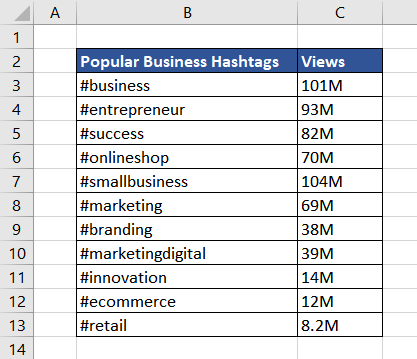
Ví dụ, nếu chúng ta muốn gửi 5 hashtag hàng đầu cho đội marketing, chúng ta sẽ dùng hàm TEXTJOIN kết hợp với hàm VALUETOTEXT để ghép chúng và tạo thành một chuỗi.
Công thức như sau:
=TEXTJOIN(",",1,VALUETOTEXT(B3:B7,1))Ở đây, chúng ta đầu tiên đưa 5 hashtag (ô B3‑B7) vào hàm VALUETOTEXT để đảm bảo mỗi hashtag được bao quanh bởi dấu ngoặc kép, giúp chúng rõ ràng hơn. Sau đó, kết quả này được đưa vào hàm TEXTJOIN, nơi chúng ta ghép các hashtag lại bằng dấu phẩy và bỏ qua các ô trống.

Sau khi đã ghép xong toàn bộ hashtag, chúng ta chỉ cần chia sẻ chúng trên các kênh mong muốn. Nhờ hàm VALUETOTEXT, mỗi hashtag được phân biệt rõ ràng bằng dấu ngoặc kép.
VALUE Function vs VALUETOTEXT Function
Tới thời điểm này, chúng ta đã biết hàm VALUETOTEXT chuyển dữ liệu sang dạng văn bản, trong khi hàm VALUE chuyển một số ở dạng văn bản thành dạng số.
Một điểm khác biệt lớn là hàm VALUE chỉ chấp nhận dữ liệu mà Excel công nhận. Đối với mọi loại dữ liệu khác, nó sẽ trả về lỗi #VALUE!.
Hàm VALUETOTEXT hiển thị dữ liệu ở dạng dễ phân tích và xử lý, do đó có dấu ngoặc kép trong dữ liệu văn bản. Ngược lại, hàm VALUE chỉ thay đổi định dạng để tăng tính tương thích và thuận lợi cho các phép tính.
Hy vọng bạn đã nắm vững toàn bộ chức năng của hàm VALUETOTEXT và cách tận dụng nó một cách hiệu quả. Hãy khám phá thêm nhiều cách sử dụng hàm này khi chúng tôi giới thiệu các hàm Excel hữu ích khác.






