




Đánh giá lequocthai.com:
Nếu không có giá trị nào khớp, hàm SWITCH sẽ trả về giá trị mặc định nếu bạn chỉ định, hoặc trả về lỗi #N/A! nếu không có đối số mặc định. Hàm SWITCH chỉ có trong Excel 2019 trở lên.

Cú pháp
Cú pháp của hàm SWITCH trong Excel như sau:
=SWITCH(expression, value1, result1, [value2, result2], [default_or_value3, …])Các đối số:
- expression – Biểu thức sẽ được so sánh với danh sách các giá trị. Biểu thức này có thể là một hằng số, một ô tham chiếu, kết quả của công thức khác, hoặc một giá trị Boolean như TRUE hoặc FALSE.
- value1 – Giá trị đầu tiên mà biểu thức sẽ được so sánh.
- result1 – Kết quả trả về khi biểu thức khớp với value1.
- value2 – Giá trị thứ hai để so sánh (tùy chọn) nếu lần khớp đầu tiên không đúng.
- result2 – Kết quả trả về khi biểu thức khớp với value2.
- default – Giá trị mặc định (tùy chọn). Được trả về khi không tìm thấy khớp nào.
Các đặc điểm quan trọng của hàm SWITCH trong Excel
- Hàm SWITCH có thể so sánh một biểu thức với tới 126 cặp giá trị/kết quả.
- Hàm cho phép chỉ định một đối số mặc định, sẽ được trả về khi không có giá trị nào khớp.
- Khi không có giá trị khớp và không có đối số mặc định, hàm sẽ trả về lỗi #N/A!.
- Hàm SWITCH thực hiện khớp chính xác. Tuy nhiên, nếu đặt expression là TRUE, bạn có thể dùng các biểu thức logic (>, <, >=, <=) trong các value để thực hiện so sánh logic.
Ví dụ về hàm SWITCH
Ví dụ 1 – Phiên bản cơ bản của hàm SWITCH
Trong ví dụ này, chúng ta có bảng “Dữ liệu Học sinh” gồm “Tên Học sinh” và “Mã Học sinh”. Mục tiêu là điền giá trị vào cột “Loại Học sinh”.
Quy tắc: học sinh có “Mã Học sinh” bằng 1 được xếp vào “Quốc tế”, còn học sinh có “Mã Học sinh” bằng 2 được xếp vào “Trong nước”.

Công thức tạo giá trị cho cột “Loại Học sinh”:
=SWITCH(B2,1,"International",2,"Domestic")Giải thích:
- expression được truyền vào hàm là B2 – ô chứa giá trị “1” hoặc “2”.
- Khi expression = 1, value1 là 1 và result1 là “International”, vì vậy hàm trả về “International”.
- Khi expression = 2, value2 là 2 và result2 là “Domestic”, vì vậy hàm trả về “Domestic”.
Như vậy, công thức sẽ tự động tạo ra “Loại Học sinh” cho toàn bộ danh sách.
Ví dụ 2 – Hàm SWITCH với giá trị mặc định
Tiếp theo, chúng ta xem điều gì xảy ra khi biểu thức không khớp với bất kỳ giá trị nào được chỉ định.

Ở ô B7, biểu thức không khớp với 1 hoặc 2, nên hàm trả về lỗi #N/A!.
Để tránh lỗi này, chúng ta có thể cung cấp một giá trị mặc định cho các trường hợp không khớp. Thêm “Invalid Type” làm đối số default:
=SWITCH(B2,1,"International",2,"Domestic","Invalid Type")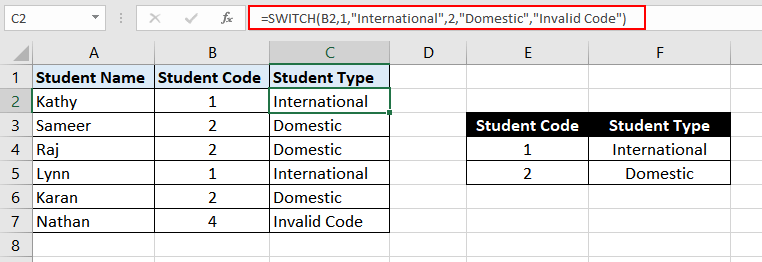
Sau khi chỉ định giá trị mặc định, hàm sẽ trả về “Invalid Type” khi không tìm thấy khớp chính xác. Nếu không có giá trị mặc định, hàm vẫn sẽ trả về lỗi #N/A!.
Ví dụ 3 – Hàm SWITCH kết hợp với các toán tử logic
Mặc dù hàm SWITCH thực hiện khớp chính xác, chúng ta vẫn có thể dùng nó để thực hiện so sánh logic bằng cách đặt expression là TRUE.
Trong ví dụ này, bảng “Học sinh” có “Tên học sinh” và “Điểm” (trên thang 100). Mục tiêu là gán một lớp (grade) cho mỗi học sinh dựa trên điểm số:
- Điểm > 90 → “Grade A”
- 81-90 → “Grade B”
- 71-80 → “Grade C”
- < 71 → "Grade D"

Công thức sử dụng hàm SWITCH:
=SWITCH(TRUE,B2>=91,"Grade A",B2>=81,"Grade B",B2>=71,"Grade C",B2<71,"Grade D","Invalid")Giải thích:
- expression ở đây là TRUE.
- Các value tiếp theo là các biểu thức logic (B2>=91, B2>=81, …). Mỗi biểu thức trả về TRUE hoặc FALSE và hàm sẽ trả về result tương ứng với value đầu tiên đánh giá thành TRUE.
- Ví dụ: B2 = 75 → các biểu thức được đánh giá lần lượt:
* 75>=91 → FALSE
* 75>=81 → FALSE
* 75>=71 → TRUE → trả về "Grade C" và dừng lại.
Có một lỗi nhỏ trong bảng mẫu: ở hàng 7, giá trị B7 = 124. Dù đã đặt giá trị mặc định "Invalid", hàm vẫn trả về "Grade A" vì biểu thức đầu tiên (B2>=91) đã trả về TRUE.
Giải pháp là đặt một điều kiện kiểm tra giá trị bất hợp lệ trước, ví dụ B2>100:
=SWITCH(TRUE,B2>100,"Invalid",B2>=91,"Grade A",B2>=81,"Grade B",B2>=71,"Grade C",B2<71,"Grade D")
Khi kiểm tra bất hợp lệ được đặt ở vị trí đầu tiên, hàm sẽ bắt các giá trị >100 và trả về "Invalid" trước khi xét các lớp A‑D.
SWITCH vs IFS
Cả hai hàm SWITCH và IFS đều giúp kiểm tra một tập hợp điều kiện và trả về kết quả dựa trên biểu thức cho trước, là giải pháp nhanh gọn thay cho các câu lệnh IF lồng nhau.
- Ưu điểm của SWITCH: mỗi biểu thức hoặc điều kiện chỉ cần xuất hiện một lần trong hàm, không cần lặp lại.
- Khi sử dụng cú pháp tiêu chuẩn, SWITCH chỉ thực hiện khớp chính xác; vì vậy nếu muốn so sánh logic, cần đặt expression là TRUE như trong ví dụ trên.
- IFS cho phép mỗi đối số là một biểu thức logic độc lập, phù hợp khi các điều kiện cần được đánh giá riêng biệt trước khi quyết định kết quả.
Đó là toàn bộ nội dung về hàm SWITCH trong Excel. Hy vọng bạn đã nắm bắt được cách hoạt động của nó. Hẹn gặp lại bạn trong các bài viết về hàm Excel tiếp theo. Cho đến lúc đó, hãy tiếp tục tính toán và khai thác dữ liệu một cách thông minh!






