




Đánh giá lequocthai.com:
TEXTAFTER là một hàm mới được bổ sung trong Microsoft Excel 365.

Cú pháp
=TEXTAFTER(text, delimiter, [instance_num], [match_mode], [match_end], [if_not_found])Các đối số
- text – (bắt buộc) Văn bản nguồn mà bạn muốn trích xuất phần sau. Có thể nhập trực tiếp dưới dạng chuỗi trong dấu ngoặc kép hoặc tham chiếu đến một ô.
- delimiter – (bắt buộc) Dấu phân cách, có thể là một ký tự hoặc một chuỗi con, dùng để xác định vị trí bắt đầu lấy văn bản.
- instance_num – (tùy chọn) Số thứ tự của dấu phân cách mà hàm sẽ dựa vào. Mặc định là 1 (lần xuất hiện đầu tiên). Nếu nhập số âm, hàm sẽ đếm dấu phân cách từ phía bên phải.
- match_mode – (tùy chọn) Đối số kiểu Boolean, chấp nhận 0 hoặc 1. Mặc định là 0 → phân biệt chữ hoa và chữ thường; đặt thành 1 → không phân biệt.
- match_end – (tùy chọn) Boolean 0/1. Khi đặt thành 1, hàm sẽ xem phần cuối của text như một dấu phân cách; mặc định là 0 (không xem).
- if_not_found – (tùy chọn) Giá trị trả về nếu không tìm thấy delimiter trong text. Mặc định trả về lỗi #N/A.
Lưu ý quan trọng
- Hàm luôn trả về kết quả dưới dạng văn bản.
- Nếu đối số text để trống, hàm sẽ trả về lỗi #VALUE! (hoặc #N/A khi không thể xác định).
- instance_num phải là số nguyên; nếu nhập số thập phân, Excel sẽ tự động lấy phần nguyên.
- Khi instance_num = 0 hoặc lớn hơn độ dài của text, hàm trả về lỗi #VALUE!. Nếu giá trị vượt quá số lần xuất hiện của delimiter, hàm trả về #N/A.
Ví dụ thực tế
Ví dụ 1 – Sử dụng cơ bản
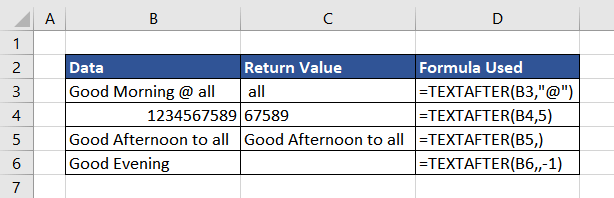
- Ví dụ 1‑1: Lấy phần sau ký tự “@”.
=TEXTAFTER(A2,"@")Kết quả hiển thị ở ô C3.
- Ví dụ 1‑2: Lấy phần sau số 5 trong một chuỗi số.
=TEXTAFTER(A3,"5")Kết quả (ô C4) là phần sau lần xuất hiện đầu tiên của 5 và vẫn ở dạng văn bản.
- Ví dụ 1‑3 và 1‑4: Khi delimiter để trống, hàm khớp ngay ở đầu chuỗi và trả về toàn bộ nội dung (ô C5).
- Ví dụ 1‑5: delimiter để trống nhưng instance_num = -1 → hàm xem phần cuối chuỗi như một dấu phân cách rỗng và trả về ô trống.
Mong rằng bạn đã nắm được cách hoạt động cơ bản của TEXTAFTER. Các ví dụ tiếp theo sẽ giới thiệu các tùy chọn nâng cao.
Ví dụ 2 – Trích xuất tên người
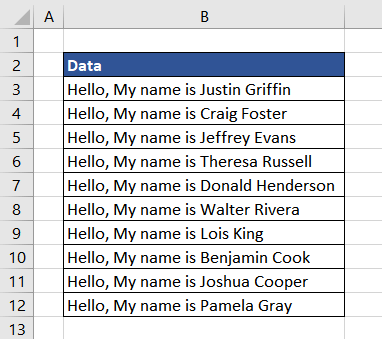
Giả sử cột B chứa câu chào và tên (ví dụ: “Hello is John”).
=TEXTAFTER(B3,"is ")Kết quả là “John”.
Nếu muốn lấy tên xuất hiện sau dấu cách thứ 4 (trong trường hợp có nhiều từ trước), có thể dùng:
=TEXTAFTER(B3," ",4)Ví dụ 2.1 – Hiểu đối số match_mode
Khi dữ liệu có chữ hoa‑thường không đồng nhất, hàm mặc định ( match_mode = 0 ) sẽ phân biệt và có thể trả về #N/A. Đặt match_mode = 1 (hoặc TRUE) để bỏ qua phân biệt:
=TEXTAFTER(B3,"is ",,1)Ví dụ 3 – Dùng nhiều dấu phân cách
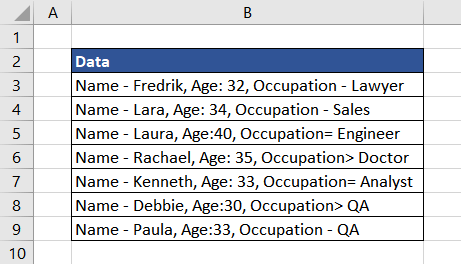
Dữ liệu chứa tên, tuổi và nghề nghiệp, với các dấu phân cách khác nhau (“-“, “=”, “>”). Để hàm nhận nhiều delimiter, khai báo dưới dạng mảng hằng số:
=TEXTAFTER(B3,{"- ","= ","> "})Kết quả không như mong muốn vì hàm gặp dấu “-” đầu tiên và trả về phần còn lại. Để lấy phần sau dấu phân cách cuối cùng, đặt instance_num = -1 (đếm từ phía cuối):
=TEXTAFTER(B3,{"- ","= ","> "},-1)Ví dụ 4 – Tính tổng giá trị có đơn vị

Giá điện thoại được ghi kèm “USD “. Đầu tiên tách phần số:
=TEXTAFTER(B3,"USD ")Kết quả vẫn là văn bản, vì vậy cần chuyển sang số bằng hàm VALUE và cộng lại:
=VALUE(TEXTAFTER(B3:B8,"USD "))Cuối cùng tính tổng:
=SUM(VALUE(TEXTAFTER(B3:B8,"USD ")))Ví dụ 5 – Trích xuất ID từ địa chỉ email
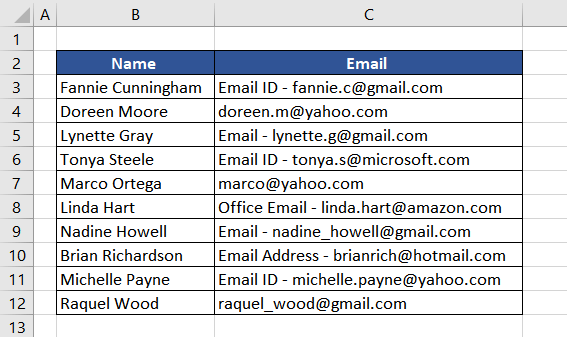
Trong một số email, ký tự “-” được dùng làm dấu phân cách. Công thức dưới đây sẽ trả về phần sau dấu “-“; nếu không tìm thấy dấu này, hàm sẽ trả về nguyên nội dung ô:
=TEXTAFTER(C3,"- ",,,,C3)Bạn cũng có thể dùng instance_num = -1 và match_end = 1 để đạt kết quả tương tự:
=TEXTAFTER(C3,"- ",-1,,1)TEXTAFTER vs TEXTBEFORE
- `TEXTAFTER` lấy phần sau ký tự hoặc chuỗi cho trước.
- `TEXTBEFORE` lấy phần trước ký tự hoặc chuỗi cho trước.
Ví dụ với họ và tên đầy đủ (cách nhau bằng dấu cách):
=TEXTBEFORE(B4," ")          // Lấy tên đầu tiên
=TEXTAFTER(B4," ",-1)        // Lấy họ cuối cùng
=TEXTBEFORE(TEXTAFTER(B4," ")," ") // Lấy tên đệm
Hy vọng khi làm việc với các bộ dữ liệu văn bản lớn, TEXTAFTER sẽ giúp bạn thực hiện công việc một cách nhanh chóng và chính xác. Hãy thực hành và khám phá thêm các cách dùng mới, trong khi chúng tôi tiếp tục giới thiệu các hàm Excel thú vị khác.






