




Đánh giá lequocthai.com:
Điều này đặc biệt hữu ích khi bạn nhập dữ liệu từ nguồn ngoài, vì rất có thể Excel sẽ biến các mục ngày thành chuỗi văn bản trong quá trình nhập. Để khắc phục, chúng ta sẽ dùng hàm DATEVALUE của Excel để chuyển các chuỗi văn bản đó thành các số serial mà Excel nhận dạng được.

Cú pháp
Cú pháp của hàm DATEVALUE như sau:
=DATEVALUE("date_text")Đối số:
`date_text`
– Đối số duy nhất cần cung cấp. Giá trị nhập vào phải là một chuỗi văn bản chứa một ngày hợp lệ.
Trước khi đi sâu hơn, hãy cùng tìm hiểu một khái niệm cơ bản tạo nền tảng cho hàm DATEVALUE.
Excel lưu trữ ngày tháng nội bộ như thế nào?
Vì ngày có thể được viết dưới nhiều định dạng, Excel cần một chuẩn chung để hiểu chúng trên các bảng tính. Nếu bạn thao tác với hai ngày trong một bảng, một ngày ở định dạng DD/MM/YYYY và ngày còn lại ở định dạng MM/DD/YYYY – liệu chúng vẫn hoạt động được không? Câu trả lời là có, vì Excel lưu các ngày dưới dạng số serial.
Đó là lúc hàm DATEVALUE phát huy tác dụng. Nếu bạn có một cột chứa ngày dưới dạng chuỗi văn bản (Excel không nhận đó là ngày), bạn cần dùng DATEVALUE để chuyển chúng thành số serial, để Excel biết đây là ngày chứ không chỉ là văn bản.
Các đặc điểm quan trọng của hàm DATEVALUE
- Đối số `date_text` luôn phải được đặt trong dấu ngoặc kép, trừ khi nó là tham chiếu tới một ô.
- Nếu ô được tham chiếu không chứa ngày ở dạng chuỗi văn bản, công thức sẽ trả về lỗi #VALUE!.
- Nếu bạn không sử dụng số năm có 4 chữ số, Excel sẽ đưa ra giả định sau:
- Số nằm từ 0 đến 29 → Excel sẽ coi năm là 2000‑2029.
- Số nằm từ 30 đến 99 → Excel sẽ coi năm là 1930‑1999.
- Nếu không nhập năm, Excel sẽ mặc định lấy năm hiện tại theo cài đặt thời gian và ngày tháng của máy tính.
Ví dụ về hàm DATEVALUE
Bây giờ chúng ta sẽ xem một số ví dụ thực tế.
Ví dụ 1 – Công thức DATEVALUE cơ bản
Bắt đầu với công thức DATEVALUE ở dạng đơn giản nhất. Giả sử bạn có một danh sách các ngày dưới dạng chuỗi văn bản và cần chuyển chúng thành số serial mà Excel có thể hiểu là ngày. Công thức cần dùng là:
=DATEVALUE(A2)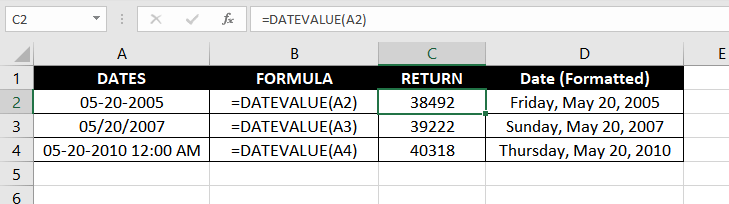
Lưu ý rằng bạn cũng có thể trực tiếp nhập chuỗi văn bản như “05-20-2005” thay vì tham chiếu ô và vẫn sẽ nhận được kết quả giống nhau.
Trong ví dụ, chúng ta đầu tiên dùng công thức để lấy số serial của các ngày. Khi đã có số serial, chỉ cần đổi định dạng ô thành “Ngày ngắn” hoặc “Ngày dài” tùy ý. Bạn có thể chọn định dạng trong menu thả xuống của nhóm “Number” trên thẻ “Home” trong Excel.
Ví dụ 2 – DATEVALUE kết hợp với dữ liệu nhập khẩu
Giả sử bạn lấy dữ liệu từ một website và dữ liệu đó ở dạng PDF hoặc CSV. Khi nhập vào Excel, mỗi thành phần của ngày (tháng, ngày, năm) được đặt vào các cột riêng biệt. Bạn cần một ngày mà Excel nhận dạng được để có thể sử dụng hoặc tham chiếu ở bất kỳ vị trí nào trên bảng tính.
Để thực hiện, chúng ta sẽ dùng công thức sau:
=DATEVALUE(CONCAT(A2, "/",B2, "/", C2))
Trong công thức trên, chúng ta dùng hàm CONCAT để nối các phần của ngày rồi đưa kết quả cho DATEVALUE. Đơn giản vậy!
Ví dụ 3 – Kết hợp DATEVALUE và TIMEVALUE
Nếu muốn đồng thời lấy cả ngày và thời gian, chúng ta cần dùng hàm TIMEVALUE cùng với DATEVALUE. DATEVALUE chỉ trả về phần ngày, còn TIMEVALUE trả về phần thời gian. Công thức kết hợp như sau:
=DATEVALUE(A2)+TIMEVALUE(A2)
Phần đầu của công thức dùng DATEVALUE để trích ngày từ chuỗi văn bản, phần sau dùng TIMEVALUE để lấy thời gian. Khi cộng lại, ta được một số thập phân, phần trước dấu thập phân là ngày ở dạng số, phần sau là thời gian ở dạng số. Hãy định dạng ô kết quả sao cho hiển thị cả ngày và thời gian.
Đọc thêm
Remove Time From Date In Excel
Bạn chưa biết cách định dạng ô cho hàm DATEVALUE? Đừng lo, chúng tôi sẽ hướng dẫn.
Chúng ta biết Excel lưu ngày dưới dạng số serial, vì vậy hàm DATEVALUE luôn trả về một số serial. Để hiển thị dưới dạng ngày, cần định dạng ô theo kiểu ngày mong muốn. Khi ô chứa số serial, nhấp chuột phải vào ô và chọn “Format Cells”.
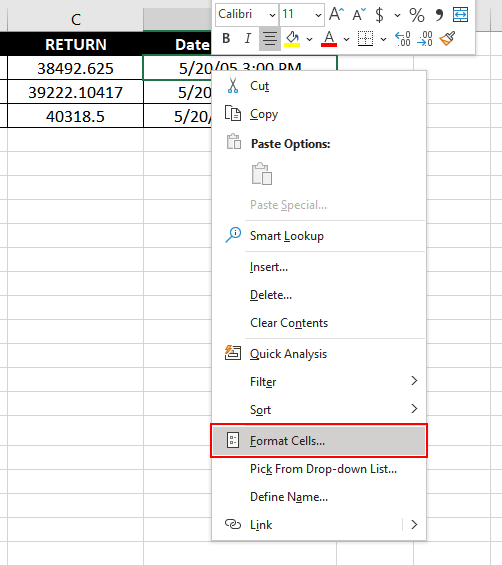
Đó sẽ mở hộp thoại như sau:
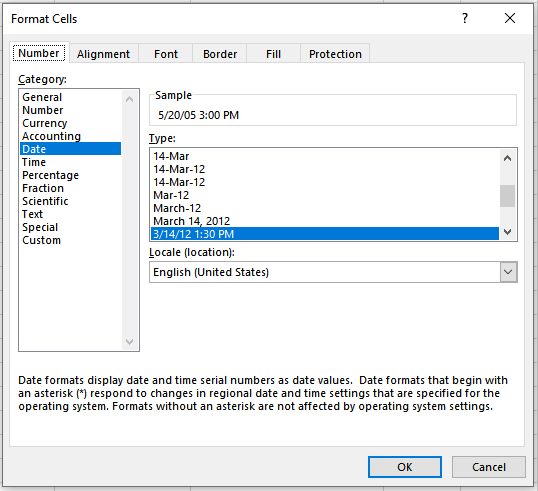
Vậy là xong. Bạn chỉ cần chọn định dạng mong muốn. Nếu muốn hiển thị thời gian, hãy chọn định dạng có bao gồm thành phần thời gian.
Như vậy, chúng ta đã kết thúc phần giới thiệu về hàm DATEVALUE. Hy vọng lần tới khi bạn gặp một danh sách dài các ngày được nhập dưới dạng văn bản, bạn sẽ biết cách sử dụng DATEVALUE để xử lý. Khi đã thực hành xong, quay lại đây, chúng ta sẽ khám phá một hàm Excel mới.






