




Đánh giá lequocthai.com:
Kết quả trả về là giá trị tương ứng với điều kiện đầu tiên được đánh giá là TRUE. Hàm IFS là một lựa chọn thay thế đơn giản hơn so với việc lồng nhiều câu lệnh IF.

Cú pháp
Cú pháp của hàm IFS như sau:
=IFS(logical_test1, value_if_true1, [logical_test2], [value_if_true2], …)Đối số:
logical_test1
– Đây là điều kiện đầu tiên (hoặc biểu thức Boolean) mà hàm cần kiểm tra. Nếu điều kiện này trả về TRUE, hàm sẽ dừng lại và không xét các điều kiện tiếp theo. Nếu trả về FALSE, hàm sẽ chuyển sang điều kiện tiếp theo (nếu có).
value_if_true1
– Giá trị sẽ được trả về nếu logical_test1 đánh giá là TRUE.
[logical_test2]
– Tham số tùy chọn, xác định điều kiện kiểm tra thứ hai, được đánh giá khi điều kiện đầu tiên trả về FALSE.
[value_if_true2]
– Tham số tùy chọn, xác định giá trị trả về nếu điều kiện thứ hai đánh giá là TRUE (và các điều kiện trước đó đều FALSE).
Các đặc điểm quan trọng của hàm IFS
- Hàm IFS hỗ trợ tối đa 127 cặp điều kiện‑giá trị.
- Nếu các điều kiện trả về giá trị khác TRUE hoặc FALSE, hàm sẽ trả về lỗi #VALUE!.
- Nếu tất cả các điều kiện đều đánh giá là FALSE, hàm sẽ trả về lỗi #N/A.
- Khi mọi điều kiện đều FALSE, bạn có thể thêm một điều kiện luôn TRUE ở cuối để làm giá trị mặc định (sẽ được minh họa trong ví dụ). Lưu ý rằng hàm không có giá trị mặc định tích hợp; bạn phải tự tạo điều kiện luôn TRUE (ví dụ: 1=1 hoặc TRUE).
Ví dụ về hàm IFS
Hãy xem một vài ví dụ để hiểu hàm IFS rõ hơn.
Ví dụ 1 – Phiên bản cơ bản của hàm IFS
Xem xét một bảng dữ liệu gồm ba cột – Cột 1: “Mã số sinh viên”, Cột 2: “Điểm sinh viên”, Cột 3: “Nhận xét”. Dựa trên cột “Điểm sinh viên”, chúng ta cần gán một nhận xét cụ thể cho mỗi sinh viên.
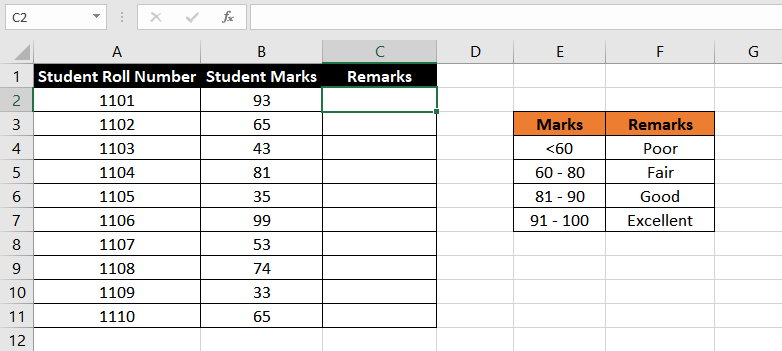
Công thức IFS để điền cột “Nhận xét” sẽ như sau:
=IFS(B2<60,"Poor",B2<=80,"Fair",B2<=90,"Good",B2<=100,"Excellent")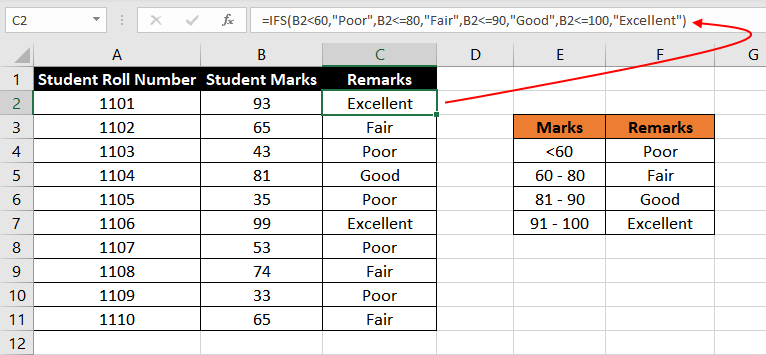
Giải thích công thức:
- B2 là ô chứa điểm cần đánh giá.
- Hàm IFS sẽ kiểm tra các điều kiện lần lượt: B2<60 (FALSE), B2<=80 (FALSE), B2<=90 (FALSE), và cuối cùng B2<=100 (TRUE). Khi gặp điều kiện TRUE, giá trị tương ứng – trong ví dụ này là "Excellent" – sẽ được đưa vào cột “Nhận xét”.
- Khi kéo công thức xuống các ô còn lại, kết quả sẽ tự động hiển thị cho từng sinh viên.
Ví dụ 2 – Hàm IFS với giá trị mặc định
Nếu một dòng có điểm là 105, không có điều kiện nào trong công thức trên phù hợp với giá trị này, vì vậy hàm sẽ trả về lỗi #N/A.

Để xử lý trường hợp này, chúng ta thêm một điều kiện luôn TRUE và đặt giá trị mặc định “Out of Range”.
=IFS(B2<60,"Poor",B2<=80,"Fair",B2<=90,"Good",B2<=100,"Excellent",TRUE,"Out of Range")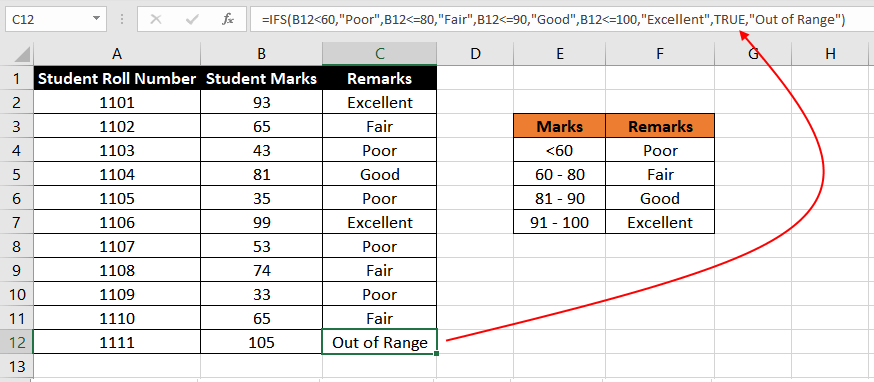
Lưu ý: Điều kiện mặc định luôn phải đặt ở cuối hàm IFS.
IFS vs Câu lệnh IF lồng nhau
Trước khi Excel 2019 giới thiệu hàm IFS, chúng ta thường dùng các câu lệnh IF lồng nhau, rất phức tạp.
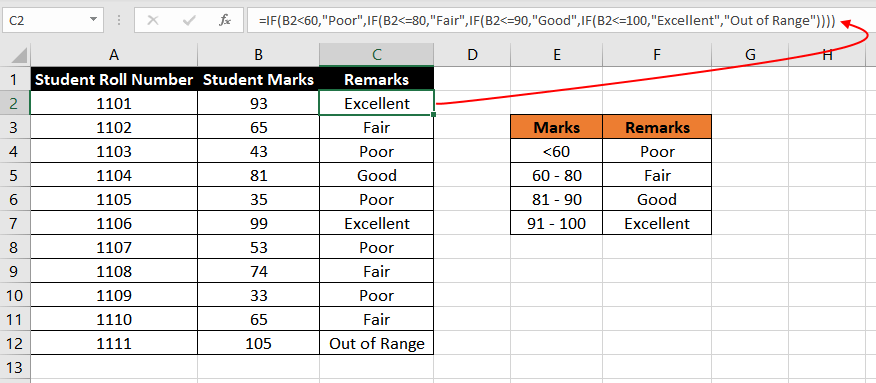
Công thức IF lồng nhau cho ví dụ tương tự sẽ là:
=IF(B2<60,"Poor",IF(B2<=80,"Fair",IF(B2<=90,"Good",IF(B2<=100,"Excellent","Out of Range")))Như vậy, hàm IFS giúp giảm thiểu việc sử dụng nhiều dấu ngoặc và câu lệnh lồng nhau, khiến công thức dễ đọc và bảo trì hơn.
Đọc thêm
- Excel If Function – How to Use
- SWITCH function in Excel
Hàm SWITCH trong Excel
Hàm SWITCH tương tự IFS. Nó so sánh một giá trị (hoặc kết quả của một biểu thức) với một danh sách các giá trị và trả về kết quả tương ứng với lần khớp đầu tiên. Bạn có thể chỉ định giá trị mặc định ở cuối khi không có giá trị nào khớp.
Cú pháp
=SWITCH(expression, value1, result1, [value2], [result2]…[default])Đối số:
- expression – Biểu thức cần so sánh với các giá trị/biểu thức khác.
- value1/result1 – Cặp giá trị/kết quả đầu tiên để so sánh.
- [value2]/[result2] – Tham số tùy chọn, cặp thứ hai.
- [default] – Tham số tùy chọn, giá trị trả về khi tất cả các so sánh đều FALSE.
Ví dụ hàm SWITCH
Giả sử có bảng ba cột “Loại táo trong kho”, “Đánh giá” và “Cấp độ”. Dựa trên đánh giá, chúng ta gán cấp độ cho táo.
- Đánh giá 5 → "Grade A"
- Đánh giá 4 → "Grade B"
- Đánh giá 3 → "Grade C"
- Đánh giá 2 → "Grade D"
- Đánh giá 1 → "Grade E"
Công thức sẽ là:
=SWITCH(B3,5,"Grade A",4,"Grade B",3,"Grade C",2,"Grade D",1,"Grade E","Invalid")
Nếu không có giá trị nào khớp, hàm sẽ trả về "Invalid".
So sánh IFS và SWITCH
Cả hai hàm đều hữu ích để kiểm tra nhiều điều kiện và là lựa chọn thay thế nhanh chóng cho IF lồng nhau.
- Ưu điểm của SWITCH: biểu thức hoặc điều kiện chỉ xuất hiện một lần trong hàm, không cần lặp lại.
- Nhược điểm của SWITCH: không hỗ trợ các toán tử logic như >, <; chỉ thực hiện khớp chính xác.
- Ưu điểm của IFS: cho phép sử dụng các biểu thức logic phức tạp (>, <, >=, <=, AND, OR), phù hợp khi cần đánh giá logic trước khi trả về kết quả.
Đó là tất cả về hàm IFS trong Excel. Hy vọng hướng dẫn này sẽ giúp bạn tự tin hơn khi làm việc với hàm IFS. Hẹn gặp lại trong các bài viết về các hàm Excel khác. Cho đến lúc đó, hãy luôn "Excelling"!






