




Đánh giá lequocthai.com:
Mặc dù khi đứng một mình hàm CHOOSE có vẻ không quá nổi bật, nhưng khi kết hợp với các hàm khác, nó có thể tạo ra những kết quả rất hữu ích. Hàm này đã trở thành một công cụ dự phòng hữu ích kể từ khi được đưa vào Office năm 2003.
Trong hướng dẫn này, chúng ta sẽ tìm hiểu những kiến thức cơ bản về hàm CHOOSE trong Excel, sau đó dần‑dần tiến tới các kịch bản phức tạp hơn.

Cú pháp
Cú pháp của hàm CHOOSE như sau:
=CHOOSE(index_num, value1, [value2], ...)Các đối số:
- index_num – Số chỉ mục (index_num) hoặc vị trí của giá trị trong danh sách mà bạn muốn trả về.
- value1 – Giá trị đầu tiên trong danh sách.
- value2, … – Các giá trị tiếp theo (tùy chọn).
Các đặc điểm quan trọng của hàm CHOOSE trong Excel
- Hàm CHOOSE chỉ hỗ trợ tối đa 254 giá trị, do đó `index_num` phải nằm trong khoảng từ 1 đến 254.
- Nếu `index_num` là một mảng, toàn bộ mảng sẽ được xử lý thay vì so sánh từng phần tử.
- Nếu `index_num` nằm ngoài phạm vi trên (nhỏ hơn 1 hoặc lớn hơn số giá trị có), hàm sẽ trả về lỗi #VALUE!.
- Nếu các đối số `value` không được bọc trong dấu ngoặc kép, hàm sẽ trả về lỗi #NAME?.
- Nếu `index_num` là một số thập phân, nó sẽ được làm tròn xuống số nguyên thấp hơn gần nhất (ví dụ: 2¾ sẽ được làm tròn xuống 2).
- Các đối số có thể là số, tham chiếu ô, tên đã định nghĩa, công thức, hàm hoặc chuỗi văn bản.
Ví dụ về hàm CHOOSE
Hãy cùng xem một số ví dụ thực tế.
Ví dụ 1 – Phiên bản cơ bản nhất của hàm CHOOSE
Trong ví dụ này, chúng ta truyền một danh sách gồm 3 quốc gia vào hàm CHOOSE và thay đổi đối số `index_num` để quan sát kết quả.
=CHOOSE(1,"United States","Canada","United Kingdom") // trả về "United States"Vì `index_num` bằng 1, hàm trả về quốc gia đầu tiên.
Thay đổi `index_num` sẽ cho các kết quả khác:
=CHOOSE(2,"United States","Canada","United Kingdom")   // trả về "Canada"
=CHOOSE(3,"United States","Canada","United Kingdom")   // trả về "United Kingdom"
=CHOOSE(0,"United States","Canada","United Kingdom")   // trả về lỗi #VALUE!
=CHOOSE(4,"United States","Canada","United Kingdom")   // trả về lỗi #VALUE!
Ví dụ 2 – Kết hợp hàm CHOOSE với hàm SUM (tổng có chọn lọc)
Hàm SUM cơ bản chỉ cộng dồn một dãy số. Khi kết hợp với CHOOSE, chúng ta có thể tính tổng cho một trong nhiều phạm vi tùy theo `index_num`.
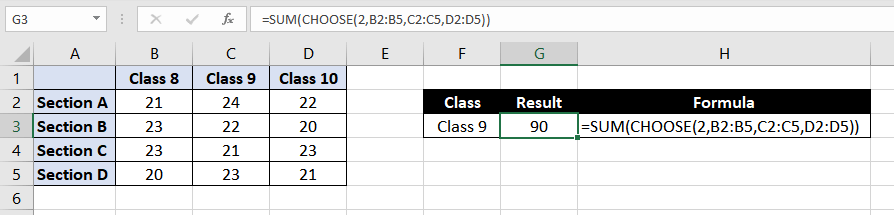
Giả sử có ba lớp (Lớp 8, Lớp 9, Lớp 10) và mỗi lớp có một cột số học sinh:
- B2:B5 – Số học sinh của Lớp 8
- C2:C5 – Số học sinh của Lớp 9
- D2:D5 – Số học sinh của Lớp 10
Công thức tính tổng học sinh của Lớp 9:
=SUM(CHOOSE(2,B2:B5,C2:C5,D2:D5))Giải thích:
- `CHOOSE(2,…)` trả về phạm vi C2:C5 (Lớp 9).
- Hàm SUM cộng dồn các giá trị trong phạm vi đó và trả về kết quả.
Thay đổi `index_num` để tính tổng của lớp khác:
- `index_num = 1` → trả về B2:B5 (Lớp 8)
- `index_num = 3` → trả về D2:D5 (Lớp 10)
Ví dụ 3 – Thay thế chuỗi IF lồng nhau bằng CHOOSE
Giả sử chúng ta có danh sách học sinh và điểm số, muốn gán xếp hạng dựa trên điểm:
- Điểm < 70 → "Poor"
- 71‑80 → “Average”
- 81‑90 → “Good”
- ≥ 91 → “Excellent”
Công thức CHOOSE:
=CHOOSE((B2>=0)+(B2>=71)+(B2>=81)+(B2>=91), "Poor", "Average", "Good", "Excellent")Cách hoạt động:
- Biểu thức `(B2>=0)+(B2>=71)+(B2>=81)+(B2>=91)` trả về một số nguyên từ 1 đến 4 tùy theo số điều kiện đúng.
- Ví dụ B2 = 77 → `(77>=0)+(77>=71)+(77>=81)+(77>=91)` = 1+1+0+0 = 2 → trả về “Average”.
So sánh với IF lồng nhau:
=IF(B2>=91,"Excellent", IF(B2>=81,"Good", IF(B2>=71,"Average", IF(B2>=0,"Poor"))))CHOOSE giúp công thức ngắn gọn, dễ đọc hơn.
Ví dụ 4 – CHOOSE để tạo dữ liệu ngẫu nhiên
Bạn có biết CHOOSE có thể dùng để tạo dữ liệu ngẫu nhiên không? Kết hợp với hàm RANDBETWEEN (trả về số nguyên ngẫu nhiên trong một khoảng) thì rất tiện.
Giả sử muốn phân bổ học sinh vào 4 ngôi nhà của Hogwarts:
- 1 – Gryffindor
- 2 – Hufflepuff
- 3 – Ravenclaw
- 4 – Slytherin
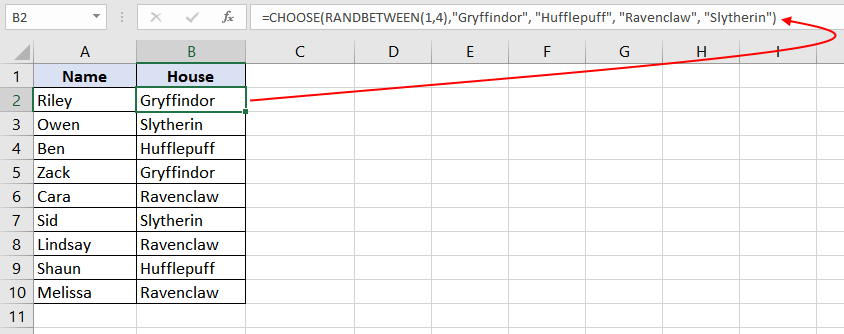
Công thức:
=CHOOSE(RANDBETWEEN(1,4),"Gryffindor","Hufflepuff","Ravenclaw","Slytherin")RANDBETWEEN tạo số ngẫu nhiên 1‑4, CHOOSE trả về tên ngôi nhà tương ứng.
Ví dụ 5 – Lấy tên ngày trong tuần từ một ngày cụ thể
Bạn muốn hiển thị ngày dưới dạng viết tắt (ví dụ “Sa” cho Saturday). TEXT không cho phép tùy chỉnh dạng này, nên có thể dùng CHOOSE.
Công thức:
=CHOOSE(WEEKDAY("12/25/2021"),"Su","Mo","Tu","We","Th","Fr","Sa") // trả về "Sa"WEEKDAY trả về 7 (Saturday), CHOOSE trả về phần tử thứ 7 trong danh sách.
Ví dụ 6 – Lấy tên tháng từ một ngày cụ thể
Tương tự, dùng CHOOSE để chuyển số tháng thành tên tháng viết tắt:
=CHOOSE(MONTH("12/25/2021"),"Jan","Feb","Mar","Apr","May","Jun","Jul","Aug","Sep","Oct","Nov","Dec") // trả về "Dec"Ví dụ 7 – Sử dụng CHOOSE để thực hiện VLOOKUP tìm sang trái
Hàm VLOOKUP chỉ tìm kiếm sang phải, do cột tra cứu phải là cột đầu tiên của bảng. Khi muốn tra cứu sang trái, có thể dùng CHOOSE để đảo thứ tự cột.
Giả sử bảng có cột Tên học sinh (A2:A11) và Điểm (B2:B11), và muốn tìm điểm của học sinh trong ô D6.
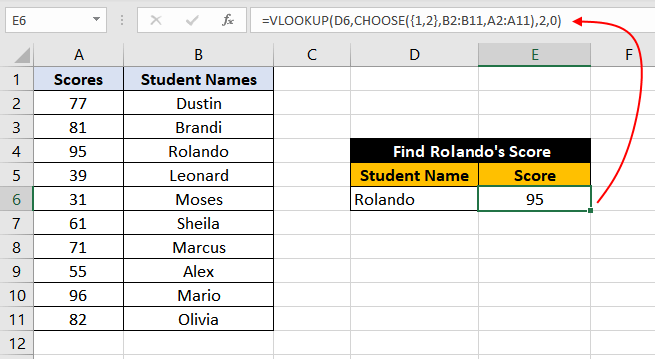
Công thức:
=VLOOKUP(D6,CHOOSE({1,2},A2:A11,B2:B11),2,0)Giải thích:
- `CHOOSE({1,2},A2:A11,B2:B11)` tạo một mảng 2 cột, trong đó cột 1 là A2:A11 (Tên học sinh) và cột 2 là B2:B11 (Điểm).
- Nhờ vậy, cột tra cứu (Tên học sinh) nằm ở cột đầu tiên, VLOOKUP có thể tìm kiếm và trả về điểm ở cột 2.
—
Đó là toàn bộ về hàm CHOOSE. Hy vọng bạn đã nắm được cách sử dụng hàm này một cách hiệu quả. Chúng tôi sẽ sớm quay lại với một hàm Excel hữu ích khác. Chúc bạn thành công!






