




Đánh giá lequocthai.com:
Phím tắt Excel giúp tiết kiệm thời gian nhập liệu (Ctrl+Enter)

Nhiều người cho rằng phím Enter trong Excel chỉ để di chuyển xuống dòng, còn phím Ctrl dùng cho các lệnh như sao chép hay dán. Tuy nhiên, khi kết hợp lại, Ctrl+Enter sẽ mở ra những tính năng ẩn giúp thay đổi hoàn toàn cách bạn nhập dữ liệu và xác nhận công thức, từ đó loại bỏ những thao tác lặp đi lặp lại làm chậm hiệu suất làm việc.
Điền dữ liệu đồng loạt vào các ô không liền kề
Tay cầm điền (fill handle) tiêu chuẩn của Excel — ô vuông nhỏ màu xanh lá ở góc ô được chọn — rất hữu ích để điền dữ liệu theo thứ tự. Nó hoạt động tốt khi kéo dữ liệu xuống một cột hoặc sang một hàng, nhưng sẽ không dùng được nếu các ô bạn muốn điền không nằm cạnh nhau (tức là chúng bị ngăn cách).
Khi cần nhập cùng một dữ liệu vào nhiều ô nằm rải rác trên bảng tính, hãy sử dụng Ctrl+Enter. Đầu tiên, giữ phím Ctrl và nhấp chuột để chọn tất cả các ô riêng lẻ bạn muốn điền dữ liệu.
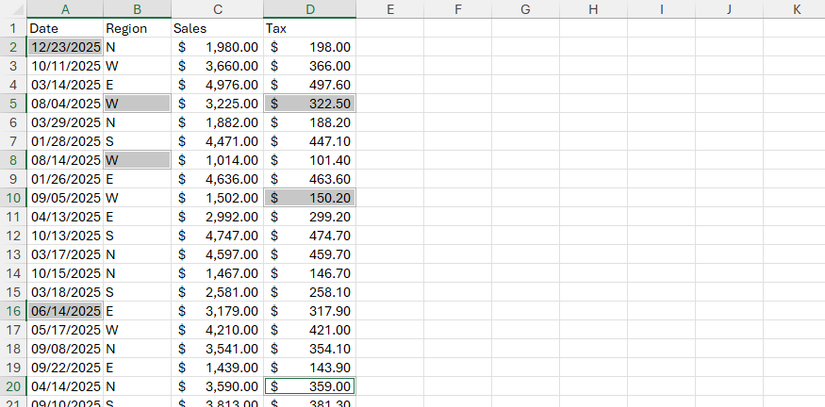
Sau đó, thả phím Ctrl và nhập giá trị — chẳng hạn như một ngày, một danh mục hoặc từ KIỂM TRA — vào thanh công thức. Giá trị này sẽ thay thế nội dung cũ trong tất cả các ô được chọn.
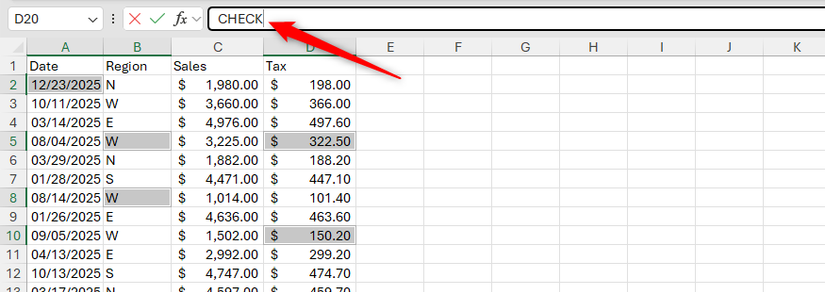
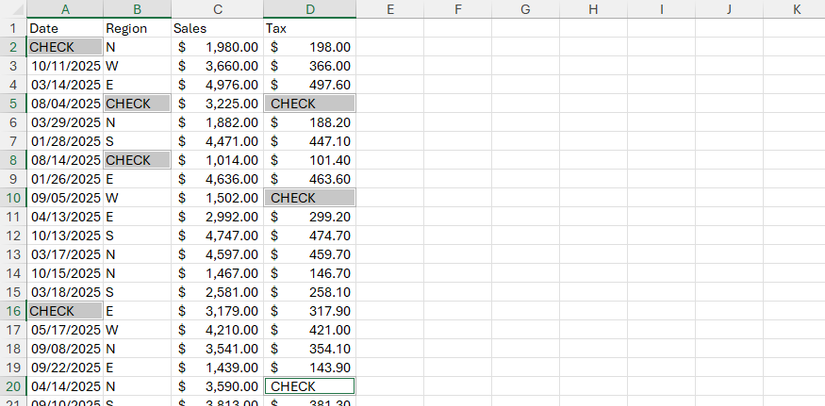
Cuối cùng, nhấn Ctrl+Enter để áp dụng giá trị đó cho tất cả các ô đã chọn cùng một lúc.
Bảo toàn định dạng khi chỉnh sửa hàng loạt công thức
Việc cập nhật công thức cho một vùng dữ liệu có sẵn thường gặp khó khăn vì các phương pháp thông thường như kéo fill handle, dùng Ctrl+D hay sao chép-dán có thể làm mất định dạng gốc (màu sắc, đường viền, v.v.).
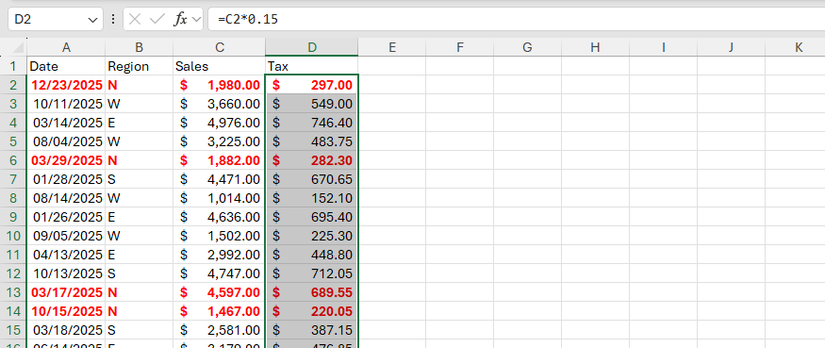
Ctrl+Enter giải quyết vấn đề này một cách hoàn hảo. Khi bạn chọn một vùng và sửa công thức trong thanh công thức, Excel sẽ áp dụng công thức mới cho mọi ô trong vùng chọn mà không hề thay đổi định dạng của chúng. Nó không sao chép từng ô một, mà áp dụng đồng thời bản cập nhật.
Cách thực hiện:
- Chọn tất cả các ô cần áp dụng công thức mới.
- Nhập công thức mới vào thanh công thức.
- Nhấn Ctrl+Enter.
Mặc dù ô đang hoạt động (D2) có chữ đỏ đậm, các ô còn lại trong cột D vẫn giữ nguyên định dạng ban đầu sau khi tôi dùng Ctrl+Enter để đổi công thức từ 0.1 thành 0.15.
Lưu ý khi làm việc với Bảng (Table) trong Excel
Khi làm việc với Bảng Excel (Excel tables), phần mềm thường tự động điền công thức xuống toàn bộ cột. Nghĩa là, nếu bạn nhập công thức vào ô đầu tiên của cột và nhấn Enter, Excel sẽ tự động áp dụng công thức đó cho cả cột mà không làm hỏng định dạng bảng.
Tuy nhiên, tính năng tự động này đôi khi bị ngắt nếu bạn đã từng nhập thủ công giá trị vào một ô nào đó trong cột (được coi là ngoại lệ).
Trong trường hợp đó, cách tốt nhất là chọn toàn bộ cột, nhập công thức mới vào thanh công thức và nhấn Ctrl+Enter. Điều này sẽ buộc ghi đè công thức mới lên tất cả các ô đã chọn, đồng thời vẫn giữ nguyên định dạng của bảng.
Bí kíp dọn dẹp dữ liệu: Dùng “Đi Tới Đặc biệt” để điền ô trống
Đây là kỹ thuật cứu cánh cho những bộ dữ liệu bị thiếu thông tin lặp lại — một vấn đề phổ biến với báo cáo xuất từ hệ thống cũ hoặc PivotTables. Trong các bố cục này, một danh mục hoặc ngày tháng thường chỉ xuất hiện ở dòng đầu tiên của một nhóm, các dòng phía dưới để trống với ngụ ý là có cùng giá trị. Để sắp xếp hoặc lọc dữ liệu này, bạn cần điền đầy đủ các ô trống.
Bằng cách kết hợp Đi Tới Đặc biệt (Go To Special) với Ctrl+Enter, bạn có thể điền giá trị cho hàng nghìn ô trống chỉ trong vài giây. Đầu tiên, chọn vùng dữ liệu có chứa ô trống, sau đó nhấn Ctrl+G rồi Alt+S để mở hộp thoại “Đi Tới Đặc biệt”. Chọn tùy chọn “Trống” (Blanks) (hoặc nhấn phím K), rồi nhấn Enter.
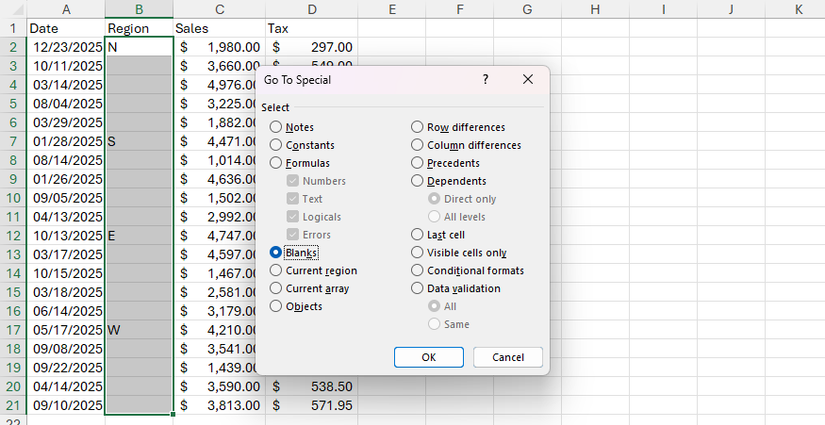
Lúc này, chỉ các ô trống được chọn. Hãy nhập dấu =, sau đó nhấn phím Mũi tên Lên để tham chiếu đến ô ngay phía trên ô hiện hoạt. Ví dụ, nếu ô B3 đang được chọn, nhấn Mũi tên Lên sẽ thành =B2.

Cuối cùng, nhấn Ctrl+Enter. Excel sẽ điền vào tất cả các ô trống bằng giá trị của ô ngay phía trên nó.
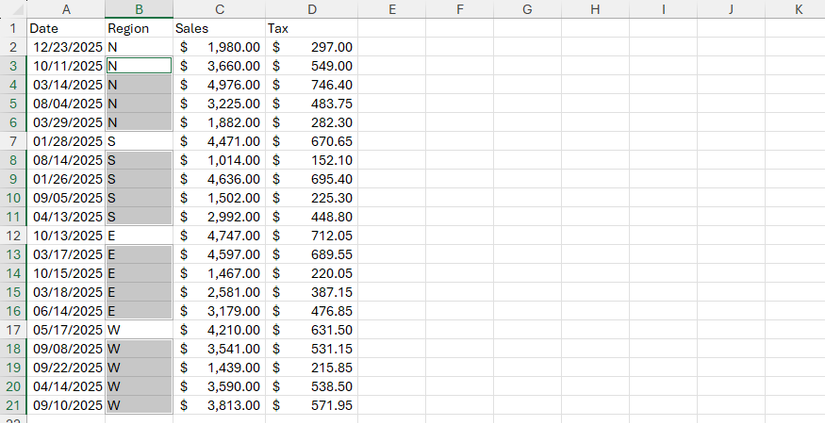
Nếu bạn thường xuyên phải xử lý việc điền ô trống kiểu “thác nước” (từ trên xuống) này, hãy cân nhắc dùng Power Query. Vào Transform > Fill và chọn “Down”, bạn có thể tự động hóa thao tác này cho hàng triệu dòng. Khác với Ctrl+Enter, Power Query lưu lại bước xử lý này và có thể cập nhật tự động mỗi khi dữ liệu nguồn thay đổi.
Lưu ý về dữ liệu “động” và cách khắc phục
Vì phương pháp trên sử dụng công thức tham chiếu (ví dụ: =A2), dữ liệu điền vào vẫn là dữ liệu “động”. Điều này có nghĩa nếu bạn sắp xếp (Sort) bảng tính sau đó, các tham chiếu có thể bị sai lệch và làm đảo lộn dữ liệu.
Để tránh rủi ro này, ngay sau khi nhấn Ctrl+Enter (khi các ô vẫn đang được chọn), hãy nhấn Ctrl+C để sao chép, sau đó nhấn Ctrl+Shift+V (hoặc Ctrl+Alt+V > V > Enter trong một số phiên bản Excel) để dán giá trị (Paste Values), biến các công thức thành giá trị cố định.
Mẹo cố định con trỏ: Nhập liệu tại chỗ
Theo mặc định, phím Enter thực hiện hai việc: xác nhận dữ liệu bạn vừa nhập và di chuyển con trỏ xuống ô bên dưới. Dù tiện lợi khi nhập danh sách, điều này gây phiền toái nếu bạn muốn tiếp tục làm việc trên ô vừa nhập xong (ví dụ: chỉnh sửa thêm hoặc xem kết quả tính toán liên quan).
Sử dụng Ctrl+Enter thay thế sẽ chỉ thực hiện một việc: xác nhận dữ liệu và giữ nguyên vị trí con trỏ tại ô vừa nhập. Thay đổi nhỏ này giúp bạn không phải dùng chuột hoặc phím mũi tên để quay lại ô đó.
Lưu ý: Đừng nhầm lẫn Ctrl+Enter với Alt+Enter. Ctrl+Enter dùng để xác nhận và giữ vị trí, còn Alt+Enter dùng để xuống dòng trong cùng một ô.
Đây là công cụ lý tưởng cho các tình huống “nếu-thì”. Ví dụ, khi bạn điều chỉnh một biến số như thuế suất hoặc tỷ lệ chiết khấu để xem nó ảnh hưởng thế nào đến biểu đồ hay tổng số, bạn muốn con trỏ luôn nằm tại ô nhập liệu đó. Với Ctrl+Enter, bạn có thể nhập một giá trị mới, quan sát kết quả thay đổi trên toàn bảng tính, và ngay lập tức nhập một giá trị khác để so sánh mà không bị con trỏ nhảy đi nơi khác.
Giá trị của Ctrl+Enter không chỉ nằm ở vài giây tiết kiệm được cho mỗi lần sử dụng, mà còn ở việc loại bỏ hàng loạt thao tác thừa như kéo chuột, cuộn trang hay chọn lại ô. Tuy nhiên, nó chỉ là một trong nhiều mẹo giúp tăng năng suất. Nếu muốn tiết kiệm thêm thời gian khi làm việc với Excel, bạn có thể khám phá thêm các mẹo Excel thiết yếu khác, chẳng hạn như dùng Hộp Tên (Name Box) để di chuyển nhanh, cố định hàng/cột (freezing panes) để tiện theo dõi, và tùy chỉnh Thanh công cụ Truy cập Nhanh (Quick Access Toolbar).
Tags:
Tags: Excel shortcut, Ctrl+Enter, Data entry efficiency
Tags: Excel shortcut, Ctrl+Enter, Data entry efficiency






