




Đánh giá lequocthai.com:
Tôi luôn chú trọng hiệu suất công việc, nhưng trong nhiều năm, tôi đã bỏ qua những công cụ giao diện tuyệt vời nhất của Excel. Sáu tính năng này chính là “vũ khí” thay đổi cuộc chơi, giúp tôi chấm dứt cảnh nhấp chuột và chuyển tab liên tục – ước gì tôi khám phá ra chúng sớm hơn.
Mục lục nhanh
- Thanh công cụ Truy cập Nhanh: Phím tắt thay thế cho chuyên gia
- Tổ hợp phím Alt: Làm chủ toàn bộ Ribbon
- Menu ngữ cảnh (chuột phải): Không chỉ để Sao chép và Dán
- Điều hướng bằng chuột phải: Di chuyển tức thì giữa các trang tính
- Đến Đặc biệt (Go To Special): Công cụ dọn dẹp dữ liệu cực mạnh
- Thanh Tìm kiếm: Giải pháp cho Ribbon quá tải
Thanh công cụ Truy cập Nhanh: Phím tắt thay thế cho chuyên gia
Nếu bạn thường xuyên phải chuyển đổi giữa các tab trong Excel, bạn đang lãng phí thời gian vào việc di chuyển trên Ribbon. Thanh công cụ Truy cập Nhanh (QAT) giải quyết vấn đề này bằng cách cung cấp một vị trí cố định cho những công cụ bạn dùng nhiều nhất.
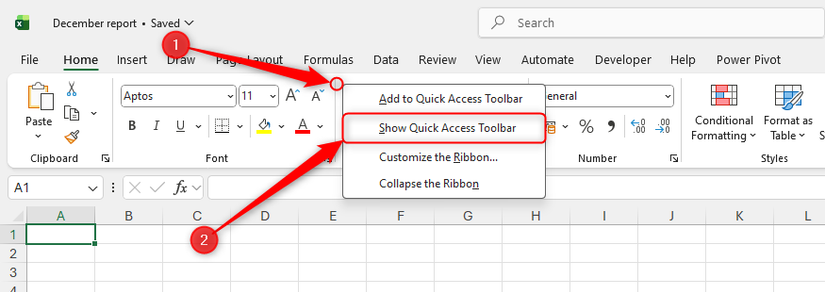
Nếu góc trên bên trái cửa sổ chỉ hiện logo Excel và tên file, nghĩa là QAT chưa được bật. Để bật, hãy nhấp chuột phải vào bất kỳ đâu trên Ribbon và chọn “Hiển thị Thanh công cụ Truy cập Nhanh”.
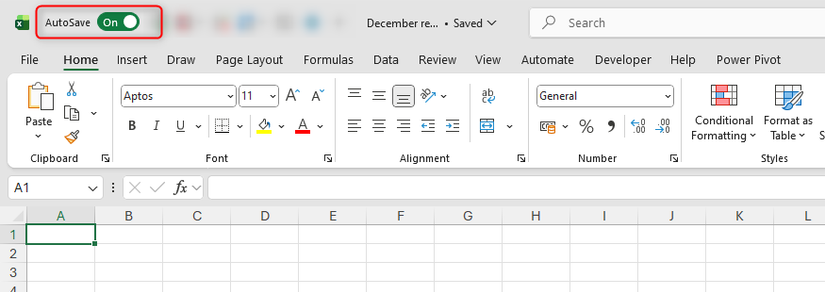
QAT sẽ xuất hiện cạnh logo Excel với một số nút mặc định như Tự động Lưu (AutoSave).
Nhấp vào mũi tên xuống bên phải QAT và chọn “Hiển thị Bên dưới Dải băng” để đưa các biểu tượng đến gần bảng tính của bạn hơn.
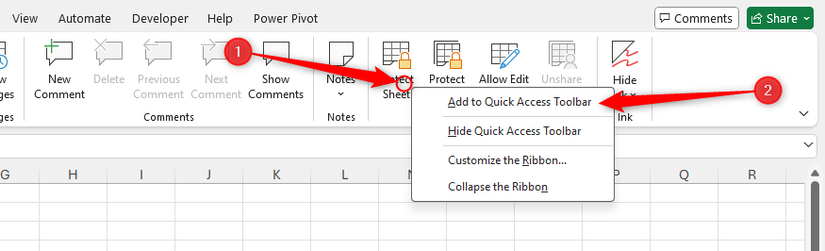
Tùy chỉnh QAT rất dễ dàng. Tìm bất kỳ lệnh nào bạn dùng thường xuyên, nhấp chuột phải vào nó và chọn “Thêm vào Thanh công cụ Truy cập Nhanh”.
Nếu công cụ không có trên Ribbon (như công cụ Máy ảnh – Camera tool), hãy nhấp vào mũi tên xuống trên QAT, chọn “Lệnh Khác”, và tìm nó trong cửa sổ Tùy chọn Excel (Excel Options).
Tổ hợp phím Alt: Làm chủ toàn bộ Ribbon
Đây là thủ thuật tiết kiệm thời gian hàng đầu cho bất kỳ ai muốn ít phụ thuộc vào chuột trong Excel. Bằng cách sử dụng tổ hợp phím Alt, bạn có thể kích hoạt bất kỳ lệnh nào trên Ribbon hoặc QAT một cách siêu nhanh, giữ cho dòng công việc liền mạch và tay bạn luôn ở trên bàn phím.
Khi bạn nhấn phím Alt, các chữ cái và số nhỏ sẽ hiện lên trên mọi thành phần tương tác trong giao diện Excel.

Các biểu tượng bạn đã thêm vào QAT được đánh số theo thứ tự xuất hiện. Để sắp xếp lại, nhấp vào mũi tên xuống trên QAT, chọn “Lệnh Khác”, và dùng mũi tên Lên/Xuống để di chuyển các công cụ quan trọng nhất đến các vị trí từ một đến chín.
Ngoài QAT, bạn có thể truy cập bất kỳ tab Ribbon nào bằng cách nhấn Alt, sau đó là chữ cái được gán. Dưới đây là một số tổ hợp Alt tôi dùng nhiều nhất:
- Alt > F > T: Mở cửa sổ Tùy chọn Excel (Excel Options).
- Alt > N > V > T: Chèn PivotTable từ dữ liệu bảng đã chọn.
- Alt > A > P > T: Mở Power Query với dữ liệu từ bảng đã chọn.
Menu ngữ cảnh (chuột phải): Không chỉ để Sao chép và Dán
Hầu hết mọi người chỉ dùng chuột phải để sao chép, dán hoặc xóa, nhưng menu ngữ cảnh thực chất là một bộ phím tắt thông minh. Nó tiết kiệm rất nhiều thời gian vì cung cấp quyền truy cập nhanh đến các lệnh bị ẩn sâu trong Ribbon. Hơn nữa, vì nhận biết ngữ cảnh, Excel sẽ gợi ý thông minh những công cụ bạn cần dựa trên vùng chọn.
Dưới đây là một số tùy chọn hữu ích nhất trong menu chuột phải.
| Vị trí nhấp chuột phải | Công cụ trong menu | Chức năng |
|---|---|---|
| Bất kỳ ô dữ liệu nào | Bộ lọc (Filter) > Lọc theo Giá trị của Ô đã Chọn | Lập tức lọc toàn bộ dữ liệu để chỉ hiển thị các hàng khớp với giá trị trong ô bạn chọn. |
| Một ô trống cuối danh sách | Chọn Từ Danh sách Thả xuống | Mở danh sách tạm thời chứa tất cả giá trị văn bản đã nhập trong cột đó, cho phép bạn chọn thay vì gõ lại. |
| Một giá trị trong PivotTable | Tổng hợp Giá trị Theo / Hiển thị Giá trị Như | Nhanh chóng chuyển đổi dữ liệu giữa tổng, đếm, trung bình, hoặc hiển thị dưới dạng phần trăm. |
| Tiêu đề cột hoặc hàng | Chiều rộng Cột hoặc Chiều cao Hàng | Cho phép bạn nhập chính xác kích thước cột/hàng, thay vì kéo thủ công. |
Điều hướng bằng chuột phải: Di chuyển tức thì giữa các trang tính
Cuộn qua hàng chục tab trang tính ở cuối cửa sổ Excel là một trong những “kẻ giết” năng suất lớn nhất.
Tuy nhiên, khi bạn nhấp chuột phải vào các mũi tên điều hướng, một danh sách dọc chứa tất cả trang tính trong file sẽ hiện ra. Chỉ cần chọn trang tính bạn muốn và nhấp “OK” để nhảy đến ngay lập tức.
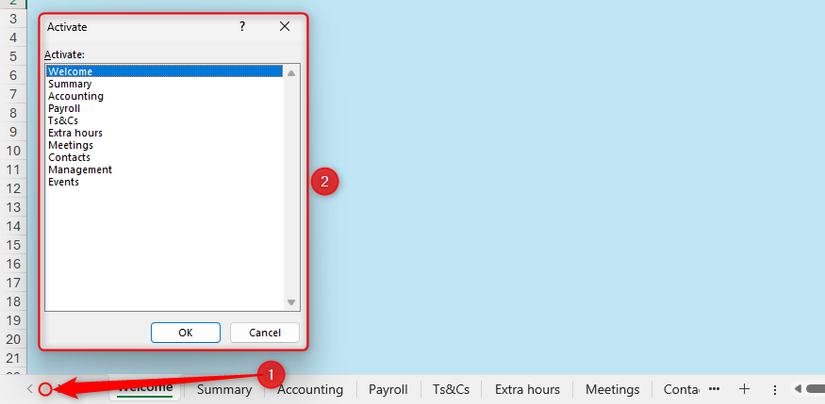
Khi menu đang mở, hãy gõ vài chữ cái đầu của tên trang tính để nhảy thẳng đến nó. Đây là một lý do bạn nên luôn đặt tên cho trang tính.
Đến Đặc biệt (Go To Special): Công cụ dọn dẹp dữ liệu cực mạnh
Việc tìm kiếm thủ công các loại ô cụ thể — như hàng trống, công thức ẩn hay giá trị nhập trực tiếp — vừa tốn thời gian vừa dễ sai sót.
Đây là lúc công cụ Đến Đặc biệt (Go To Special) phát huy tác dụng. Nó quét và chọn mọi ô đáp ứng tiêu chí của bạn chỉ trong một lần, giúp việc dọn dẹp dữ liệu hỗn độn hay kiểm tra lỗi mô hình phức tạp trở nên hiệu quả hơn nhiều.
Để truy cập, nhấn Ctrl+G (hoặc F5), sau đó nhấn Alt+S hoặc nhấp vào “Đặc biệt (Special)”. Khi hộp thoại mở ra, bạn có thể chọn các danh mục dữ liệu cụ thể để làm nổi bật.
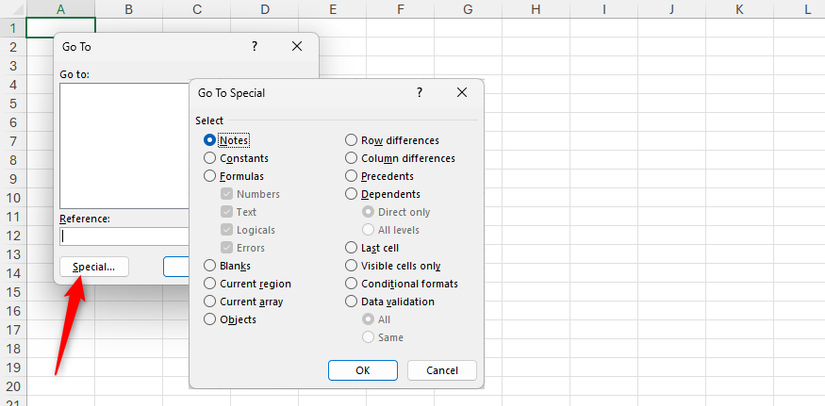
Một số tùy chọn tôi dùng nhiều nhất:
- Khoảng trống (Blanks): Chọn một vùng và chọn “Khoảng trống” để chọn mọi ô trống. Sau đó, với các ô trống vẫn được chọn, nhập giá trị giữ chỗ như
0hoặcTBC, rồi nhấnCtrl+Enterđể điền vào tất cả cùng lúc. - Hằng số (Constants): Cách nhanh nhất để kiểm tra lỗi bảng tính. Nó tìm mọi ô chứa giá trị nhập thủ công (không phải công thức), giúp bạn đảm bảo không có đáp án nào bị “nhập cứng” sai chỗ.
- Định dạng có điều kiện (Conditional formats): Giúp việc quản lý hoặc xóa các quy tắc định dạng có điều kiện đang làm chậm file trở nên dễ dàng hơn.
Thanh Tìm kiếm: Giải pháp cho Ribbon quá tải
Qua nhiều năm, Ribbon của Excel đã trở nên cực kỳ phức tạp và rối rắm, với hàng trăm công cụ ẩn trong các menu lồng nhau. Thanh Tìm kiếm (trước đây gọi là “Tell Me”) bỏ qua hoàn toàn sự lộn xộn này.
Để truy cập, nhấn Alt+Q hoặc nhấp vào thanh “Tìm kiếm (Search)” ở đầu cửa sổ Excel. Bạn có thể coi nó như một dòng lệnh — gõ vài chữ cái đầu của tính năng bạn cần, và Excel sẽ cung cấp nút chức năng đưa bạn thẳng đến công cụ đó.
Công cụ này đặc biệt hữu ích ngay cả khi bạn không nhớ chính xác tên. Ví dụ: gõ line sẽ hiển thị cả Hình dạng (Shapes) và Biểu đồ Thu nhỏ (Sparklines).
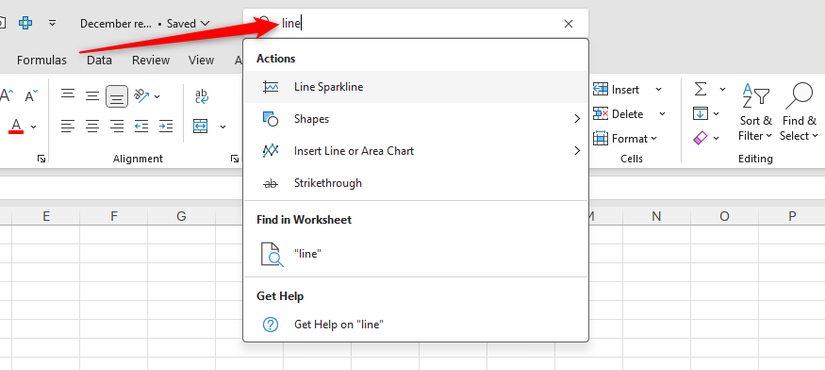
Nó thậm chí còn ghi nhớ các thao tác gần đây, biến nó thành cách nhanh nhất để kích hoạt các tính năng ẩn mà không có phím tắt riêng.
Tôi nhận ra rằng hiệu quả thực sự trong Excel không nằm ở việc nhớ mọi công thức, mà là tối ưu hóa quy trình làm việc hàng ngày. Sáu công cụ này đã tiết kiệm cho tôi vô số thời gian và sự bực bội, và tôi tin chúng cũng sẽ giúp ích cho bạn. Khi đã thành thạo các thao tác tốc độ cao này, hãy dành thời gian tìm hiểu thêm một số mẹo định dạng Excel cần thiết cho người mới bắt đầu để giữ cho dữ liệu của bạn luôn chuyên nghiệp.
Tags: Excel tips, Productivity, Data cleaning






