




Đánh giá lequocthai.com:
Nhiều người viết công thức Excel cho máy tính, nhưng chuyên gia viết chúng cho con người. Nếu logic của bạn trông như một bức tường chữ dài dằng dặc, đó là một vấn đề. Năm thói quen đơn giản sau sẽ giúp bạn sắp xếp cú pháp, đơn giản hóa logic và làm cho bảng tính dễ kiểm tra hơn.
Sử dụng Bảng và Phạm vi Được đặt tên
Chuyển sang sử dụng Bảng (Table) và Phạm vi Được đặt tên (Named Range) là một trong những điều tốt nhất bạn có thể làm cho bảng tính. Nó mang lại rất nhiều lợi ích cho việc duy trì sự tổ chức và nên là bước đầu tiên nếu bạn muốn sắp xếp lại công thức.
Nếu bạn chỉ dùng tọa độ như A1 hay C500, bạn buộc người đọc phải đi tìm ô tham chiếu gốc chỉ để hiểu logic. Bằng cách dùng Bảng và Phạm vi Được đặt tên, bạn thay thế những tham chiếu ô kiểu A1 trừu tượng đó bằng ngôn ngữ dễ hiểu.
Hãy cùng xem sự khác biệt về độ rõ ràng. Đây là một công thức chứa tham chiếu ô từ nhiều sheet:
=SUM('Sales Data'!C2:C500)*(1-'Rates'!G2)
Khi bạn đặt tên cho vùng dữ liệu và ô, phép tính tương tự trở thành:
=SUM(T_Sales[Amount])*(1-Tax_Rate)
Có thể thấy công thức thứ hai dễ hiểu hơn rất nhiều. Nó mô tả nội dung tính toán, không chỉ vị trí của con số. Cách này còn giúp dữ liệu của bạn có thể sử dụng trong toàn bộ workbook—Excel nhận diện các tên này ở mọi nơi, giúp bạn loại bỏ những tham chiếu sheet dài dòng thường làm đầy thanh công thức.
Một điểm quan trọng nữa: hãy tránh nhập trực tiếp giá trị vào công thức. Nếu một con số như thuế suất hay chiết khấu có thể thay đổi, hãy đặt nó vào một ô riêng, đặt tên cho ô đó và tham chiếu đến tên. Điều này làm cho logic minh bạch và đảm bảo việc cập nhật sau này chỉ mất vài giây.
| Việc cần làm | Cách thực hiện |
|---|---|
| Chuyển đổi một phạm vi dữ liệu thành bảng. | Chọn dữ liệu của bạn và nhấn Ctrl+T. Sử dụng tab “Thiết kế Bảng” (Table Design) để đặt tên, ví dụ Sales. |
| Đặt tên cho một ô cụ thể. | Chọn một ô (như ô chứa thuế suất), nhấp vào Hộp Tên (Name Box) bên trái thanh công thức và nhập tên, ví dụ Tax_Rate. |
| Quản lý các tên của bạn. | Đi đến tab “Công thức” (Formulas) và nhấp vào “Trình quản lý Tên” (Name Manager) để chỉnh sửa, xóa hoặc xem lại các tên hiện có. |
Loại bỏ Dấu Ngoặc Kép Rối Mắt
Khi bạn bắt đầu dùng Bảng Excel, bạn sẽ thấy Excel tạo ra các tham chiếu có cấu trúc (structured references)—một cách đặc biệt để tham chiếu đến dữ liệu bằng tên bảng và tiêu đề cột (ví dụ: Sales[Amount]) thay vì địa chỉ ô (như C2). Những tham chiếu này rất tốt cho khả năng đọc, nhưng chúng có thể nhanh chóng trở nên rối mắt nếu tiêu đề của bạn chứa khoảng trắng hoặc ký tự đặc biệt.
Nếu tiêu đề của bạn là Units sold và Price per unit, Excel buộc phải dùng cú pháp dấu ngoặc kép để đảm bảo công thức hoạt động đúng. Điều này dẫn đến các công thức trông như thế này:
=[@[Units sold]]*[@[Price per unit]]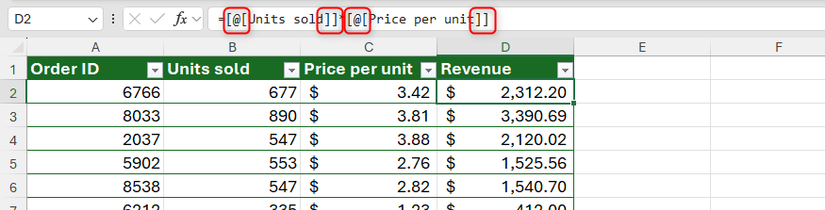
Tương tự, nếu bạn dùng ký tự đặc biệt, Excel phải bọc tiêu đề trong nhiều lớp ngoặc để tránh hiểu nhầm dấu câu là một phần của phép tính. Ở đây, dấu gạch chéo trong Price/Unit là thủ phạm:
=[@Sold]*[@[Price/Unit]]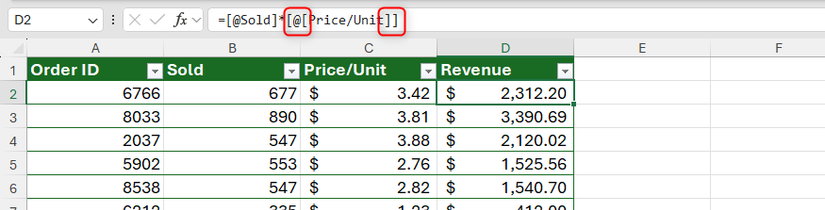
Bằng cách tuân thủ ký tự chữ cái và số (không dấu) và tránh khoảng trắng, bạn đảm bảo tham chiếu có cấu trúc của mình ngắn gọn và dễ đọc nhất có thể.
Nếu tiêu đề bảng bắt buộc phải chứa nhiều hơn một từ, hãy sử dụng quy tắc PascalCase (viết hoa chữ cái đầu mỗi từ và không dùng khoảng trắng), ví dụ: DoanhSo thay vì Doanh số.
Xuống Dòng để Viết Công Thức Dài Dễ Đọc Hơn
Viết công thức Excel thành một dòng chữ dài dằng dặc là thói quen phổ biến, nhưng nó trở thành trở ngại lớn khi xử lý logic phức tạp. Để quản lý công thức hiệu quả hơn, hãy áp dụng bố cục theo chiều dọc.
Bằng cách nhấn Alt+Enter, bạn có thể chèn ngắt dòng trực tiếp trong thanh công thức. Điều này cho phép bạn xếp chồng các phần khác nhau của công thức, như các điều kiện trong hàm IFS hoặc các biến trong hàm LET, lên trên nhau.
=IFS(
[@Revenue]>2000,"High",
[@Revenue]>1000,"Mid",
[@Revenue]>0,"Low",
TRUE,"No Sales"
)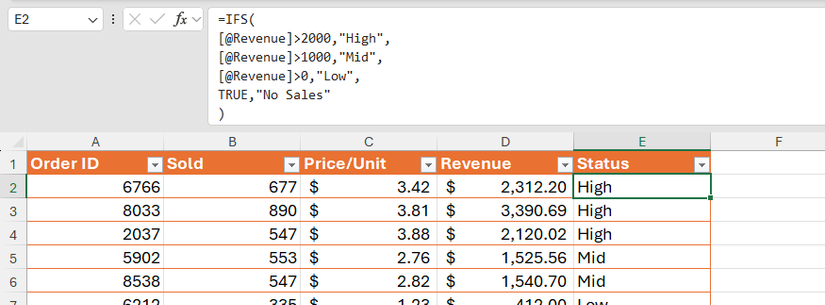
Cách tiếp cận theo chiều dọc này không chỉ giúp giao diện gọn gàng, mà còn làm cho dấu phẩy bị thiếu hoặc dấu ngoặc đặt sai chỗ trở nên dễ thấy ngay lập tức. Nó cũng giúp bạn cân bằng các dấu ngoặc bằng cách căn chỉnh dấu ngoặc đóng với hàm đã mở chúng.
Nhấn Ctrl+Shift+U để mở rộng thanh công thức. Điều này mở rộng không gian để bạn nhìn thấy toàn bộ công thức cùng một lúc.
Cập nhật Cách Dùng Hàm Hiện Đại
Dựa vào các hàm lỗi thời là một trong những cách nhanh nhất tạo ra “mì spaghetti công thức”. Nhiều vấn đề phổ biến trong Excel—như số thứ tự cột bị hỏng hay các vòng lặp IF lồng nhau vô tận—đã được giải quyết bởi các hàm mới hơn, hiệu quả hơn. Nâng cao kiến thức về hàm là cần thiết để công thức của bạn gọn gàng và ít lỗi hơn.
XLOOKUP so với VLOOKUP
Một trong những nguyên nhân lớn nhất tạo ra công thức khó đọc là số chỉ mục cột trong VLOOKUP. Nếu bạn từng thấy công thức kết thúc bằng ,4,FALSE), bạn hiểu sự thất vọng khi phải nhớ cột số 4 thực sự là cột nào. XLOOKUP loại bỏ điều này bằng cách dùng tham chiếu trực tiếp đến vùng dữ liệu. Hơn nữa, nếu bạn chèn thêm cột vào dữ liệu, XLOOKUP tự động điều chỉnh, trong khi VLOOKUP sẽ bị hỏng.
IFS so với IF lồng nhau
Các hàm IF lồng nhau nổi tiếng là rắc rối với một mớ dấu ngoặc đơn hỗn độn—một chuỗi dài các dấu ngoặc đóng ở cuối mà bạn phải đếm thủ công. Hàm IFS cho phép bạn kiểm tra nhiều điều kiện trong một công thức đơn giản và dễ theo dõi.
Hàm LET
Hàm LET là một tính năng đột phá cho các phép tính dài. Nó cho phép bạn gán tên cho kết quả tính toán một lần, sau đó tái sử dụng tên đó trong toàn bộ công thức. Thay vì lặp lại một phép VLOOKUP phức tạp ba lần trong cùng một công thức, bạn có thể đặt tên cho nó và tham chiếu đến tên đó.
Đừng Ngại Dùng Cột Hỗ Trợ
Thường có sự cám dỗ muốn thể hiện trình độ Excel bằng cách gói gọn toàn bộ quy trình vào một công thức chính duy nhất. Tuy nhiên, nếu một công thức dài 500 ký tự, đó không phải là kiệt tác—đó là một thảm họa tiềm ẩn. Chia một phép tính lớn thành hai hoặc ba cột hỗ trợ là dấu hiệu của người dùng chuyên nghiệp. Họ ưu tiên sự minh bạch hơn là độ phức tạp.
Ví dụ, thay vì dùng công thức dài duy nhất này để tính phí quá hạn:
=IF([@Status]="Unpaid",IF(TODAY()>[@Due],[@Amount]*0.05,0),0)Tôi đã sử dụng ba công thức riêng biệt trong các cột E, F và G.
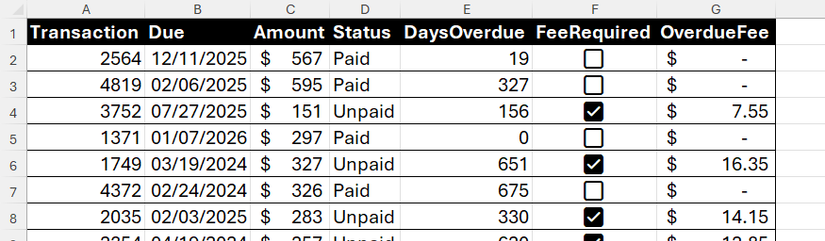
Điều này mang lại nhiều lợi ích:
- Tách riêng từng bước: Giúp việc xác minh kết quả cuối cùng dễ dàng hơn nhiều.
- Dễ gỡ lỗi: Nếu dữ liệu sai, tôi không phải mất thời gian gỡ lỗi một công thức dài. Tôi chỉ cần nhìn vào các cột hỗ trợ để xem chính xác logic bị hỏng ở đâu.
- Cung cấp nhiều thông tin hơn: Các cột hỗ trợ cho tôi cái nhìn chi tiết hơn là một cột duy nhất.
Nếu bạn bắt buộc phải giữ logic trong một ô duy nhất, hãy sử dụng hàm N() để thêm các ghi chú, chú thích bên trong công thức.
Làm cho công thức dễ đọc là một bước khởi đầu tuyệt vời, nhưng đó không phải là ưu tiên duy nhất khi xây dựng một workbook chuyên nghiệp. Sau khi đã dọn dẹp logic, hãy dành chút thời gian để làm cho bảng tính dễ đọc hơn bằng cách tinh chỉnh định dạng trực quan. Nếu bạn làm việc nhóm, hãy đảm bảo bảng tính chia sẻ của mình dễ điều hướng để người khác có thể tìm thấy thứ họ cần mà không đau đầu.
Tags: Excel, công thức đơn giản hóa, bảng tính chuyên nghiệp






