




Đánh giá lequocthai.com:
Hàm SORT là công cụ thiết yếu khi làm việc với các bộ dữ liệu lớn, vì nó đơn giản hoá việc xử lý dữ liệu bằng cách sắp xếp theo các tiêu chí đã định. Lưu ý rằng hàm SORT không có trong các phiên bản Excel trước năm 2021.

Cú pháp
Cú pháp của hàm SORT bao gồm bốn đối số, cho phép chúng ta sắp xếp lại bộ dữ liệu dựa trên tiêu chí đã chỉ định. Cú pháp như sau:
=SORT(array,[sort_index],[sort_order],[by_col])Các đối số:
- array – Đối số bắt buộc, nhận một dải ô hoặc mảng mà bạn muốn sắp xếp. Giá trị này có thể là mảng tĩnh, tham chiếu ô, hoặc kết quả trả về của một hàm khác.
- sort_index – Đối số tùy chọn, chỉ ra số thứ tự của cột hoặc hàng sẽ được dùng làm cơ sở sắp xếp. Nếu để trống, giá trị mặc định là 1, nghĩa là hàm SORT sẽ sắp xếp theo cột hoặc hàng đầu tiên tùy thuộc vào giá trị của `by_col`.
- sort_order – Đối số tùy chọn, xác định thứ tự sắp xếp; mặc định là 1 (tăng dần). Đặt -1 để sắp xếp giảm dần.
- by_col – Đối số cuối cùng, nhận giá trị Boolean. Mặc định, `by_col` = FALSE, nghĩa là sắp xếp theo hàng. Để sắp xếp theo cột (ngang), đặt `by_col` = TRUE.
Đặc điểm quan trọng của hàm SORT
- Đặc điểm nổi bật nhất của hàm SORT là tính năng động: khi dữ liệu trong mảng đầu vào thay đổi, kết quả trả về sẽ cập nhật tự động.
- Khi sử dụng hàm SORT, mối quan hệ giữa các cột hoặc hàng được duy trì, đảm bảo dữ liệu vẫn được căn chỉnh chính xác sau khi sắp xếp.
- Nếu giá trị của `sort_index` vượt quá số cột hoặc hàng hiện có, hàm SORT sẽ trả về lỗi #VALUE!.
- Đối số `sort_order` chỉ chấp nhận 1 hoặc -1; nhập bất kỳ giá trị nào khác sẽ gây lỗi #VALUE!.
- Nếu không chỉ định `by_col` hoặc đặt `by_col` = FALSE, hàm sẽ sắp xếp theo hàng.
Các ví dụ thực tế về hàm SORT
Chúng ta sẽ đi qua một số ví dụ thực tế để thấy hàm SORT giúp tổ chức và sắp xếp dữ liệu như thế nào.
—
Ví dụ 1 – Sử dụng đơn giản hàm SORT
Giả sử bạn là một giáo viên và đã tổng hợp điểm số của học sinh trong một bảng gồm các cột: Mã số, Tên và điểm của ba môn học. Bạn muốn nhanh chóng tìm ra học sinh có điểm Toán cao nhất hoặc học sinh có điểm Khoa học thấp nhất.
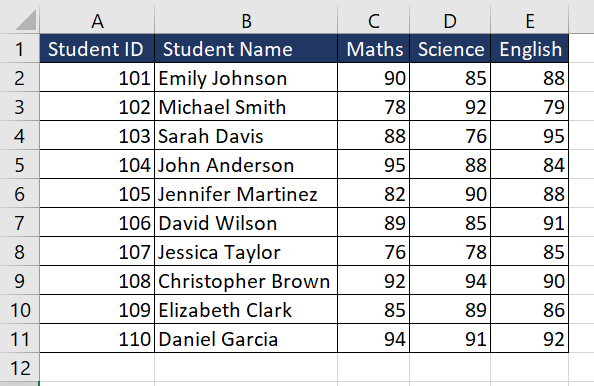
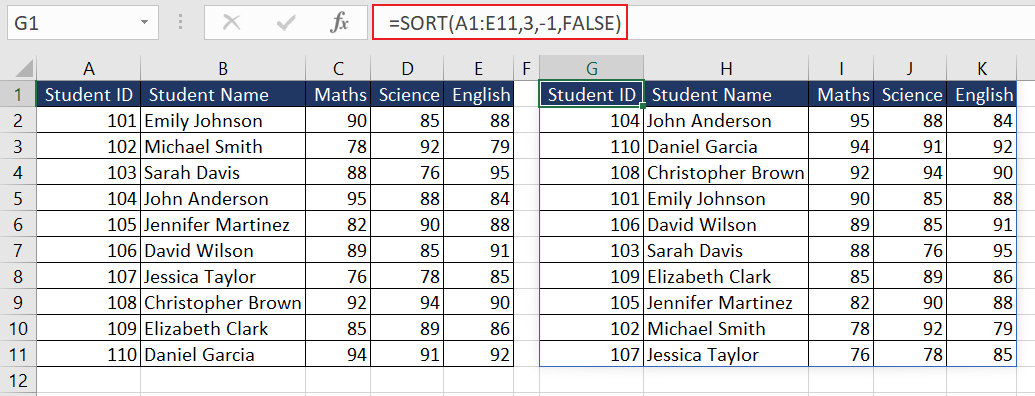
Công thức để sắp xếp theo điểm Toán (cột thứ 3) giảm dần:
=SORT(A1:E11,3,-1,FALSE)Kết quả sẽ đưa học sinh có điểm Toán cao nhất lên đầu danh sách.
Để tìm học sinh có điểm Khoa học (cột D) thấp nhất, chỉ cần thay `sort_order` thành 1 (tăng dần):
=SORT(A2:E11,4,1,FALSE)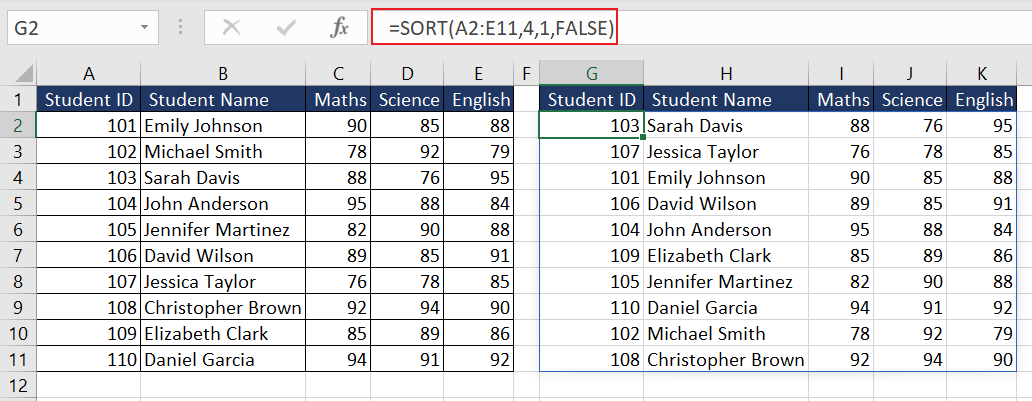
—
Ví dụ 2 – Sắp xếp đa cấp bằng hàm SORT
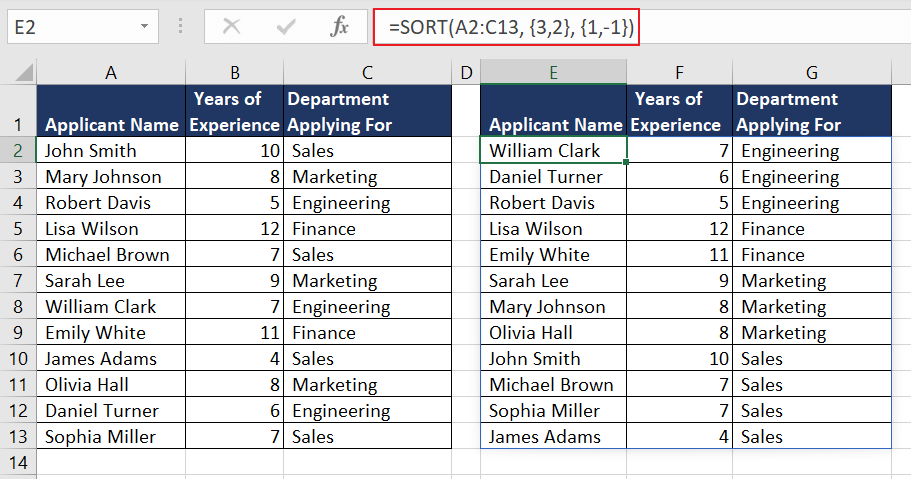
Bạn đang quản lý danh sách hồ sơ ứng viên cho một công ty, gồm tên, số năm kinh nghiệm và phòng ban ứng tuyển. Yêu cầu: sắp xếp trước theo phòng ban (theo thứ tự chữ cái), sau đó trong mỗi phòng ban sắp xếp giảm dần theo số năm kinh nghiệm.
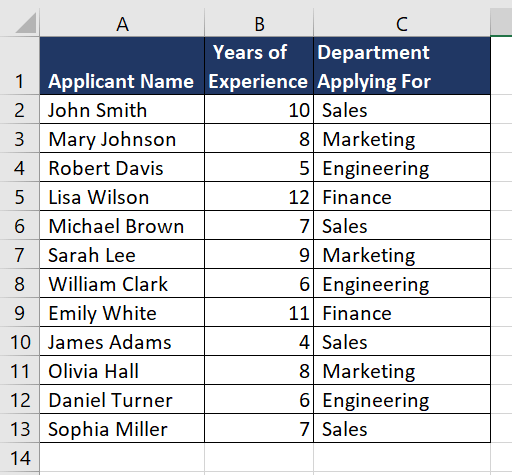
Công thức sẽ sử dụng mảng hằng số cho `sort_index` và `sort_order`:
=SORT(A2:C13, {3,2}, {1,-1})- Giá trị đầu tiên trong mảng `sort_index` là 3 (cột C – phòng ban) sẽ được sắp xếp trước, với thứ tự `1` (tăng dần) trong mảng `sort_order`.
- Tiếp theo là cột B (số năm kinh nghiệm) với thứ tự `-1` (giảm dần).
—
Ví dụ 3 – Sắp xếp động với hàm SORT
Bạn có dữ liệu giá cổ phiếu của bốn công ty trong một khoảng thời gian và muốn sắp xếp các công ty dựa trên giá đóng cửa của “Stock 2” giảm dần.
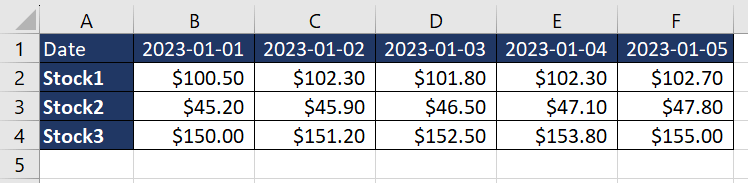
Vì sắp xếp theo cột, đặt `by_col` = TRUE:
=SORT(B2:F4,2,-1,TRUE)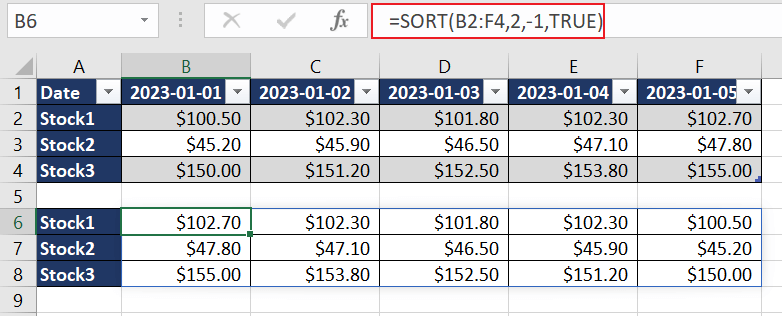
Để dữ liệu tự động mở rộng khi có ngày mới, chuyển vùng dữ liệu thành bảng (Table) trong Excel (Home → Format as Table) và đặt tên “stockprices”. Công thức sẽ trở thành:
=SORT(stockprices,2,-1,TRUE)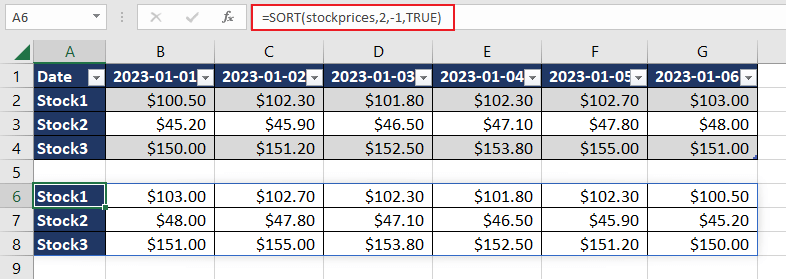
—
Ví dụ 4 – Kết hợp hàm SORT với hàm FILTER
Bạn có bảng doanh thu bán hàng theo tháng và muốn sắp xếp các sản phẩm trong một tháng cụ thể dựa trên tổng doanh thu.
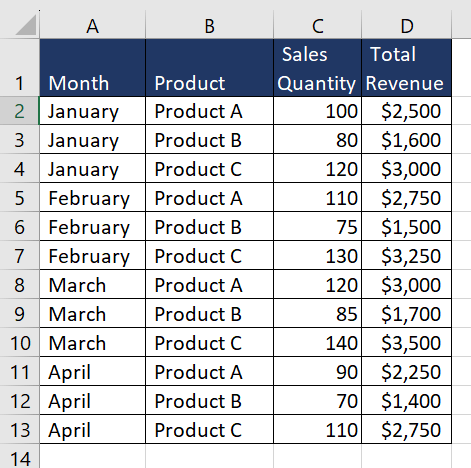
Đầu tiên, dùng FILTER để lấy dữ liệu của tháng được chọn (ô G1):
=FILTER(A2:D13, A2:A13=G1)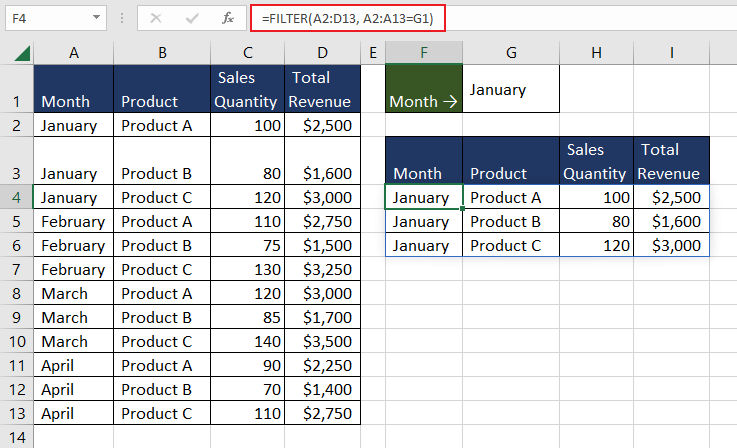
Sau đó, sắp xếp kết quả theo cột “Total Revenue” (cột 4) giảm dần:
=SORT(FILTER(A2:D13, A2:A13=G1), 4, -1)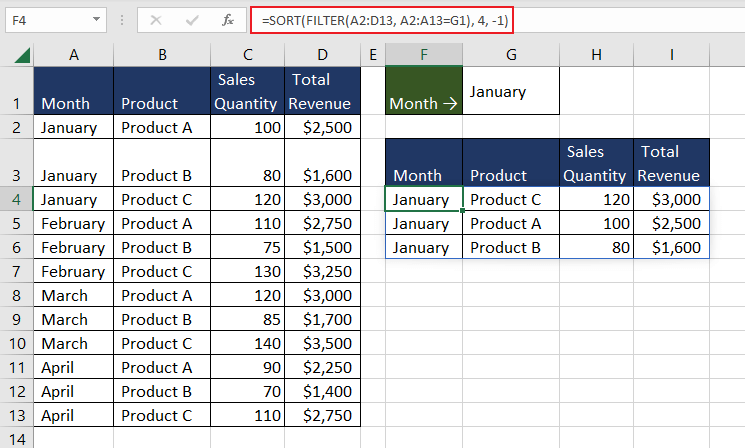
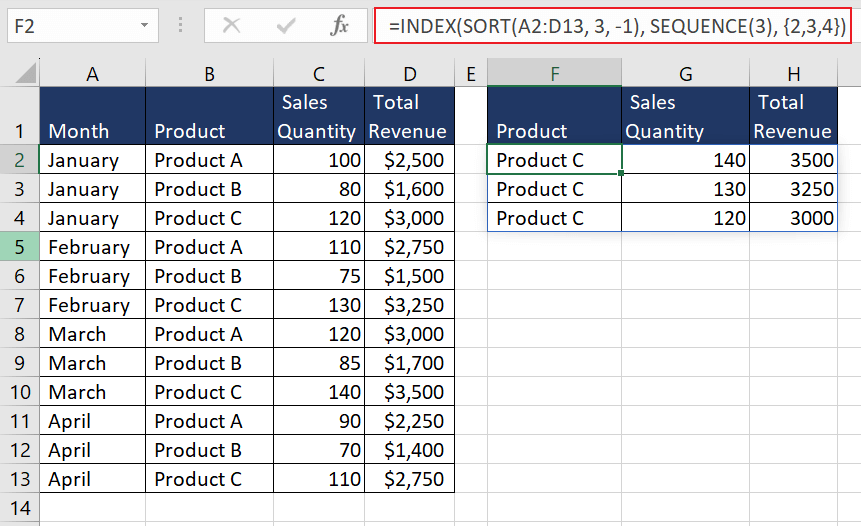
4.1 – Kết hợp SORT với INDEX để lấy ba sản phẩm đứng đầu
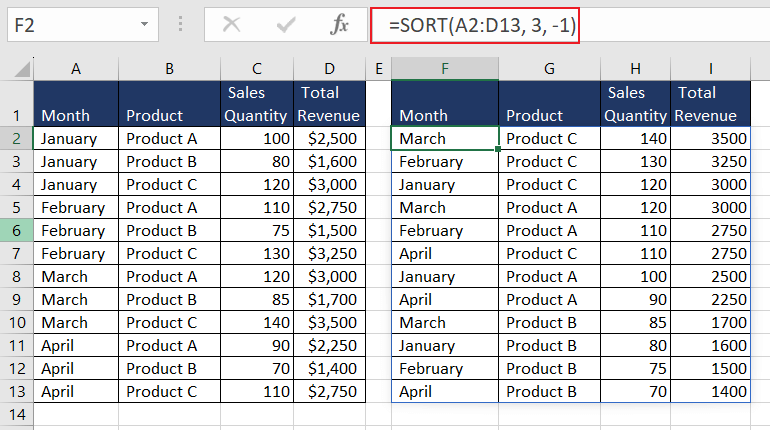
Sắp xếp theo cột “Quantity Sold” (cột 3) giảm dần:
=SORT(A2:D13,3,-1)Sau đó dùng INDEX + SEQUENCE để lấy 3 dòng đầu tiên và các cột 2‑4:
=INDEX(SORT(A2:D13,3,-1), SEQUENCE(3), {2,3,4})Kết quả sẽ hiển thị ba sản phẩm bán chạy nhất kèm các thông tin liên quan.
Như vậy, hàm SORT trong Excel là công cụ không thể thiếu giúp bạn tổ chức và phân tích dữ liệu một cách hiệu quả. Hãy thực hành để khám phá thêm nhiều cách áp dụng hàm này trong công việc hằng ngày. Khi đã thành thạo SORT, bạn sẽ sẵn sàng học các hàm Excel khác để mở rộng kiến thức của mình.






