




Đánh giá lequocthai.com:
Trong thuật ngữ Microsoft Excel, các câu lệnh IF còn được gọi là “câu lệnh IF‑Then trong Excel”. Hàm IF đánh giá một biểu thức logic (boolean) và trả về một giá trị khi biểu thức cho kết quả TRUE, ngược lại trả về một giá trị khác khi biểu thức cho kết quả FALSE.

Định nghĩa hàm IF trong Excel
Theo Microsoft Excel, hàm IF được định nghĩa là một công thức “kiểm tra xem một điều kiện có được đáp ứng hay không, trả về một giá trị nếu đúng và một giá trị khác nếu sai”.
Cú pháp
Cú pháp của hàm IF trong Excel như sau:
=IF(logic_test, [value_if_true], [value_if_false])- logic_test (đối số bắt buộc) – biểu thức logic cần được đánh giá.
- value_if_true (đối số tùy chọn) – giá trị hàm IF sẽ trả về nếu logic_test cho kết quả TRUE.
- value_if_false (đối số tùy chọn) – giá trị hàm IF sẽ trả về nếu logic_test cho kết quả FALSE.

Các đặc điểm quan trọng của hàm IF trong Excel
- Bạn phải cung cấp logic_test (câu điều kiện).
- Các đối số value_if_true và value_if_false là tùy chọn, nhưng ít nhất một trong hai phải được cung cấp.
- Kết quả của câu lệnh IF chỉ có thể là một trong hai giá trị đã cho (hoặc value_if_true hoặc value_if_false). Hai giá trị không thể cùng xuất hiện.
- Hàm IF sẽ gây lỗi “#Name?” nếu logic_test hoặc biểu thức logic bạn đang cố gắng đánh giá không hợp lệ.
- Việc lồng nhau (nesting) các câu lệnh IF là có thể; Excel cho phép tối đa 64 cấp độ lồng nhau. Lồng nhau nghĩa là sử dụng một câu lệnh IF bên trong một câu lệnh IF khác.
Các toán tử so sánh có thể dùng với hàm IF
Các toán tử so sánh sau có thể được dùng trong đối số logic_test của hàm IF:
- = (bằng)
- <> (không bằng)
- < (nhỏ hơn)
- > (lớn hơn)
- >= (lớn hơn hoặc bằng)
- <= (nhỏ hơn hoặc bằng)
Ngoài các toán tử trên, bạn còn có thể dùng bất kỳ hàm nào trả về kết quả boolean (“TRUE” hoặc “FALSE”) như ISBLANK, ISERROR, ISEVEN, ISODD, …
Một số ví dụ đơn giản về câu lệnh IF trong Excel
Ví dụ 1: Dùng toán tử “bằng”
Trong ví dụ này, chúng ta có một danh sách các màu và muốn tìm màu “Blue”. Nếu tìm thấy màu “Blue”, ô bên cạnh sẽ hiển thị “Yes”; ngược lại hiển thị “No”.

Công thức sẽ là:
=IF(A2="Blue", "Yes", "No")Công thức này có nghĩa: nếu giá trị trong ô A2 là “Blue” thì trả về “Yes”; nếu không trả về “No”. Khi kéo công thức xuống toàn bộ các hàng, các ô có giá trị “Blue” sẽ nhận “Yes”, các ô còn lại sẽ nhận “No”.
Ví dụ 2: Dùng toán tử “không bằng”
Ta đảo ngược logic của ví dụ 1 bằng toán tử “không bằng” để vẫn nhận “Yes” cho màu “Blue” và “No” cho các màu khác.

Công thức:
=IF(A2<>"Blue", "No", "Yes")Nếu A2 không bằng “Blue” thì trả về “No”; nếu bằng thì trả về “Yes”.
Ví dụ 3: Dùng toán tử “nhỏ hơn”
Chúng ta có bảng điểm của một số học sinh và muốn gán “Pass” hoặc “Fail” cho mỗi học sinh.

Tiêu chuẩn đỗ: điểm < 50.
Công thức:
=IF(B2<50,"Fail","Pass")Nếu điểm ở B2 (< 50) thì trả về "Fail", ngược lại trả về "Pass".
Ví dụ 4: Dùng toán tử "lớn hơn hoặc bằng"
Đảo ngược logic của ví dụ 3:
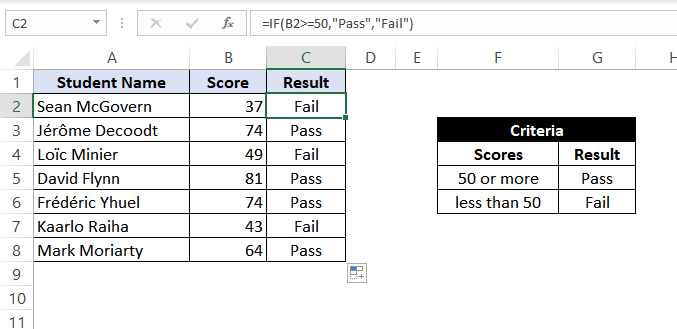
Công thức:
=IF(B2>=50,"Pass","Fail")Nếu B2 ≥ 50 thì "Pass", nếu không thì "Fail".
Ví dụ 5: Dùng toán tử "lớn hơn"
Cửa hàng trực tuyến cung cấp chiết khấu 5% cho khách hàng chi tiêu > $50, ngược lại không có chiết khấu.

Công thức:
=IF(B2>50,"5% Discount","No Discount")Nếu B2 > 50 thì "5% Discount", nếu không thì "No Discount".
Ví dụ 6: Dùng toán tử "nhỏ hơn hoặc bằng"
Đảo ngược ví dụ 5:

Công thức:
=IF(B2<=50,"No Discount","5% Discount")Nếu B2 ≤ 50 thì "No Discount", nếu không thì "5% Discount".
Ví dụ 7: Dùng hàm logic trong IF
Giả sử có danh sách số và muốn đánh dấu số chẵn và lẻ. Sử dụng hàm ISEVEN hoặc ISODD.

Công thức với ISEVEN:
=IF(ISEVEN(A2),"Even","Odd")Nếu A2 là số chẵn thì trả về "Even", ngược lại "Odd".
Hoặc dùng ISODD:
=IF(ISODD(A2),"Odd","Even")Ví dụ 8: IF trả về một công thức khác
Dữ liệu nhân viên, công ty thưởng dựa trên thâm niên. Thâm niên > 5 năm → thưởng 10% lương, còn lại 5%.

Công thức:
=IF(B2>5,C210%,C25%)Nếu B2 > 5 thì tính 10% của C2, nếu không thì tính 5% của C2.
Sử dụng các hàm AND & OR hoặc các toán tử logic với câu lệnh IF
Câu lệnh IF trong Excel có thể kết hợp với các hàm AND, OR, NOT để xây dựng logic phức tạp. Các hàm này được gọi là toán tử logic vì chúng dùng để nối nhiều biểu thức logic.
Hàm AND
- Hàm AND trả về TRUE khi tất cả các điều kiện bên trong nó đều trả về TRUE.
Cú pháp:
=AND(Logic1, Logic2, logic_n)Hàm OR
- Hàm OR trả về TRUE khi bất kỳ một điều kiện nào đó trả về TRUE.
Cú pháp:
=OR(Logic1, Logic2, logic_n)Ví dụ 9: IF kết hợp với AND
Điểm môn Toán và Khoa học của học sinh; để đậu, cần > 50 điểm Toán và > 70 điểm Khoa học.
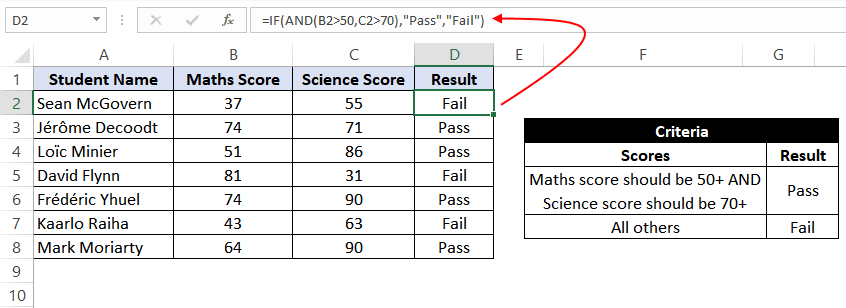
Công thức:
=IF(AND(B2>50,C2>70),"Pass","Fail")Ví dụ 10: IF kết hợp với OR
Hai bài thi, học sinh đậu nếu bất kỳ một trong hai bài có điểm > 50.

Công thức:
=IF(OR(B2>50,C2>50),"Pass","Fail")Đọc thêm
- Hàm NOT trong Excel
- Câu lệnh IF lồng nhau (Nested IF Statements)
Câu lệnh IF lồng nhau
Khi chỉ dùng một câu lệnh IF, kết quả chỉ có thể là "TRUE" hoặc "FALSE". Đôi khi chúng ta cần kiểm tra nhiều điều kiện, vì vậy việc lồng nhiều câu lệnh IF nhau là cách tiện lợi.
Cú pháp:
=IF(condition_1,value_if_true_1,IF(condition_2,value_if_true_2,value_if_false_2))- condition_1: Điều kiện logic đầu tiên, được đánh giá bởi hàm IF bên ngoài.
- value_if_true_1: Giá trị trả về nếu condition_1 là TRUE.
- condition_2: Điều kiện logic thứ hai, được đánh giá bởi hàm IF bên trong.
- value_if_true_2: Giá trị trả về nếu condition_2 là TRUE.
- value_if_false_2: Giá trị trả về nếu condition_2 là FALSE.
Cú pháp trên tương đương với:
IF Condition1 =TRUE THEN value_if_true1
ELSEIF Condition2 =TRUE THEN value_if_true2
ELSE value_if_false2
ENDIF
Ví dụ 11: Câu lệnh IF lồng nhau
Danh sách các quốc gia và nhiệt độ trung bình tháng Giêng (°C). Phân loại:
- < 20 °C → "Below Room Temperature"
- 20 °C – 25 °C → "Normal Room Temperature"
- > 25 °C → "Above Room Temperature"

Công thức:
=IF(B2<20,"Below Room Temperature",IF(AND(B2>=20,B2<=25),"Normal Room Temperature","Above Room Temperature"))Khớp một phần hoặc ký tự đại diện với hàm IF
Mặc dù hàm IF không chấp nhận ký tự đại diện (* hoặc ?) trong biểu thức logic, chúng ta có thể dùng các hàm FIND hoặc SEARCH để thực hiện tìm kiếm một phần.
Ví dụ 12: Dùng FIND và SEARCH trong IF
Tìm khách hàng có họ "Flynn". Nếu tìm thấy, gán "Found", ngược lại "Not Found".

Công thức với FIND (phân biệt chữ hoa/thường):
=IF(ISNUMBER(FIND("Flynn",A2)),"Found","Not Found")Nếu FIND trả về một số (vị trí), ISNUMBER sẽ cho TRUE, IF sẽ trả về "Found".
Nếu muốn không phân biệt chữ hoa/thường, dùng SEARCH:
=IF(ISNUMBER(SEARCH("Flynn",A2)),"Found","Not Found")Ví dụ 13: Dùng SEARCH với ký tự đại diện
Tìm tên chứa chữ "M". Ký tự "*" trong SEARCH đại diện cho bất kỳ số ký tự nào.

Công thức:
=IF(ISNUMBER(SEARCH("M*",A2)),"M Found","M Not Found")Ví dụ 14: IF với ngày tháng
Danh sách công việc và ngày hết hạn. Muốn hiển thị:
- Nếu ngày hết hạn đã qua: "Was due {n} day(s) back"
- Nếu là ngày hôm nay: "Today"
- Nếu là ngày trong tương lai: "Due in {n} day(s)"

Công thức:
=IF(B2=TODAY(),"Today", IF(B2>TODAY(),CONCAT("Due in ",B2-TODAY()," day(s)"), CONCAT("Was due ",TODAY()-B2," day(s) back")))Ví dụ 15: Tìm ô trống
Sử dụng IF kết hợp ISBLANK để đánh dấu ô trống.

Công thức:
=IF(ISBLANK(A2), "Blank cell found!"," ")Ví dụ 16: Hiển thị ký hiệu thay vì văn bản
Hiển thị mũi tên lên (↑) nếu bán > 50, mũi tên xuống (↓) nếu ≤ 50. Giả sử ô G6 chứa ↑ và G8 chứa ↓.

Công thức:
=IF(B2>50,$G$6,$G$8)Đọc thêm
- Hàm CHOOSE trong Excel
- Hàm IFS trong Excel (thay thế cho IF lồng nhau)
Hàm IFS
Hàm IFS đánh giá nhiều điều kiện và trả về giá trị tương ứng với điều kiện đầu tiên cho đúng. Cú pháp:
=IFS(test1, value1, [test2, value2], ...)- test1 (bắt buộc) – Điều kiện logic đầu tiên.
- value1 (bắt buộc) – Kết quả trả về nếu test1 là TRUE.
- test2, value2, … (tùy chọn).
Ví dụ 17: Dùng IFS để chấm điểm
Danh sách học sinh và điểm, quy đổi thành các mức A, B, C, D, E, F.
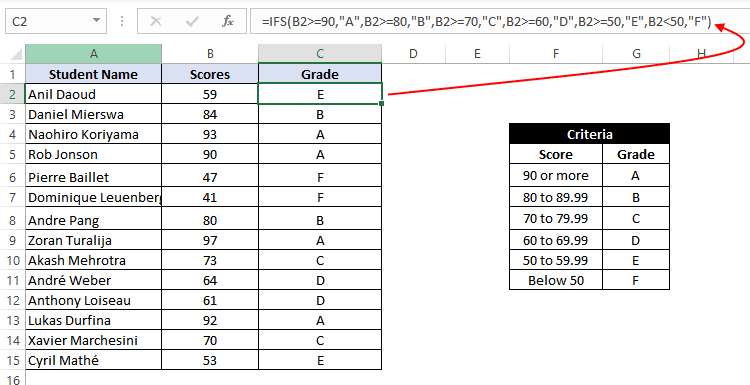
Công thức IFS:
=IFS(B2 >= 90,"A",B2 >= 80,"B",B2 >= 70,"C",B2 >= 60,"D",B2 >= 50,"E",B2 < 50,"F")So sánh với việc dùng IF lồng nhau, IFS ngắn gọn và dễ đọc hơn.
Nếu bạn muốn tìm hiểu sâu hơn về hàm IF, hãy tham khảo các bài viết liên quan khác.






