



Đánh giá lequocthai.com:
Hàm EXACT là hàm phân biệt chữ hoa‑chữ thường (case‑sensitive), so sánh cả giá trị văn bản và cách viết các ký tự, sau đó trả về TRUE hoặc FALSE.

Cú pháp
Cú pháp của hàm EXACT như sau:
=EXACT(text1, text2)Đối số:
Hàm EXACT yêu cầu hai đối số bắt buộc. Các đối số văn bản có thể được nhập trực tiếp trong hàm bằng dấu ngoặc kép hoặc dưới dạng tham chiếu ô.
- text1 – Chuỗi văn bản đầu tiên cần so sánh.
- text2 – Chuỗi văn bản thứ hai để so sánh với chuỗi đầu tiên.
Các đặc điểm quan trọng của hàm EXACT
Hàm EXACT thường được so sánh với toán tử bằng (=) chuẩn, vì nó phân biệt chữ hoa‑chữ thường. Các đặc điểm khác của hàm EXACT như sau:
- Hàm EXACT bỏ qua định dạng.
- Đây là hàm logic, trả về TRUE hoặc FALSE.
Ví dụ cơ bản
Chúng ta thường cần so sánh hai cột dữ liệu để kiểm tra xem chúng có giống hệt nhau hay không.

Công thức:
=EXACT(B3,C3)Hàm EXACT sẽ trả về TRUE hoặc FALSE cho mỗi cặp ô. Trong ví dụ, ô B3 và C3 đều viết hoa nên trả về TRUE; ô B4 và C4 đều viết thường cũng trả về TRUE; ô B5 và C5 có nội dung khác nhau nên trả về FALSE. Các trường hợp còn lại cho kết quả FALSE vì cách viết chữ khác nhau.
Ví dụ 1: So sánh hai danh sách tài khoản TikTok
Giả sử chúng ta có một bảng danh sách tên tài khoản TikTok và muốn kiểm tra xem hai danh sách có khớp nhau không.

Công thức so sánh cột C và D:
=EXACT(C3,D3)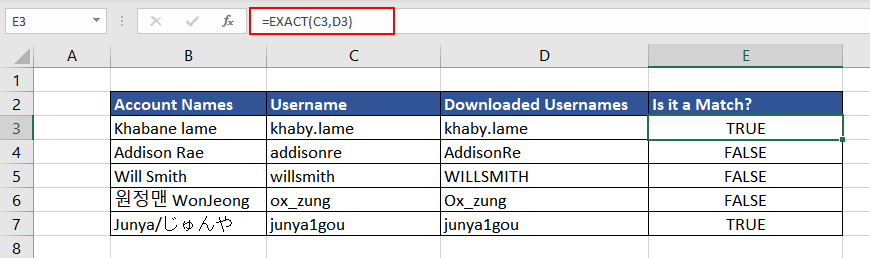
Kết quả cho thấy ô C3 và D3 là một khớp chính xác, trong khi C4 và D4 không khớp vì một số ký tự ở D4 được viết hoa. Tương tự xảy ra với các hàng tiếp theo.
Ví dụ 2: Sử dụng hàm EXACT với ngày tháng
Ngày tháng trong Excel được lưu dưới dạng số; định dạng chỉ là cách hiển thị. Khi cùng một ngày được hiển thị dưới ba định dạng khác nhau, hàm EXACT sẽ coi chúng là giống hệt nhau vì nó bỏ qua định dạng.

Công thức so sánh các ô B3, C3 và D3:
=EXACT(B3,C3)
Mặc dù ba ngày nhìn khác nhau, hàm EXACT trả về TRUE cho cả ba so sánh.
Ví dụ 3: Tìm khớp chính xác trong danh sách
Hiện tại, chúng ta đã hiểu cách so sánh hai giá trị. Để kiểm tra xem một mã sản phẩm có tồn tại trong kho hay không, có thể dùng công thức mảng kết hợp EXACT và OR:
{=OR(EXACT(B3:B9,F2))}
Người dùng nhập mã cần tìm vào ô F2. Hàm EXACT so sánh F2 với toàn bộ danh sách B3:B9, trả về một mảng TRUE/FALSE. OR sẽ trả về TRUE nếu có bất kỳ giá trị TRUE nào. Nhấn Ctrl + Shift + Enter để kích hoạt công thức mảng.
Nếu không dùng OR và không chuyển công thức thành mảng, hàm EXACT sẽ trả về TRUE hoặc FALSE cho từng ô riêng lẻ, điều này không đáp ứng yêu cầu.
Trong trường hợp muốn chỉ trả về TRUE khi tất cả các điều kiện đều đúng, có thể thay OR bằng AND.
Ví dụ 4: Kiểm tra dữ liệu bằng Data Validation
Ta có thể dùng hàm EXACT để đảm bảo dữ liệu nhập vào có định dạng mong muốn, ví dụ trong “Sổ khách” yêu cầu mỗi từ viết hoa chữ cái đầu.
Bằng cách này, dữ liệu thu thập sẽ luôn được định dạng đúng.
- Chọn các ô cần áp dụng Data Validation.
- Trên tab Data, chọn Data Validation.

- Trong tab Settings, chọn Custom ở mục Allow và nhập công thức:
=AND(EXACT(B3,PROPER(B3)),ISTEXT(B3))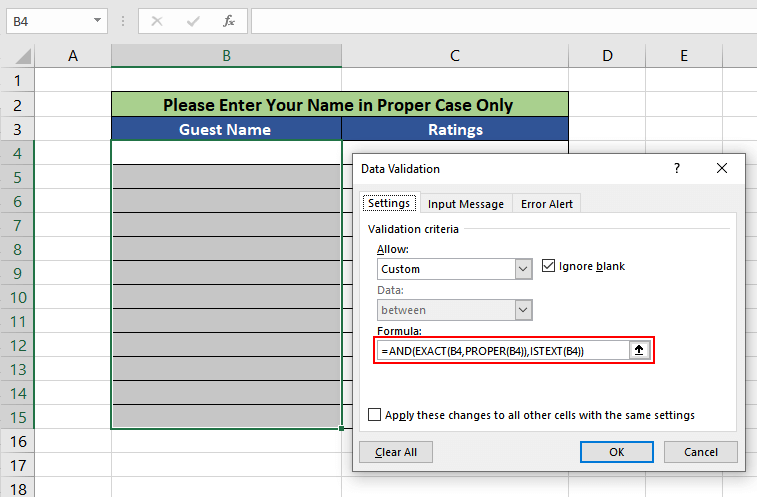
Giải thích công thức
- PROPER(B3) chuyển giá trị trong B3 thành dạng chuẩn (chữ cái đầu mỗi từ viết hoa).
- EXACT(B3,PROPER(B3)) so sánh giá trị gốc với dạng chuẩn, phân biệt hoa‑thường.
- ISTEXT(B3) kiểm tra ô B3 có phải là văn bản.
- AND kết hợp hai điều kiện; nếu một trong hai sai, dữ liệu sẽ không vượt qua Data Validation.
Nếu người dùng nhập giá trị không đúng chuẩn viết hoa hoặc không phải là văn bản, thông báo lỗi sẽ xuất hiện.

Ví dụ 5: Đếm số lần xuất hiện có phân biệt chữ hoa‑chữ thường
Giả sử chúng ta có danh sách các influencer và muốn đếm số lần mỗi tên người dùng xuất hiện.

Vì COUNTIF và COUNTIFS không phân biệt hoa‑thường, chúng ta kết hợp SUMPRODUCT và EXACT:
=SUMPRODUCT(--(EXACT(E3,$C$2:$C$14)))Trong công thức này, — (dấu trừ kép) chuyển mảng TRUE/FALSE thành 1/0, sau đó SUMPRODUCT cộng lại để cho ra số lần xuất hiện.

Công thức này cũng có thể dùng để thực hiện tra cứu (lookup) có phân biệt chữ hoa‑thường.
Ví dụ 6: Tổng hợp giá trị cho các khớp chính xác
Sau khi tính tần suất, chúng ta muốn tính tổng lượt like và comment cho mỗi influencer.

Công thức:
=SUMPRODUCT((EXACT(F3,$C$3:$C$14)*($D$3:$D$14)))EXACT(F3,$C$3:$C$14) trả về mảng TRUE/FALSE; khi nhân (*) với cột D, các giá trị TRUE trở thành 1, FALSE thành 0, do đó chỉ các dòng khớp mới đóng góp vào tổng.

Cuối cùng, SUMPRODUCT cộng các kết quả để đưa ra tổng có phân biệt chữ hoa‑thường.

Lưu ý: Phương pháp tra cứu có phân biệt chữ chỉ trả về các số; nếu cần trả về giá trị văn bản, có thể kết hợp INDEX hoặc MATCH với EXACT.
So sánh toán tử bằng (=) và hàm EXACT
Toán tử bằng (=) so sánh giá trị mà không phân biệt hoa‑thường, trong khi hàm EXACT phân biệt cả chữ hoa và chữ thường. Khi áp dụng vào các ví dụ trên, ta thấy:
- Toán tử = trả về TRUE cho các trường hợp nội dung chuỗi giống nhau, kể cả khi cách viết chữ khác nhau.
- Hàm EXACT chỉ trả về TRUE khi cả nội dung và cách viết ký tự hoàn toàn giống nhau.
Với số, ngày hay thời gian, cả hai đều cho kết quả tương tự vì chúng không có khái niệm chữ hoa‑thường.
Chúng ta đã tìm hiểu hàm EXACT và sẽ sớm quay lại với các hàm khác để mở rộng bộ công cụ Excel của mình. Hãy thực hành và khám phá thêm nhiều cách thú vị để sử dụng hàm EXACT.






