Đánh giá lequocthai.com:
Khi sử dụng hàm TAKE, người dùng có thể chỉ định số lượng hàng hoặc cột muốn lấy, cho dù lấy từ đầu hay từ cuối của mảng.

Cú pháp
Cú pháp của hàm TAKE bao gồm ba đối số:
=TAKE(array, rows, [cols])Các đối số
`array` – Đối số bắt buộc, là dải ô hoặc mảng gốc mà chúng ta muốn trích xuất. Giá trị này có thể là một dải ô, một mảng tĩnh hoặc kết quả trả về từ hàm khác.
`rows` – Đối số bắt buộc, xác định số lượng hàng cần lấy. Nếu để trống, hàm sẽ trả về tất cả các hàng của `array`. Giá trị dương lấy các hàng từ đầu mảng, giá trị âm lấy các hàng từ cuối mảng.
`cols` – Đối số tùy chọn, xác định số lượng cột cần lấy. Nếu để trống, hàm sẽ trả về tất cả các cột của `array`. Giá trị dương lấy các cột từ phía trái của mảng, giá trị âm lấy các cột từ phía phải.
Các lưu ý quan trọng
- Nếu `rows` hoặc `cols` lớn hơn kích thước của `array`, hàm sẽ trả về toàn bộ các hàng hoặc cột tương ứng.
- Khi `array` rỗng, hàm TAKE trả về lỗi #CALC!.
- Nếu bỏ qua đối số `array`, hàm sẽ gây lỗi #VALUE!.
- Khi đặt `rows` hoặc `cols` bằng 0, hàm sẽ gây lỗi #CALC!.
Với những tính năng trên, chúng ta sẽ tiếp tục khám phá cách hàm TAKE hoạt động và cách nó tương tác với dữ liệu.
Ví dụ về hàm TAKE
Để nắm rõ hơn, chúng tôi chuẩn bị một bảng dữ liệu mẫu gồm 3 hàng và 3 cột.
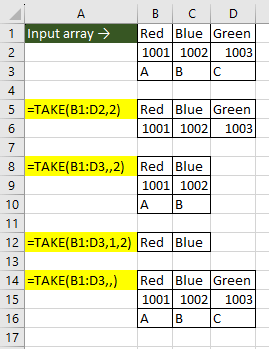
Ví dụ 1 – Chỉ nhập hai đối số đầu tiên, để `cols` trống. Kết quả là hàm TAKE lấy 2 hàng đầu tiên của phạm vi B1:D2 và trả về mọi cột.
Ví dụ 2 – Bỏ qua `rows`, nhập `cols` = 2. Hàm sẽ lấy tất cả các hàng và 2 cột đầu tiên của phạm vi B1:D3.
Ví dụ 3 – Cung cấp cả ba đối số. Hàm TAKE lấy 1 hàng đầu tiên và 2 cột đầu tiên của dữ liệu đã cho.
Ví dụ 4 – Để cả `rows` và `cols` trống, hàm trả về toàn bộ phạm vi B1:D3.
Bây giờ chúng ta đã hiểu chức năng cơ bản của hàm TAKE. Hãy xem thêm một số ví dụ thực tế.
—
Ví dụ 1 – Lấy danh sách đăng ký đầu tiên
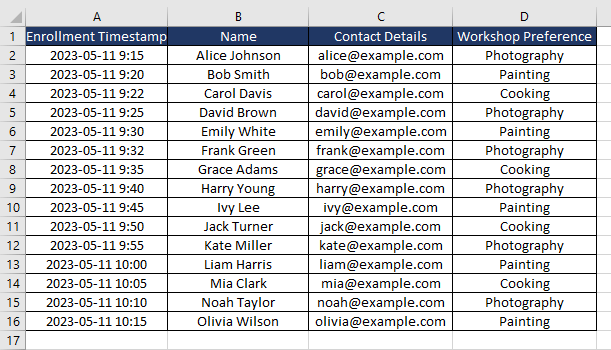
Bạn đang tổ chức một loạt workshop với số chỗ ngồi hạn chế và muốn thông báo cho 5 người đăng ký sớm nhất. Dữ liệu đăng ký bao gồm tên, thông tin liên lạc, sở thích và thời gian đăng ký.
Công thức:
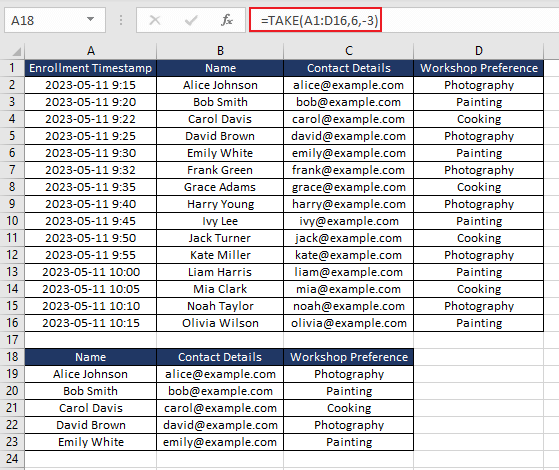
=TAKE(A1:D16,6,-3)Công thức trên lấy 6 hàng đầu tiên của phạm vi A1:D16 (gồm tiêu đề và 5 hồ sơ đầu) và chỉ giữ lại 3 cột cuối cùng, vì cột thời gian đăng ký không cần thiết.
—
Ví dụ 2 – Tính trung bình giá đóng cửa của N ngày gần nhất
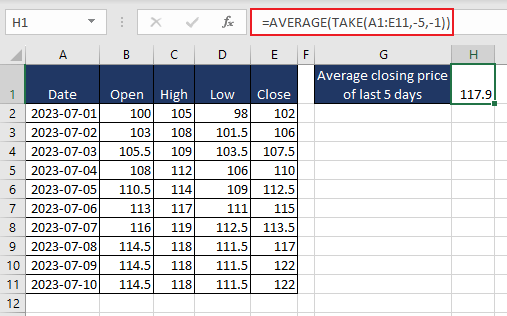
Bạn muốn tính trung bình giá đóng cửa của 5 ngày giao dịch gần nhất.
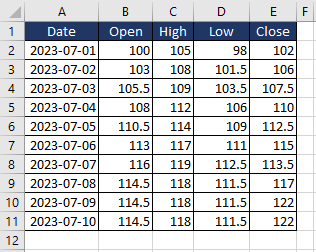
Công thức lấy 5 ngày cuối cùng:
=TAKE(A1:E11,-5,-1)Sau đó tính trung bình:
=AVERAGE(TAKE(A1:E11,-5,-1))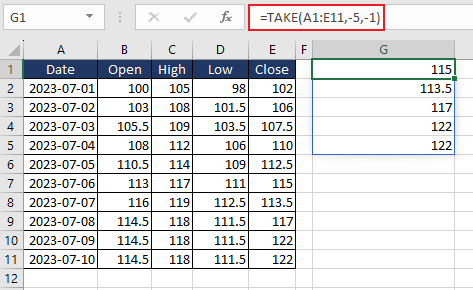
Để công thức tự động mở rộng khi thêm dữ liệu, bạn có thể:
- Định dạng bảng dữ liệu thành Table (Ctrl + T) và đặt tên bảng, ví dụ stockprice.
=AVERAGE(TAKE(stockprice,-5,-1))- Kết hợp FILTER với TAKE:
=AVERAGE(TAKE(FILTER(E:E,E:E<>""),-5))Cả hai cách đều cho phép tính trung bình 5 ngày mới nhất ngay khi có hàng mới được thêm.
—
Ví dụ 3 – Kết hợp SORTBY và TAKE
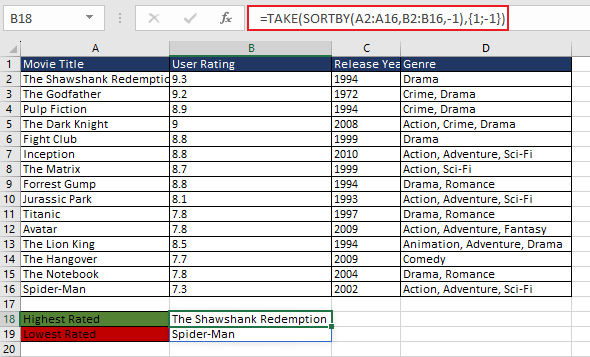
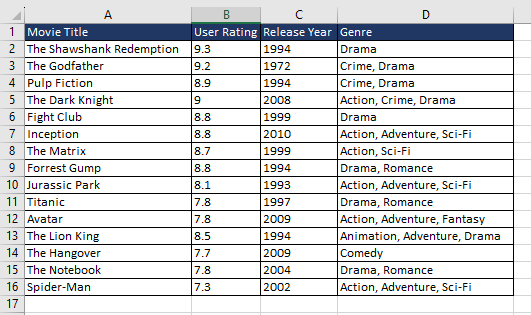
Bạn có danh sách phim với tiêu đề, điểm đánh giá, năm phát hành và thể loại, muốn lấy phim có điểm cao nhất và thấp nhất trong mỗi thể loại.
Đầu tiên sắp xếp theo điểm đánh giá:
=SORTBY(A2:A16,B2:B16,-1)Sau đó lấy tên phim đầu và cuối:
=TAKE(SORTBY(A2:A16,B2:B16,-1),1) // phim có điểm cao nhất=TAKE(SORTBY(A2:A16,B2:B16,-1),-1) // phim có điểm thấp nhấtHoặc dùng mảng để lấy cả hai cùng lúc:
=TAKE(SORTBY(A2:A16,B2:B16,-1),{1;-1})Mảng {1;‑1} yêu cầu hàm TAKE trả về hàng đầu và cuối của mảng đã sắp xếp, kết quả được xếp dọc.
—
Ví dụ 4 – Ghép dữ liệu từ nhiều bảng
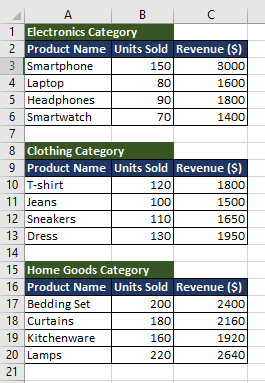
Bạn có ba bảng doanh thu (điện tử, thời trang, gia dụng) và muốn tìm 3 sản phẩm bán chạy nhất tổng hợp.
Bước 1: Dùng VSTACK ghép ba bảng thành một.
=VSTACK(A3:C6,A10:C13,A17:C20)Bước 2: Sắp xếp bảng hợp nhất theo cột Units Sold giảm dần.
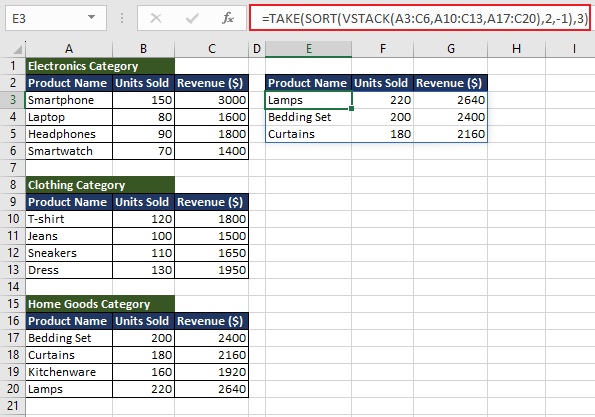
=SORT(VSTACK(A3:C6,A10:C13,A17:C20),2,-1)Bước 3: Lấy 3 hàng đầu tiên – 3 sản phẩm bán chạy nhất.
=TAKE(SORT(VSTACK(A3:C6,A10:C13,A17:C20),2,-1),3)Kết quả sẽ hiển thị ba sản phẩm có doanh thu cao nhất.
Bạn cũng có thể dùng HSTACK để ghép theo chiều ngang, sau đó dùng TAKE để lấy dữ liệu cần thiết.
—
Hàm TAKE vs hàm DROP
Với bảng xếp hạng bóng đá, muốn lấy 5 đội đứng đầu và loại bỏ 5 đội cuối cùng.
Lấy 5 đội đầu bằng TAKE:
=TAKE(A1:F17,6)Loại bỏ 5 đội cuối bằng DROP:
=DROP(A1:F17,-5)TAKE giữ lại các hàng/cột cần thiết, còn DROP loại bỏ chúng.
Mặc dù TAKE mạnh trong việc trích xuất các hàng và cột liền kề, nhưng nó không thể lấy các hàng/cột không liền nhau. Khi cần thực hiện việc này, bạn có thể dùng CHOOSEROWS hoặc CHOOSECOLS.
Hãy tiếp tục khám phá các ứng dụng đa dạng của hàm TAKE để nâng cao kỹ năng Excel và phân tích dữ liệu của bạn. Đồng thời, chúng tôi sẽ giới thiệu thêm các hàm Excel khác để mở rộng bộ công cụ của bạn.