




Đánh giá lequocthai.com:
Nói cách khác, hàm sẽ trả về kết quả ngược lại so với các tham số được truyền vào. Hàm NOT rất hữu ích khi chúng ta muốn kiểm tra một điều kiện không được thỏa mãn.
Chúng ta đã thấy hàm NOT xuất hiện từ phiên bản Excel 2003 và vẫn được sử dụng rộng rãi cho tới hiện tại.

Cú pháp
Cú pháp đơn giản của hàm NOT như sau:
=NOT(logical)Đối số:
logical – Giá trị hoặc điều kiện cần kiểm tra.
Đặc điểm quan trọng của hàm NOT trong Excel
- Hàm NOT trả về “TRUE” hoặc “FALSE” và có thể đánh giá tới 255 điều kiện.
- Nếu đối số là số 0, hàm sẽ trả về “TRUE” vì Excel coi 0 là FALSE. Hàm NOT sẽ đổi FALSE thành TRUE.
- Nếu không tìm thấy giá trị logic nào trong công thức, hàm sẽ trả về lỗi #VALUE!.
- Nếu công thức có bất kỳ lỗi chính tả hoặc viết sai, hàm sẽ trả về lỗi #NAME?.
- Các đối số có thể là số, tham chiếu ô, tên đã định nghĩa, công thức, hàm hoặc văn bản.
Ví dụ về hàm NOT
Thực hành là cách tốt nhất để hiểu. Hãy cùng xem một số ví dụ để thấy vì sao hàm NOT luôn trả ngược lại với những gì nó nhận.
Ví dụ 1 – Hàm NOT Cơ Bản Siêu Đơn Giản
Thời gian đố mẹo.
Câu hỏi – “Không phải TRUE” là gì?
Trả lời: FALSE
Câu hỏi – “Không phải FALSE” là gì?
Trả lời: TRUE
Bạn thấy chưa, thật dễ dàng! Ngay cả trong Excel cũng rất đơn giản. Khi làm việc với các tham số Boolean, việc sử dụng hàm này còn dễ hơn nữa:
=NOT(TRUE) // trả về "FALSE"
=NOT(FALSE) // trả về "TRUE"</code></pre>
Ví dụ này minh họa cách sử dụng hàm NOT một cách đơn giản.
Ví dụ 2 – Phiên Bản Cơ Bản (Vanilla) Của Hàm NOT
Giả sử Gina thích granola. Chúng ta có danh sách các thanh granola kèm theo các chất gây dị ứng vì Gina bị dị ứng đậu phộng nghiêm trọng.
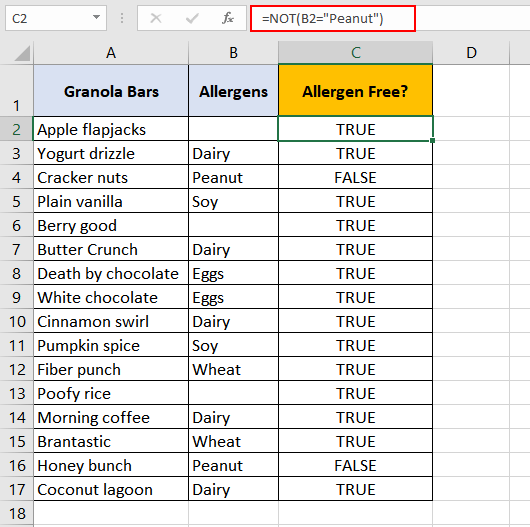
Mục tiêu ở đây là lọc ra những thanh không chứa đậu phộng để Gina tránh. Công thức thực hiện như sau:
=NOT(B2 = "Peanut")
Công thức này sẽ tìm kiếm trong cột B từ "Peanut". Vì yêu cầu là "không chứa Peanut", nếu tìm thấy "Peanut" thì kết quả sẽ là "FALSE"; nếu không tìm thấy thì sẽ là "TRUE".
- Ô "C2" hỏi ô "B2" ‘NOT Peanut?’; B2 trống → TRUE.
- Ô "C4" hỏi ô "B4" ‘NOT Peanut?’; B4 chứa "Peanut" → FALSE.
Gina chỉ cần tránh các kết quả "FALSE". May mắn là cô có rất nhiều lựa chọn không chứa đậu phộng.
Ví dụ 3 – Kết Hợp Hàm NOT Với Hàm IF
Hàm IF trả về một giá trị dựa trên điều kiện đã cho. Tiếp tục ví dụ trên, chúng ta sẽ xem cách hai hàm này hoạt động cùng nhau.
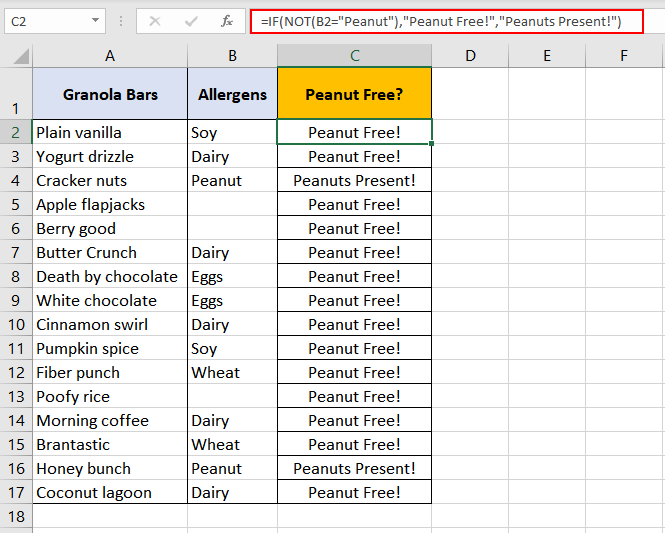
Ưu điểm khi dùng NOT trong IF là chúng ta có thể hiển thị:
- "Peanut Free!" thay vì "TRUE"
- "Peanuts Present!" thay vì "FALSE"
Công thức:
=IF(NOT(B2 = "Peanut"), "Peanut Free!", "Peanuts Present!")
Đầu tiên, NOT kiểm tra ô B2 có chứa "Peanut" không. Vì B2 trống, NOT trả về TRUE. Giá trị TRUE này được truyền cho IF, và IF trả về "Peanut Free!".
Ví dụ 4 – NOT "X" OR "Y"
Hàm OR dùng để đánh giá một mảng các giá trị và xác định xem ít nhất một trong các điều kiện có được thỏa mãn không. Tiếp tục câu chuyện của Gina: cô không chỉ dị ứng đậu phộng mà còn dị ứng đậu nành, vì vậy cô cần các thanh không có cả hai chất này.

Công thức để lọc ra những thanh không chứa "Peanut" hoặc "Soy" là:
=NOT(OR(B2 = "Peanut", B2 = "Soy"))
Hàm OR kiểm tra các ô B2‑B17 xem có chứa "Peanut" hoặc "Soy" không. Nếu bất kỳ ô nào chứa "Soy" (như B2), OR trả về TRUE. Kết quả TRUE này được NOT đảo ngược thành FALSE, nghĩa là ô C2 sẽ hiển thị FALSE.
IF NOT "x" OR "y"
Để có kết quả tùy chỉnh như trong ví dụ 3, chúng ta có thể nhúng IF vào:
=IF(NOT(OR(B2 = "Peanut", B2 = "Soy")),"Safe!","Unsafe!")

Kết quả hiển thị ở cột C. Nhờ IF, chúng ta nhận được:
- "Safe!" thay cho "TRUE"
- "Unsafe!" thay cho "FALSE"
Đó là tất cả. NOT là hàm cuối cùng mà chúng tôi sẽ giới thiệu. Vì chúng tôi đã nói rất nhiều về các thanh granola, bạn có biết mình còn có thể làm gì khác trong Excel không?
Bạn có thể tạo biểu đồ bánh (pie chart) cho các loại thanh yêu thích, hoặc biểu đồ cột (bar graph) cho các loại bánh yêu thích.
Chúng tôi sẽ quay lại với nhiều hàm hơn… không phải trò đùa.






