




Đánh giá lequocthai.com:
Hàm TIMEVALUE thuộc nhóm hàm NGÀY THÁNG/GIỜ trong Excel. Công dụng chính của nó là chuyển đổi một giá trị thời gian được nhập dưới dạng chuỗi văn bản thành một giá trị thời gian hợp lệ mà Excel có thể nhận diện và tính toán được.
Vấn đề mà hàm này giải quyết rất thiết thực: Excel chỉ có thể thực hiện các phép tính với thời gian khi giá trị đó được lưu trữ dưới dạng số. Nếu dữ liệu thời gian trong bảng tính của bạn đang ở dạng văn bản (text), bạn cần dùng TIMEVALUE để chuyển đổi chúng trước khi tính toán.
Điều này đặc biệt hữu ích trong các tình huống như nhập dữ liệu giờ từ hệ thống chấm công bên ngoài vào Excel. Khi xuất dữ liệu từ phần mềm khác, thông tin thời gian thường bị nhập vào dưới dạng chuỗi văn bản.

Cú pháp
Cú pháp của hàm TIMEVALUE rất đơn giản:
=TIMEVALUE(time_text)Đối số:
`time_text`
– Đây là đối số bắt buộc. Bạn cần cung cấp một chuỗi văn bản thể hiện một thời gian hợp lệ (ví dụ: “22:15” hoặc “10:15 CH”).
Đặc điểm quan trọng của hàm TIMEVALUE
* Hàm này phân tích chuỗi văn bản trong `time_text` và chuyển nó thành một giá trị số đại diện cho thời gian.
* `time_text` có thể là chuỗi trực tiếp trong dấu ngoặc kép (ví dụ: `”14:30″`) hoặc tham chiếu đến một ô chứa chuỗi văn bản đó.
* Hàm TIMEVALUE sẽ bỏ qua phần ngày tháng nếu có trong giá trị cung cấp.
* Chuỗi thời gian phải hợp lệ, chẳng hạn như “10:11:12 CH” hoặc “22:11:12”.
* Kết quả trả về của hàm là một số thập phân nằm trong khoảng từ 0 (tương đương 00:00:00 hay nửa đêm) đến 0.99988426 (tương đương 23:59:59).
* Giá trị này sẽ lặp lại (về 0) sau mỗi 24 giờ.
Ví dụ
Dưới đây là một số ví dụ minh họa cách sử dụng hàm TIMEVALUE.
Ví dụ 1 – Công Thức Cơ Bản
Cách tốt nhất để hiểu một hàm là bắt đầu với công thức đơn giản nhất. Hàm TIMEVALUE chỉ có một đối số duy nhất.
Lưu ý quan trọng: từ “hợp lệ” ở đây có nghĩa là bạn phải nhập đúng định dạng thời gian. “Ba giờ chiều” sẽ không hoạt động, nhưng “3 CH” hoặc “15:00” thì có. Đây là ví dụ cơ bản:
=TIMEVALUE("15:00")
Khi nhập công thức này vào một bảng tính mới, kết quả thường hiển thị là `15:00:00`. Nếu bạn muốn nó hiển thị dạng `3:00:00 CH`, bạn cần định dạng lại ô (bấm chuột phải > Format Cells).
Ví dụ 2 – Xử Lý Dữ Liệu Bị Tách Thành Nhiều Cột
Đôi khi dữ liệu bạn nhận được rất lộn xộn, chẳng hạn các thành phần giờ, phút, buổi (AM/PM) lại nằm ở các cột riêng biệt. Điều này khiến bạn không thể tính toán trực tiếp.
Giải pháp là kết hợp (nối) các thành phần đó lại thành một chuỗi văn bản hoàn chỉnh trước khi đưa vào TIMEVALUE. Hàm CONCAT sẽ giúp bạn làm điều này:
=TIMEVALUE(CONCAT(A2, ":", B2, " ", C2))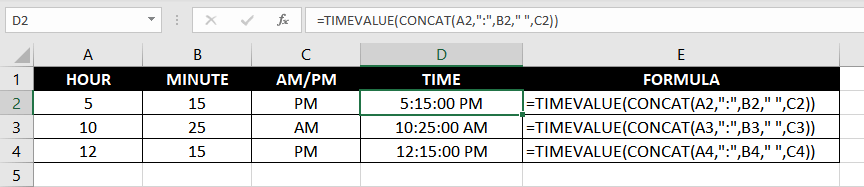
Hàm CONCAT đơn giản là nối các chuỗi văn bản lại với nhau. Trong ví dụ trên, chúng ta nối Giờ (cột A), dấu “:”, Phút (cột B), một khoảng trắng ” ” và Buổi (cột C) để tạo thành chuỗi như “2:30 CH”, sau đó hàm TIMEVALUE sẽ xử lý chuỗi này.
Ví dụ 3 – Trích Xuất Giờ Từ Chuỗi Ngày-Giờ
Khi nhập dữ liệu, đôi lúc bạn có một chuỗi văn bản chứa cả ngày và giờ, ví dụ “28-10-2021 18:23:00”. Hàm TIMEVALUE có thể trích xuất phần giờ từ những chuỗi được Excel công nhận.
Tuy nhiên, nếu định dạng chuỗi không quen thuộc với Excel, TIMEVALUE sẽ báo lỗi. Lúc này, chúng ta cần dùng thêm các hàm như RIGHT, LEFT hoặc MID để “cắt” lấy phần giờ.
=TIMEVALUE(RIGHT(A4,8))
Trong ví dụ trên, hai trường hợp đầu có định dạng quen thuộc nên TIMEVALUE xử lý trực tiếp được. Ở trường hợp thứ ba, chuỗi ngày không được nhận diện, nên chúng ta dùng `RIGHT(A4,8)` để lấy 8 ký tự cuối cùng (“18:23:00”) rồi mới đưa vào TIMEVALUE.
Nếu chuỗi ngày-giờ của bạn có cấu trúc khác, bạn có thể linh hoạt dùng LEFT hoặc MID để lấy phần giờ, miễn là phần được lấy ra có định dạng thời gian hợp lệ.
Ví dụ 4 – Xử Lý Lỗi Khi Dữ Liệu Hỗn Hợp (Text và Time)
Trong một cột dữ liệu, phần lớn giá trị là chuỗi văn bản, nhưng lại lẫn một vài giá trị thời gian hợp lệ (định dạng Time của Excel). Nếu áp dụng công thức `=TIMEVALUE(A2)` cho toàn bộ cột, nó sẽ báo lỗi `#VALUE!` tại những ô chứa giá trị thời gian hợp lệ.
Đây là một hạn chế của TIMEVALUE. Cách khắc phục là dùng kết hợp với hàm TEXT để đảm bảo mọi giá trị đầu vào đều được xử lý như văn bản:
=TIMEVALUE(TEXT(A2, "h:mm:ss"))
Công thức này chuyển đổi giá trị trong ô A2 (dù là số hay text) thành một chuỗi văn bản có định dạng “giờ:phút:giây”, sau đó TIMEVALUE sẽ xử lý chuỗi đó một cách an toàn, không còn lỗi #VALUE!.
So Sánh Hàm TIMEVALUE và DATEVALUE
Tên gọi thể hiện chức năng: TIMEVALUE chuyển chuỗi thời gian thành giá trị số, còn DATEVALUE chuyển chuỗi ngày tháng thành giá trị số.
Hai hàm này có thể kết hợp rất mạnh mẽ. Quay lại Ví dụ 3, nếu bạn muốn giữ lại cả ngày VÀ giờ từ một chuỗi văn bản, bạn có thể dùng:
=DATEVALUE(A2)+TIMEVALUE(A2)
Công thức này tách riêng phần ngày (thành một số nguyên) và phần giờ (thành một số thập phân nhỏ hơn 1), rồi cộng lại với nhau. Kết quả là một con số đại diện cho cả ngày và giờ cụ thể. Bạn chỉ cần định dạng ô kết quả để hiển thị cả ngày và giờ.
Trên đây là toàn bộ hướng dẫn về hàm TIMEVALUE trong Excel. Hãy thực hành với các ví dụ để nắm vững cách sử dụng. Chúc bạn thành công!






