




Đánh giá lequocthai.com:
Việc chèn hộp kiểm (checkbox) vào Excel khá đơn giản. Công cụ này có sẵn trong phần “Công cụ Dành cho nhà phát triển” (Developer Tools) của Excel. Hộp kiểm cùng với các điều khiển khác như danh sách thả xuống (dropdown) rất hữu ích khi bạn thiết kế biểu mẫu.
Những điều khiển này giúp ngăn người dùng nhập dữ liệu không mong muốn vào biểu mẫu, đó là lý do chúng được ưa chuộng.
Trong bài viết này, chúng ta sẽ học cách chèn hộp kiểm vào Excel. Sau đó, chúng ta cũng sẽ xem xét một ví dụ về cách hộp kiểm có thể đơn giản hóa công việc phân tích dữ liệu.

Cách Chèn Hộp Kiểm trong Excel
Điều khiển hộp kiểm trong Excel nằm trong menu “Công cụ Dành cho nhà phát triển” (Developer Tools). Theo mặc định, menu này bị ẩn trong Excel. Vì vậy, trước tiên chúng ta cần hiển thị tùy chọn này trên thanh ribbon, sau đó mới có thể sử dụng hộp kiểm. Dưới đây là các bước chi tiết để thêm hộp kiểm vào Excel:
1. Đi đến Tùy chọn Excel > Tùy chỉnh Ribbon:
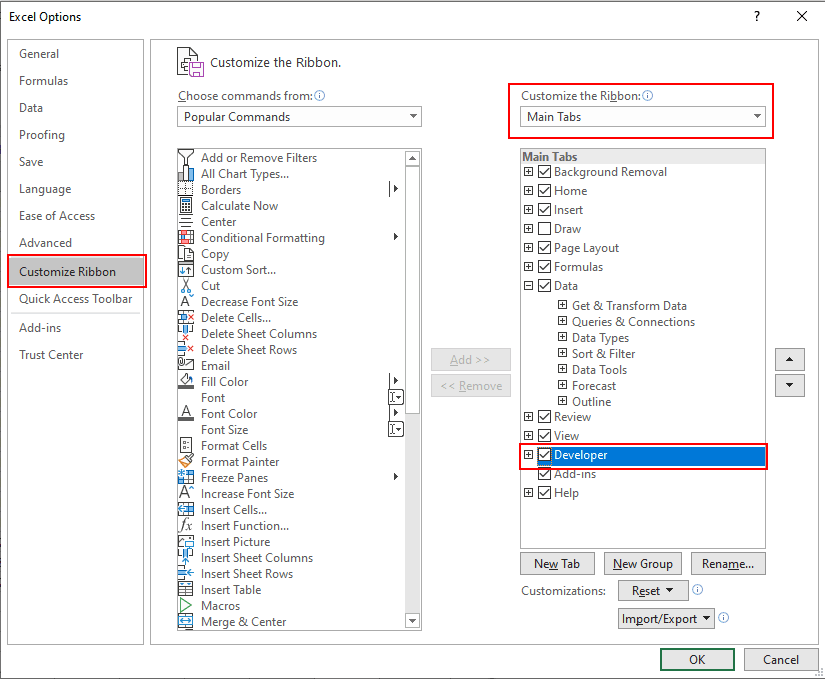
Với bảng tính Excel đang mở, điều hướng đến “Tệp” (File) > “Tùy chọn” (Options) > tab “Tùy chỉnh Ribbon” (Customize Ribbon). Bạn cũng có thể nhấn tổ hợp phím “ALT + F + T” để mở Tùy chọn Excel, sau đó chuyển đến tab “Tùy chỉnh Ribbon”.
2. Bật Tab Nhà phát triển:
Theo mặc định, tùy chọn “Nhà phát triển” (Developer) sẽ không được chọn trong “Các Tab Chính” (Main Tabs). Hãy tích chọn vào “Nhà phát triển” và nhấp “OK”.
3. Vào Tab Nhà phát triển > Tùy chọn Chèn > Chọn Hộp kiểm:
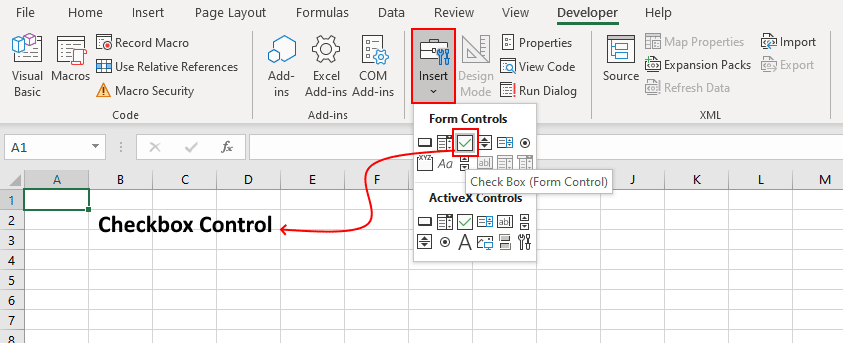
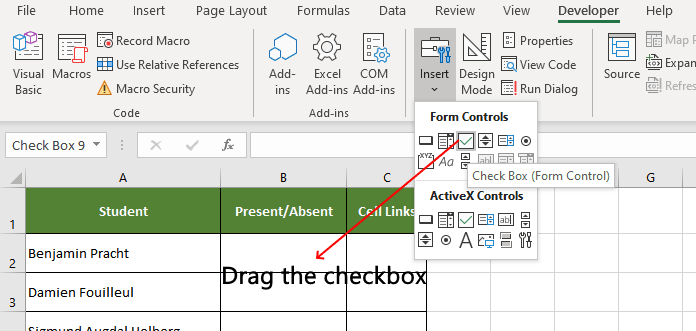
Sau bước này, bạn sẽ thấy tab “Nhà phát triển” xuất hiện trên thanh ribbon. Trong tab này, nhấp vào danh sách thả xuống “Chèn” (Insert) và chọn điều khiển “Hộp kiểm” (Checkbox) trong phần Điều khiển Biểu mẫu (Form Controls) như hình.
4. Nhấp vào Biểu tượng Hộp kiểm:
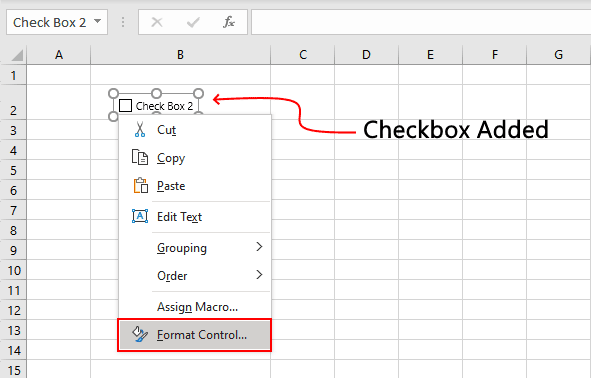
Bây giờ, bạn có thể vẽ một hộp kiểm ở bất kỳ vị trí nào trên bảng tính.
5. Định dạng Điều khiển Hộp kiểm:
Tiếp theo, bạn có thể tùy chỉnh hộp kiểm bằng tùy chọn “Định dạng Điều khiển” (Format Control).
Cách Theo dõi Trạng thái Hộp kiểm
Sau khi thêm hộp kiểm, bạn cần theo dõi trạng thái của nó (được chọn hay không).
Để làm điều này, bạn cần liên kết hộp kiểm với một ô. Sau khi liên kết, ô đó sẽ hiển thị ‘True’ nếu hộp kiểm được chọn và ‘False’ nếu không.
Các bước liên kết hộp kiểm với ô:
- Nhấp chuột phải vào hộp kiểm và chọn ‘Định dạng Điều khiển’ (Format Control) từ menu ngữ cảnh.
- Cửa sổ ‘Định dạng Điều khiển’ sẽ mở ra. Trong cửa sổ này, chuyển đến tab ‘Điều khiển’ (Control).

- Trong tab Điều khiển, nhấp vào ô nhập ‘Liên kết ô’ (Cell link) và chọn một ô trống trên bảng tính mà bạn muốn liên kết với hộp kiểm.
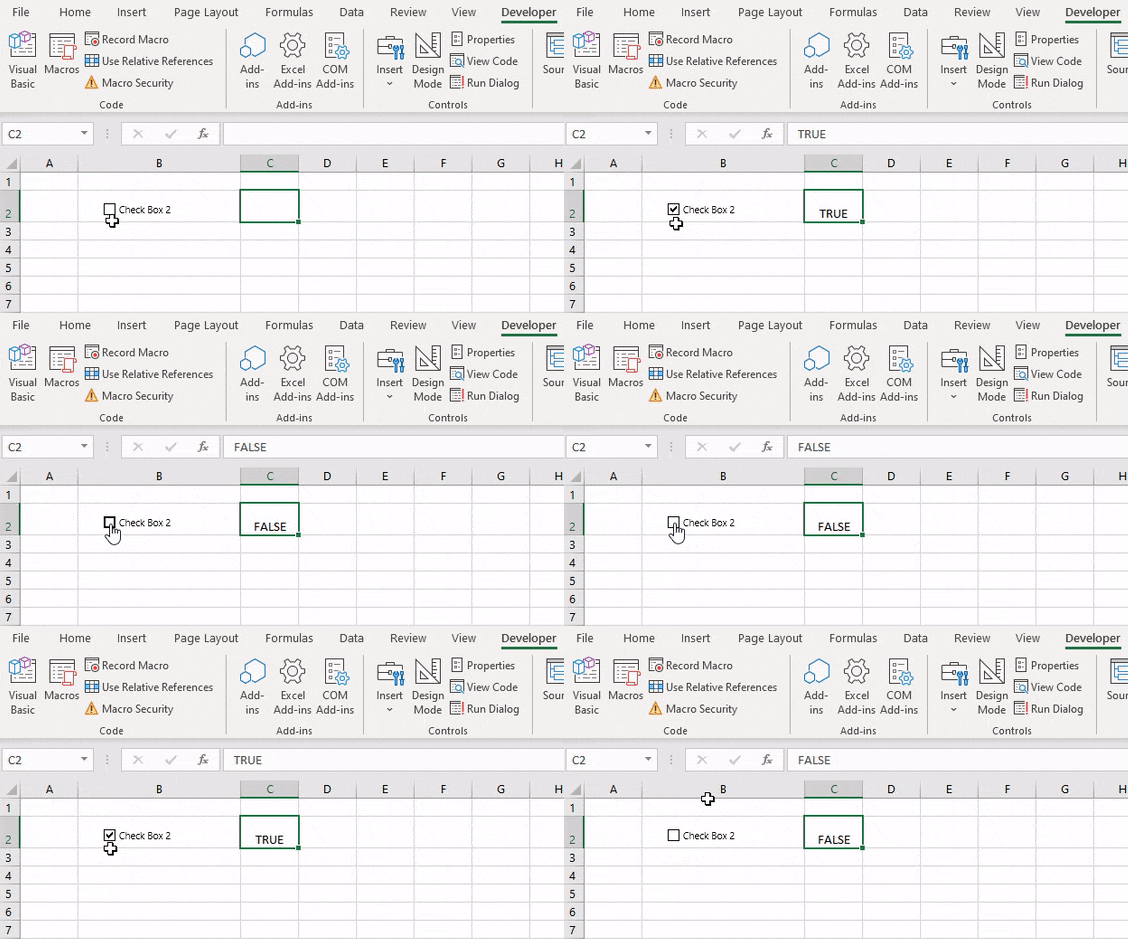
Mẹo: Để dễ theo dõi, bạn nên đặt các ô liên kết trong cột ngay bên cạnh các hộp kiểm. Bằng cách này, bạn có thể dễ dàng tìm thấy chúng khi cần. Bạn cũng có thể ẩn cột chứa ô liên kết để bảng tính gọn gàng hơn.
Cách Chèn Nhiều Hộp Kiểm Nhanh chóng trong Excel
Đôi khi bạn cần chèn hàng chục hoặc hàng trăm hộp kiểm. Việc thêm từng cái một là không khả thi.
Dưới đây là cách thêm nhiều hộp kiểm nhanh chóng:
- Đầu tiên, thêm một hộp kiểm thủ công từ tab Nhà phát triển.
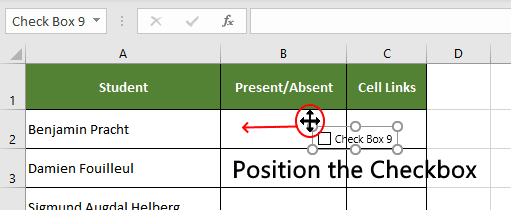
- Điều chỉnh vị trí của hộp kiểm.
- Bước Tùy chọn: Định dạng hộp kiểm nếu cần. Trong ví dụ này, chúng ta để chú thích hộp kiểm trống.
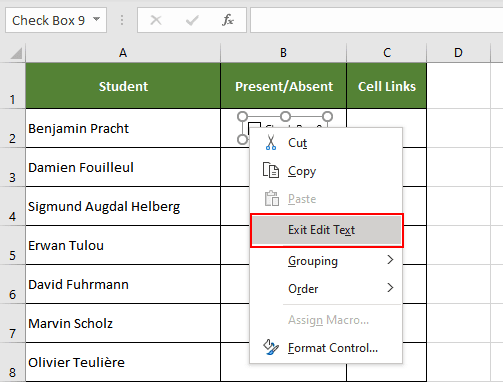
- Nhấp chuột phải vào hộp kiểm và chọn ‘Định dạng Điều khiển’.
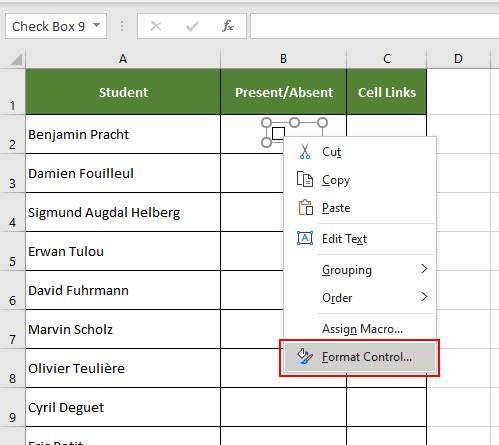
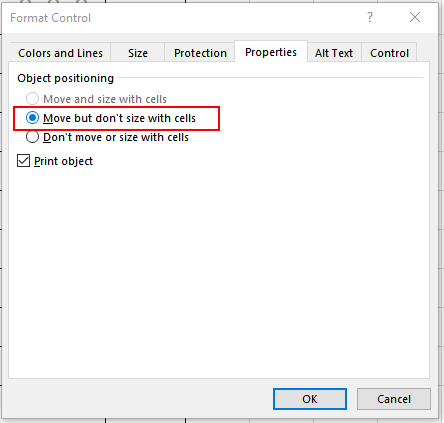
- Trong cửa sổ ‘Định dạng Điều khiển’, chuyển đến tab ‘Thuộc tính’ (Properties) và đảm bảo tùy chọn “Di chuyển nhưng không thay đổi kích thước cùng với ô” (Move but don’t size with cells) được chọn. Nếu chưa, hãy chọn nó và nhấp “OK”.
- Cuối cùng, khi hộp kiểm đã được định vị và định dạng đúng, hãy kéo chốt điền (fill handle) xuống tất cả các hàng bên dưới.
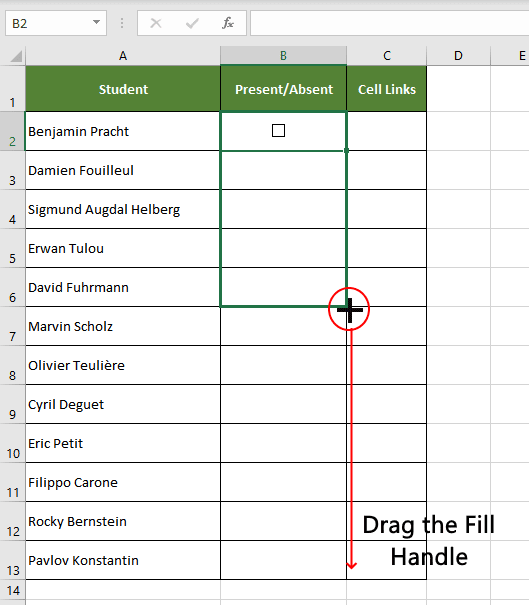
Vậy là xong! Bây giờ bạn sẽ thấy hộp kiểm được sao chép cho tất cả các hàng.
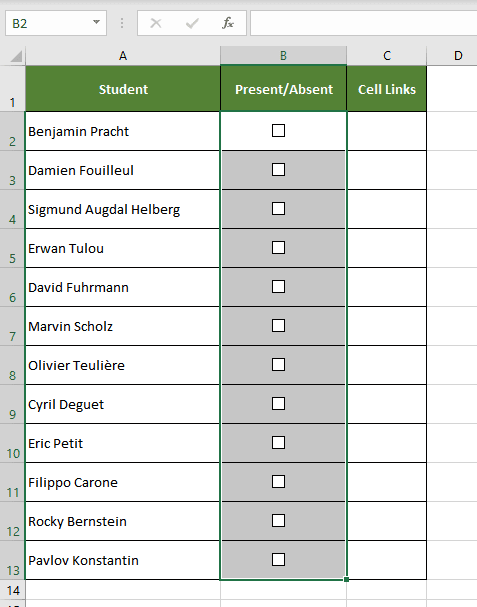
Như bạn thấy trong ảnh chụp màn hình, chúng ta đã chèn hộp kiểm cho tất cả các hàng. Tuy nhiên, danh sách chưa thể sử dụng ngay vì chưa đặt ô liên kết cho các hộp kiểm này. Hãy xem cách thêm ô liên kết cho nhiều hộp kiểm.
Thiết lập Ô Liên kết cho Nhiều Hộp kiểm
Việc thiết lập ô liên kết thủ công cho nhiều hộp kiểm rất tẻ nhạt. Chúng ta có thể sử dụng mã VBA để tự động hóa việc này.
Các bước sử dụng mã VBA:
- Với bảng tính Excel đang mở, nhấn “Alt + F11” để mở Trình soạn thảo Visual Basic (VBE).
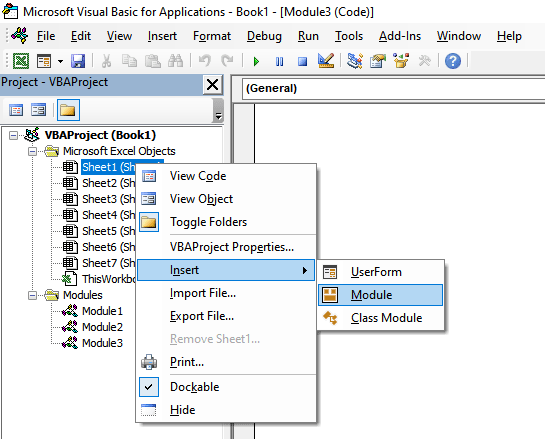
- Nhấp chuột phải vào tên sổ làm việc trong ngăn “Dự án-VBAProject” (Project-VBAProject) và chọn Chèn -> Mô-đun (Insert -> Module) từ menu ngữ cảnh.
- Sao chép mã VBA sau:
Sub LinkCheckBoxes()
Dim chk As CheckBox
Dim lCol As Long
lCol = 1 'số cột bên phải để liên kết
For Each chk In ActiveSheet.CheckBoxes
chk.LinkedCell = chk.TopLeftCell.Cells.Offset(0, lCol).Address
Next chk
End Sub
Lưu ý: Tùy thuộc vào khoảng cách (offset) giữa hộp kiểm và cột bạn muốn đặt ô liên kết, hãy thay đổi giá trị của ‘lcol’. Trong ví dụ này, chúng tôi đặt là 1, nghĩa là các ô liên kết sẽ được tạo trong cột ngay bên cạnh các hộp kiểm.
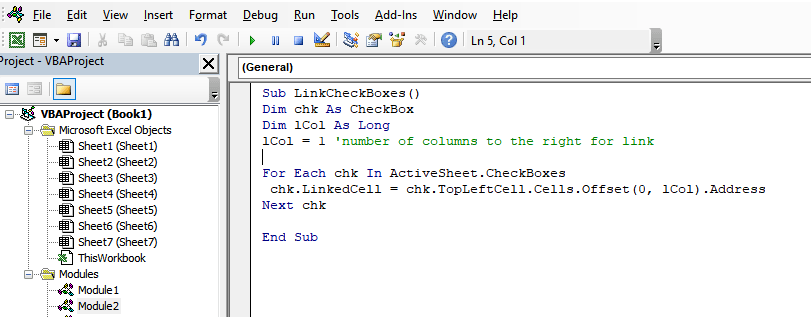
- Sau khi chỉnh sửa, chạy mã bằng phím ‘F5’.
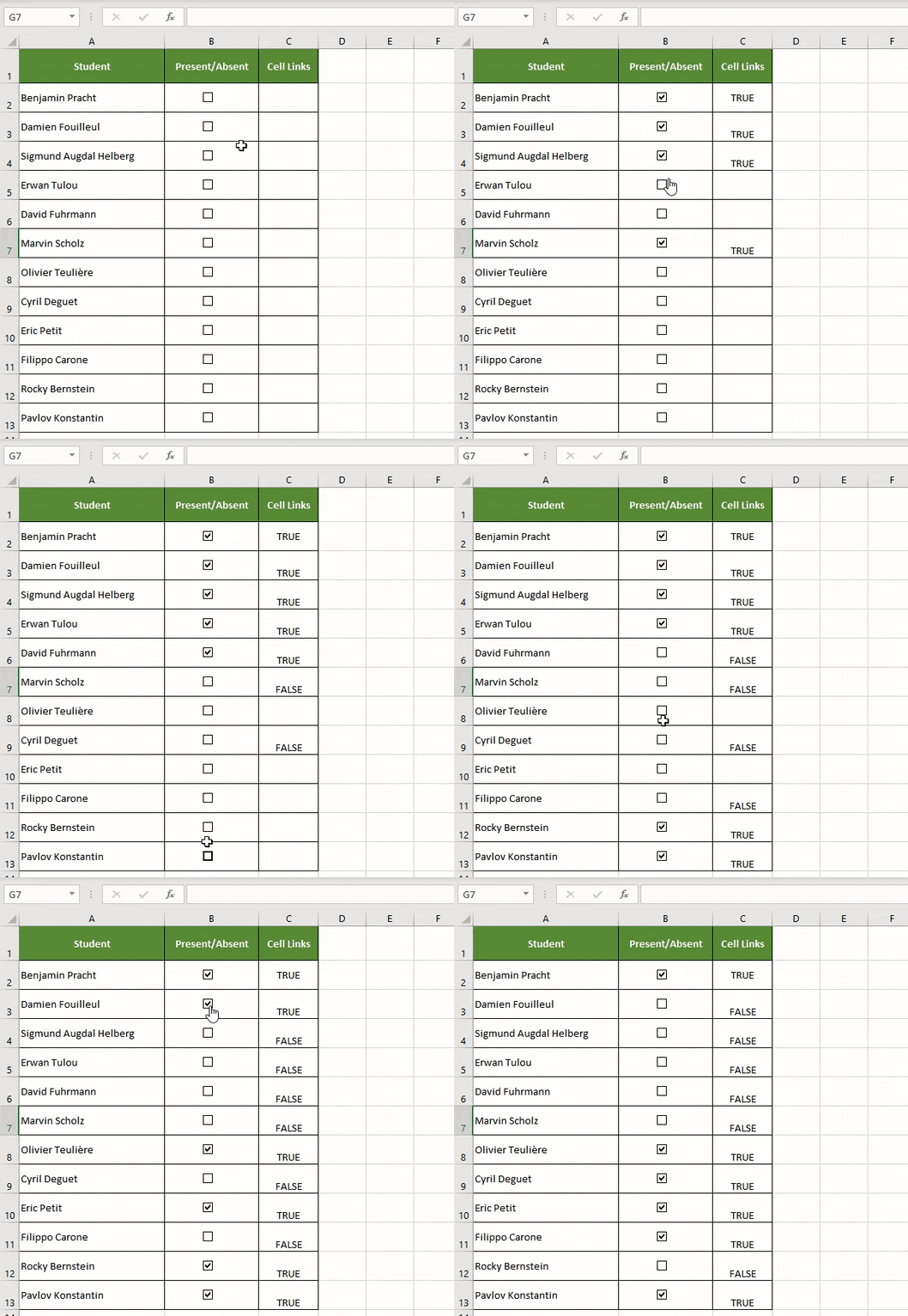
- Đóng trình soạn thảo VBA và bạn sẽ thấy các ô liên kết đã được tạo cho tất cả hộp kiểm.
Cách Thêm Nhiều Hộp Kiểm Mà Không Cần Tab Nhà phát triển
Chúng ta cũng có thể thêm nhiều hộp kiểm mà không cần sử dụng tab Nhà phát triển bằng một đoạn mã VBA. Mã này sẽ yêu cầu bạn chọn phạm vi ô và khoảng cách ô liên kết, sau đó tự động tạo hộp kiểm.
Các bước thực hiện:
- Với bảng tính Excel đang mở, nhấn “Alt + F11” để mở Trình soạn thảo Visual Basic (VBE).
- Nhấp chuột phải vào tên sổ làm việc trong ngăn “Dự án-VBAProject” và chọn Chèn -> Mô-đun.
- Sao chép mã VBA sau:
Sub CreateCheckBoxes()
'Khai báo biến
Dim c As Range
Dim chkBox As CheckBox
Dim chkBoxRange As Range
Dim cellLinkOffsetCol As Double
'Bỏ qua lỗi nếu người dùng nhấn Cancel hoặc X
On Error Resume Next
'Hộp thoại Nhập liệu để chọn Phạm vi ô
Set chkBoxRange = Application.InputBox(Prompt:="Chọn phạm vi ô", Title:="Tạo hộp kiểm", Type:=8)
'Hộp thoại Nhập liệu để nhập khoảng cách ô liên kết
cellLinkOffsetCol = Application.InputBox("Đặt cột khoảng cách cho ô liên kết", "Khoảng cách Ô Liên kết")
'Thoát mã nếu người dùng nhấn Cancel hoặc X
If Err.Number <> 0 Then Exit Sub
'Bật lại kiểm tra lỗi
On Error GoTo 0
'Lặp qua từng ô trong các ô được chọn
For Each c In chkBoxRange
'Thêm hộp kiểm
Set chkBox = chkBoxRange.Parent.CheckBoxes.Add(0, 1, 1, 0)
With chkBox
'Đặt vị trí hộp kiểm
.Top = c.Top + c.Height / 2 - chkBox.Height / 2
.Left = c.Left + c.Width / 2 - chkBox.Width / 2
'Đặt ô liên kết vào ô có hộp kiểm
.LinkedCell = c.Offset(0, cellLinkOffsetCol).Address(external:=True)
'Cho phép hộp kiểm được sử dụng khi áp dụng bảo vệ bảng tính
.Locked = False
'Đặt tên và chú thích
.Caption = ""
.Name = c.Address
End With
Next c
End Sub
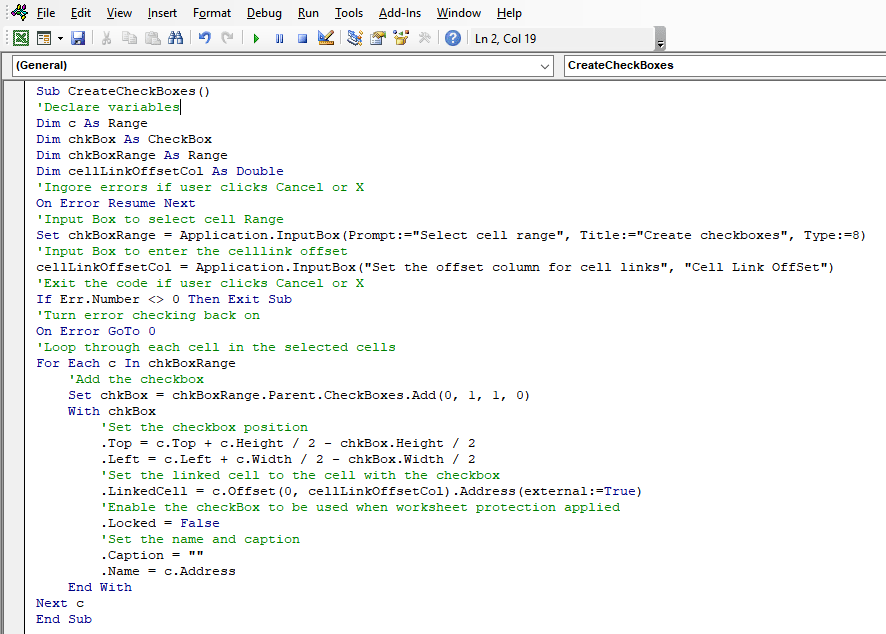
- Sau khi chỉnh sửa, chạy mã bằng phím ‘F5’.
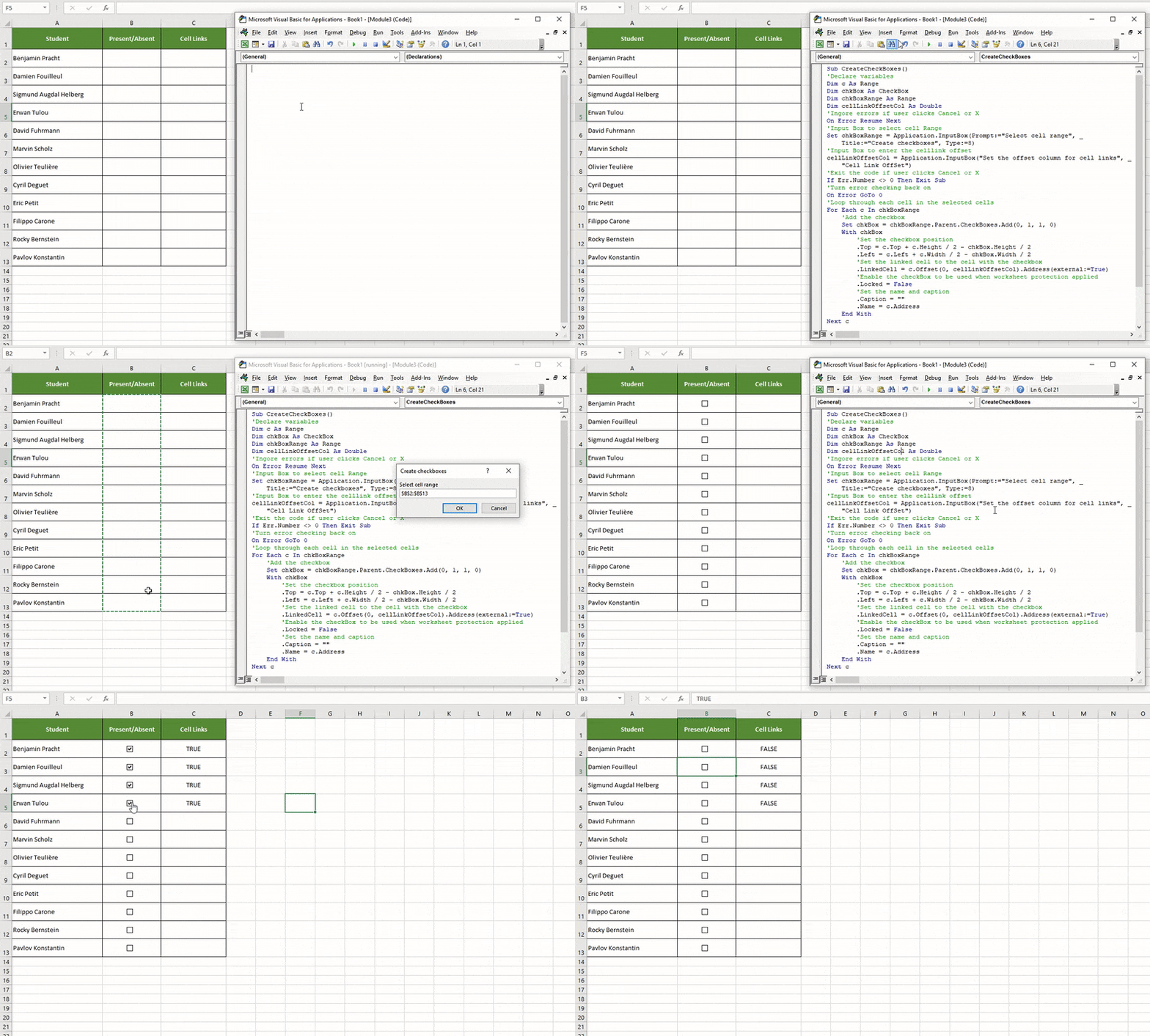
- Chọn phạm vi ô và nhập khoảng cách ô liên kết mong muốn, các hộp kiểm sẽ được tạo tự động.
Cách Xóa Hộp kiểm trong Excel
Xóa một hộp kiểm duy nhất rất đơn giản: chọn hộp kiểm và nhấn phím Delete.
Tùy chọn 1: Sử dụng phím ‘Ctrl’ để xóa nhiều hộp kiểm
Để xóa nhiều hộp kiểm:
- Nhấn giữ phím ‘Ctrl’ và nhấp vào từng hộp kiểm bạn muốn xóa để chọn chúng.
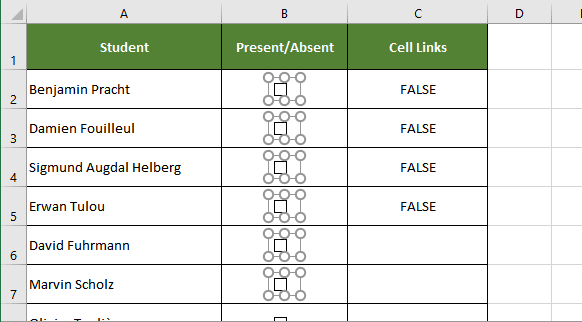
- Nhấn phím Delete, tất cả các hộp kiểm đã chọn sẽ bị xóa.
Tùy chọn 2: Sử dụng ‘Ngăn Lựa chọn’ (Selection Pane) để xóa nhiều hộp kiểm
Một cách khác là sử dụng Ngăn Lựa chọn:
- Trên bảng tính, vào tab “Trang chủ” (Home) > phần “Chỉnh sửa” (Editing). Nhấp vào “Tìm & Chọn” (Find & Select) trên ribbon và chọn “Ngăn Lựa chọn” (Selection Pane).
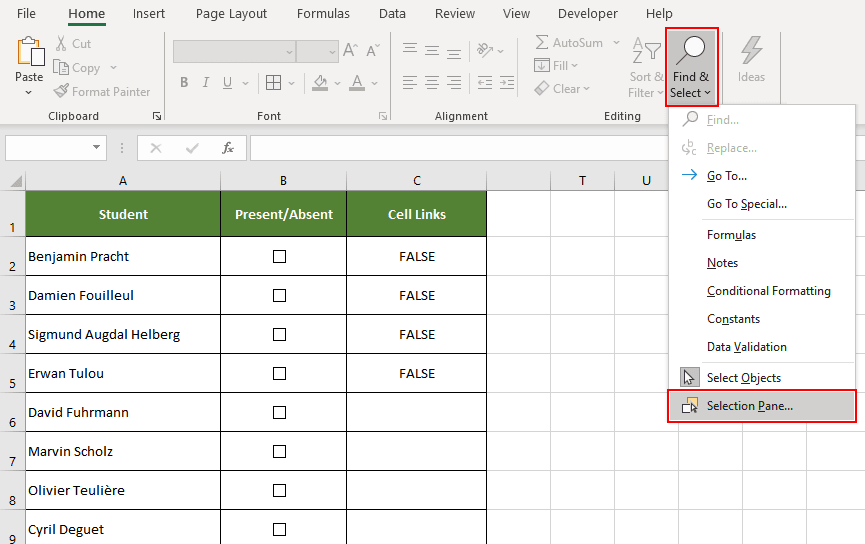
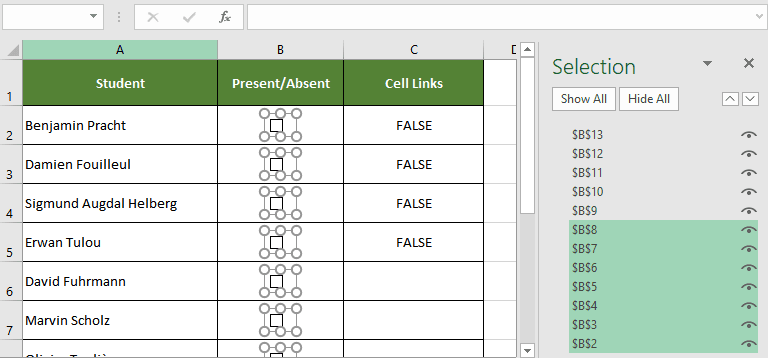
- Từ Ngăn Lựa chọn, chọn tất cả các hộp kiểm bạn muốn xóa và nhấn phím ‘Delete’.
Tùy chọn 3: Sử dụng ‘Đến Đặc biệt’ (Go To Special) để xóa nhiều đối tượng
Phương pháp này sẽ xóa tất cả các đối tượng (hình dạng, biểu đồ, danh sách thả xuống…) trên trang tính, không chỉ hộp kiểm.
Các bước:
- Trên bảng tính, vào tab “Trang chủ” > phần “Chỉnh sửa”. Nhấp vào “Tìm & Chọn” và chọn “Đến Đặc biệt” (Go To Special).

- Trong cửa sổ “Đến Đặc biệt”, chọn “đối tượng” (objects) và nhấp “OK”. Thao tác này sẽ chọn tất cả đối tượng trên trang tính hiện hành.
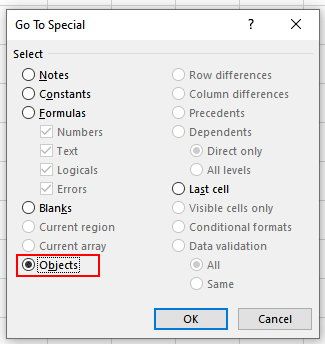
- Nhấn phím Delete để xóa tất cả.
Tùy chọn 4: Sử dụng Macro VBA để Xóa Nhiều Hộp kiểm
Nếu bạn chỉ muốn xóa tất cả hộp kiểm (không phải mọi đối tượng), hãy dùng mã VBA này:
- Mở bảng tính, nhấn “Alt + F11” để mở VBE.
- Nhấp chuột phải vào tên sổ làm việc trong ngăn “Dự án-VBAProject” và chọn Chèn -> Mô-đun.
- Sao chép mã VBA sau:
Sub DeleteCheckbox()
For Each vShape In ActiveSheet.Shapes
If vShape.FormControlType = xlCheckBox Then
vShape.Delete
End If
Next vShape
End Sub
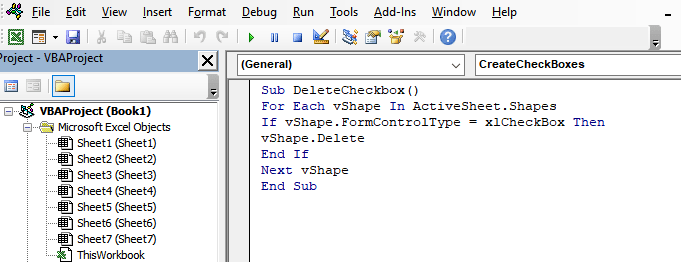
- Chạy mã bằng phím ‘F5’, tất cả hộp kiểm trên trang tính hiện hành sẽ bị xóa.
Cách Chỉnh sửa Văn bản Hộp kiểm
Chỉnh sửa văn bản (chú thích) của hộp kiểm rất dễ. Nhấp chuột phải vào hộp kiểm và chọn “Chỉnh sửa Văn bản” (Edit Text).
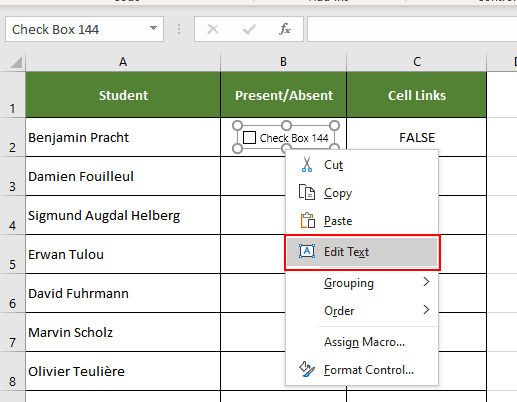
Con trỏ sẽ xuất hiện ở đầu chú thích, cho phép bạn chỉnh sửa.

Tuy nhiên, lưu ý rằng văn bản trong Hộp Tên (Name Box) vẫn giữ nguyên dù chú thích đã thay đổi.
Sự Khác biệt Giữa Chú thích Hộp kiểm và Tên Hộp kiểm
Văn bản hiển thị bên cạnh hộp kiểm gọi là ‘chú thích’ (caption). Còn tên bạn thấy trong Hộp Tên là ‘tên’ (name) của điều khiển.
Tùy chọn “Chỉnh sửa Văn bản” chỉ thay đổi chú thích.
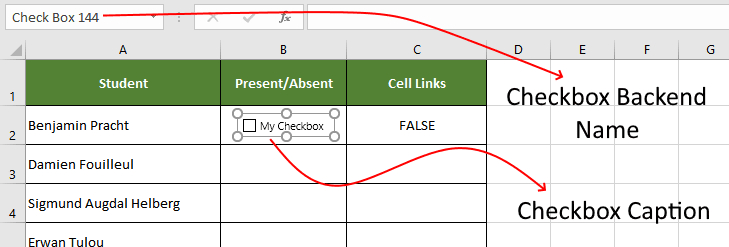
Để thay đổi tên của điều khiển, bạn cần chọn hộp kiểm và nhập tên mới vào Hộp Tên.
Định dạng Điều khiển Hộp kiểm trong Excel
Bạn có thể tùy chỉnh hộp kiểm với một số tùy chọn định dạng:
Chọn Màu Nền và Độ trong suốt
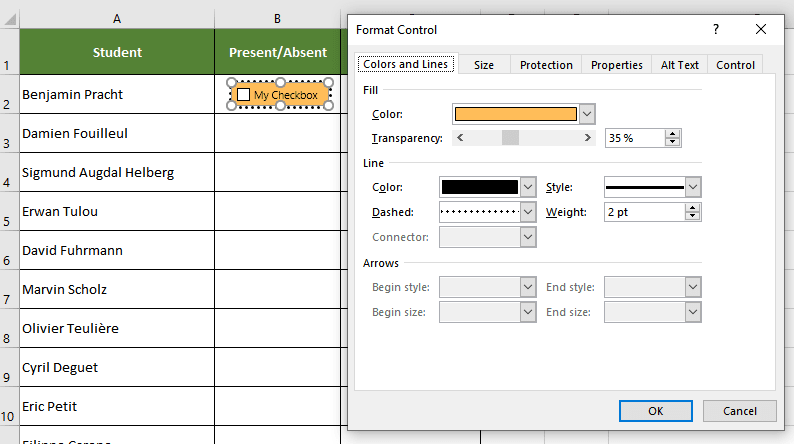
Nhấp chuột phải vào hộp kiểm, chọn “Định dạng Điều khiển”. Trong cửa sổ “Định dạng Điều khiển” > tab “Màu sắc và Đường kẻ” (Color and Lines) > phần “Tô” (Fill), bạn có thể chọn màu nền và độ trong suốt.
Chọn Màu Viền
Trong cùng cửa sổ đó, tại phần “Đường kẻ” (Lines), bạn có thể chọn màu và kiểu viền cho hộp kiểm.
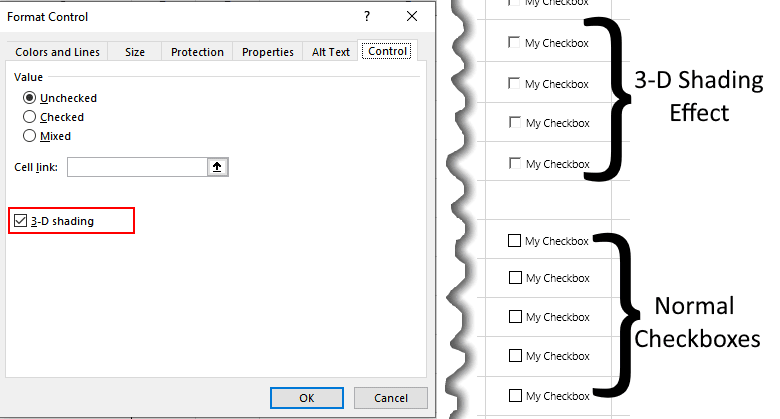
Chọn Hiệu ứng Bóng 3D
Để thêm hiệu ứng 3D nhẹ, trong cửa sổ “Định dạng Điều khiển” > tab “Điều khiển”, tích chọn vào tùy chọn “Bóng 3-D” (3-D shading).
Hộp kiểm ActiveX Trong Excel
Ngoài Hộp kiểm Biểu mẫu (Form Control), Excel còn cung cấp Hộp kiểm ActiveX.
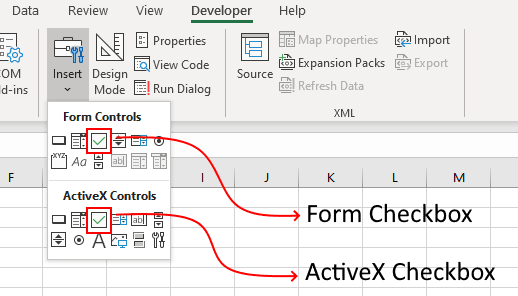
Hộp kiểm ActiveX cũng được thêm từ Tab “Nhà phát triển” > nút “Chèn”. Chúng tương tự như Hộp kiểm Biểu mẫu nhưng có một số điểm khác biệt quan trọng:
* Nhiều tùy chọn định dạng hơn: Có thể thay đổi phông chữ chú thích, đặt hình nền, thay đổi con trỏ chuột…
* Bản chất: Điều khiển ActiveX là thành phần bên ngoài, đôi khi có thể bị đóng băng hoặc không phản hồi. Điều khiển Biểu mẫu được tích hợp sẵn trong Excel nên ổn định hơn.
* Hỗ trợ đa nền tảng: ActiveX dựa trên công nghệ của Microsoft và không được hỗ trợ trên hệ điều hành khác như macOS.
* Bảo mật: Nhiều máy tính mặc định không tin tưởng ActiveX, cần thêm vào Trung tâm Tin cậy (Trust Center).
* Truy cập trong VBA: Điều khiển ActiveX có thể được truy cập trực tiếp như một đối tượng trong VBA (nhanh hơn). Trong khi đó, để truy cập Điều khiển Biểu mẫu, cần phải tìm chúng trên trang tính (chậm hơn).
Cách Gán Macro cho Hộp kiểm
Bạn có thể gán một macro để chạy mỗi khi hộp kiểm được nhấp.
Các bước:
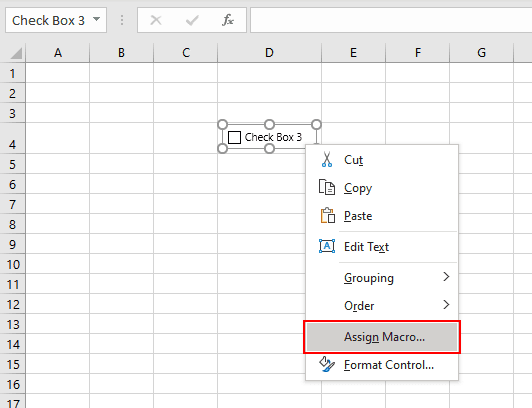
- Nhấp chuột phải vào hộp kiểm và chọn “Gán Macro” (Assign Macro).
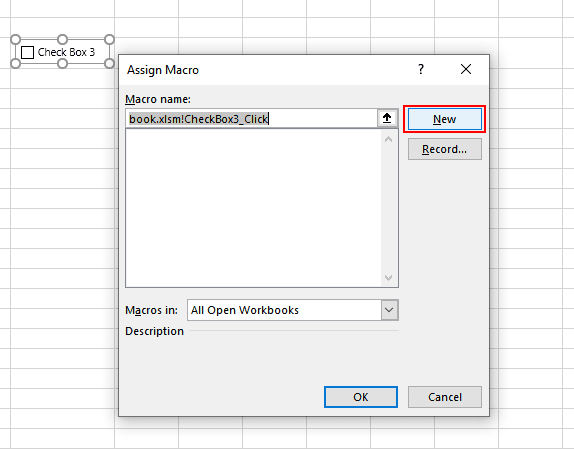
- Trong cửa sổ “Gán Macro”, đặt tên cho macro và nhấp “Mới” (New) để mở trình soạn thảo VBA.
- Trong trình soạn thảo VBA, viết mã macro. Ví dụ dưới đây tạo macro ẩn/hiện Cột A khi nhấp vào hộp kiểm.
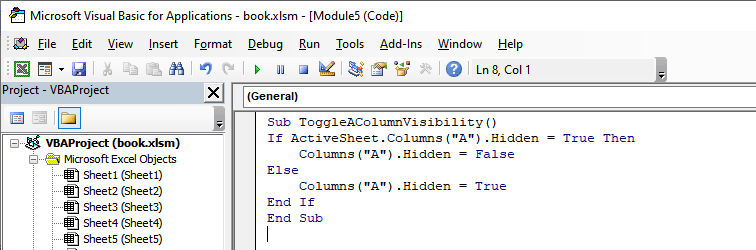
Mã VBA:
Sub ToggleAColumnVisibility()
If ActiveSheet.Columns("A").Hidden = True Then
Columns("A").Hidden = False
Else
Columns("A").Hidden = True
End If
End Sub
- Lưu macro và đóng trình soạn thảo VBA.
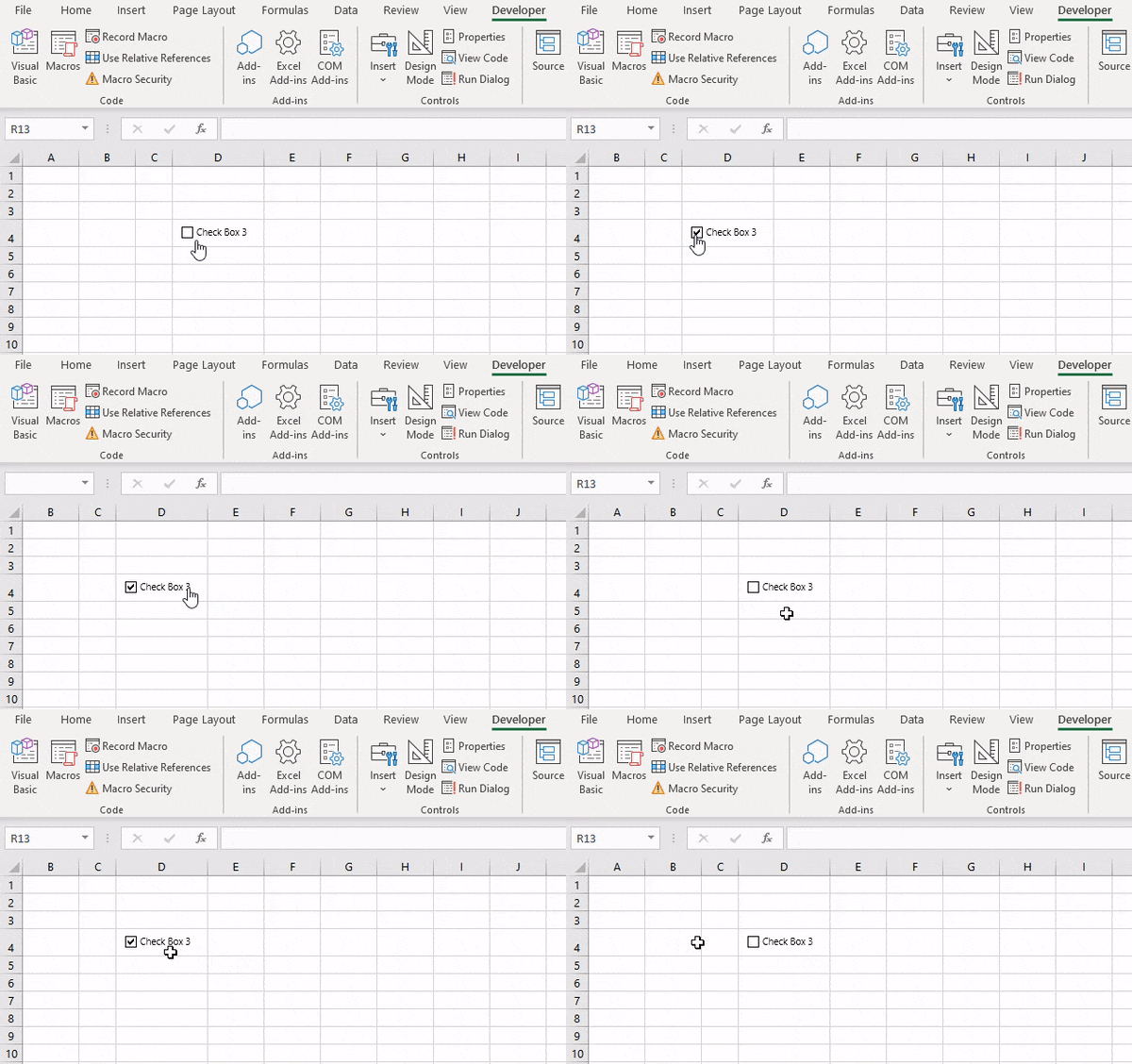
Bây giờ, nhấp vào hộp kiểm sẽ chuyển đổi trạng thái ẩn/hiện của Cột A.
Một ví dụ khác về việc sử dụng macro với hộp kiểm excel:
Chọn Tất cả Hộp kiểm bằng một Hộp kiểm Duy nhất trong Excel
Ví dụ Thực tế về Sử dụng Hộp kiểm trong Excel
Dưới đây là một số ví dụ thực tế:
Ví dụ 1: Sử dụng Hộp kiểm Excel để Theo dõi Tình trạng Tồn kho cho Cửa hàng
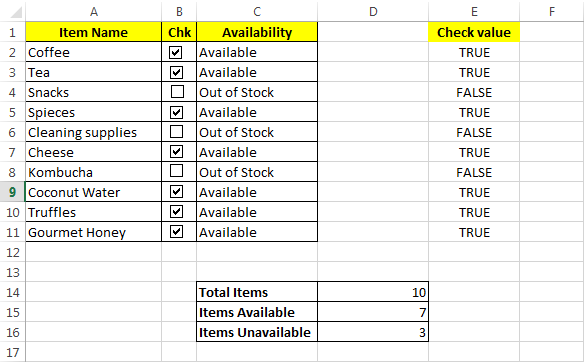
Trong ví dụ trên, chúng ta có danh sách mặt hàng tạp hóa với hộp kiểm tương ứng. Hộp kiểm cho biết trạng thái sẵn có. Khi mặt hàng được chọn, nhãn “Có sẵn” (Available) sẽ hiển thị. Nếu không được chọn, sẽ hiển thị “Hết hàng” (Out of Stock).
Điều này được thực hiện bằng cách kết hợp hộp kiểm và hàm IF. Đầu tiên, chúng ta chèn hộp kiểm và liên kết nó với một ô trong cột E (ví dụ: hộp kiểm tại B3 liên kết với ô E3). Khi hộp kiểm được chọn, ô E3 sẽ hiển thị “True”, ngược lại là “False”.
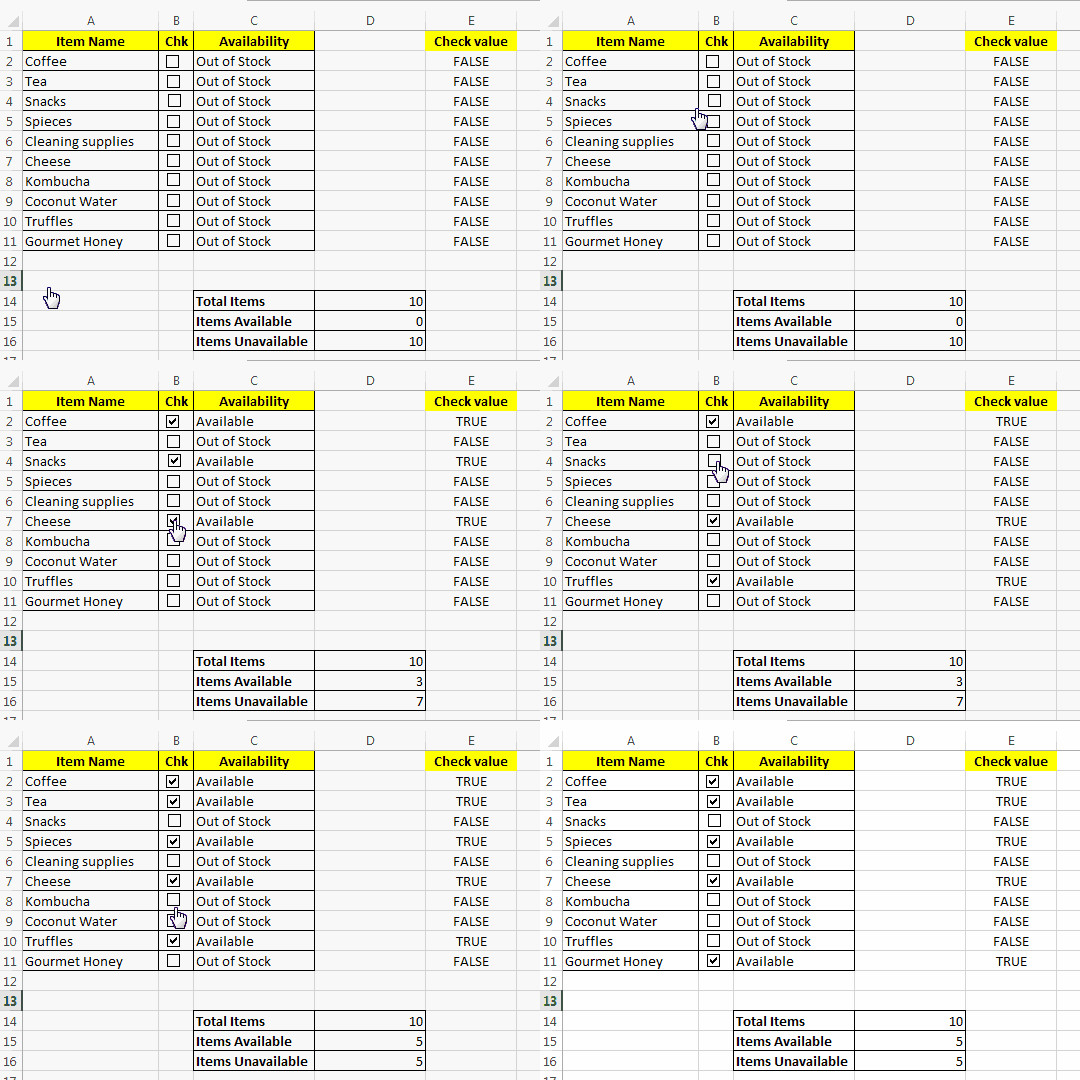
Sau đó, sử dụng công thức IF trong cột C. Công thức






