




Đánh giá lequocthai.com:
Ctrl+1 mở hộp thoại Định dạng Ô (Format Cells) – bảng điều khiển gốc có từ trước khi dải băng (ribbon) hiện đại ra đời. Đến tận bây giờ, nó vẫn cung cấp những công cụ và tùy chọn thiết yếu mà dải băng không có. Khi mở ra, tôi có thể nhanh chóng chuyển tab bằng cách nhấn chữ cái đầu tiên của tên tab (ví dụ: A cho Căn chỉnh – Alignment), sau đó dùng phím Tab để di chuyển qua các cài đặt bên trong.
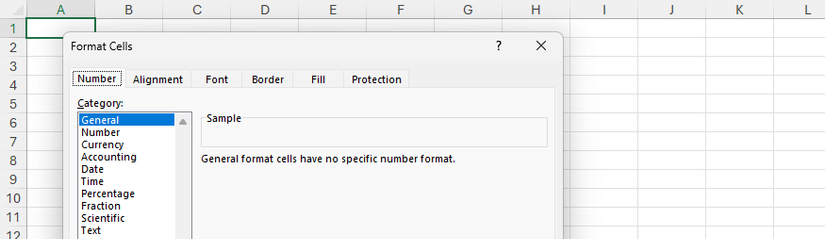
Lần đầu nhấn Ctrl+1 trong một bảng tính mới, tab Số (Number) là thứ tôi thấy đầu tiên – và có lý do chính đáng. Đó là vị trí mặc định vì nơi đây chứa đựng sức mạnh thực sự của Excel.
Các tính năng ở đây cho phép tôi điều chỉnh cách dữ liệu hiển thị và hoạt động, mà không thể truy cập được qua dải băng.
Định dạng số tùy chỉnh
Các biểu tượng trên dải băng Excel chỉ cho phép áp dụng các định dạng mặc định có sẵn, còn việc tạo quy tắc định dạng có điều kiện phức tạp thì khá cồng kềnh. Tuy nhiên, danh mục Tùy chỉnh (Custom) trong Ctrl+1 cho phép tôi nhanh chóng tạo quy tắc hiển thị dựa trên cú pháp nghiêm ngặt được nhập vào trường Loại (Type), phân tách bằng dấu chấm phẩy:
[Số dương];[Số âm];[Số không];[Văn bản]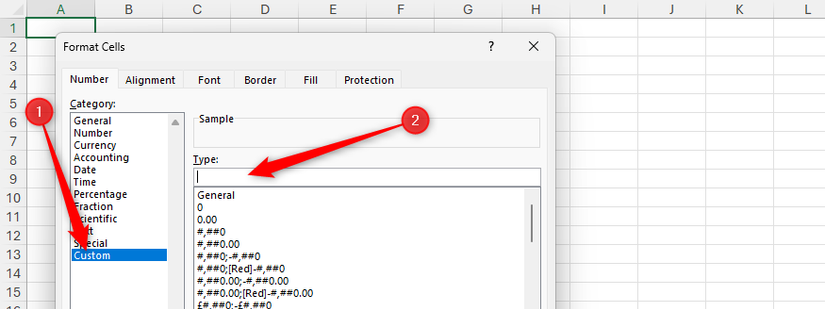
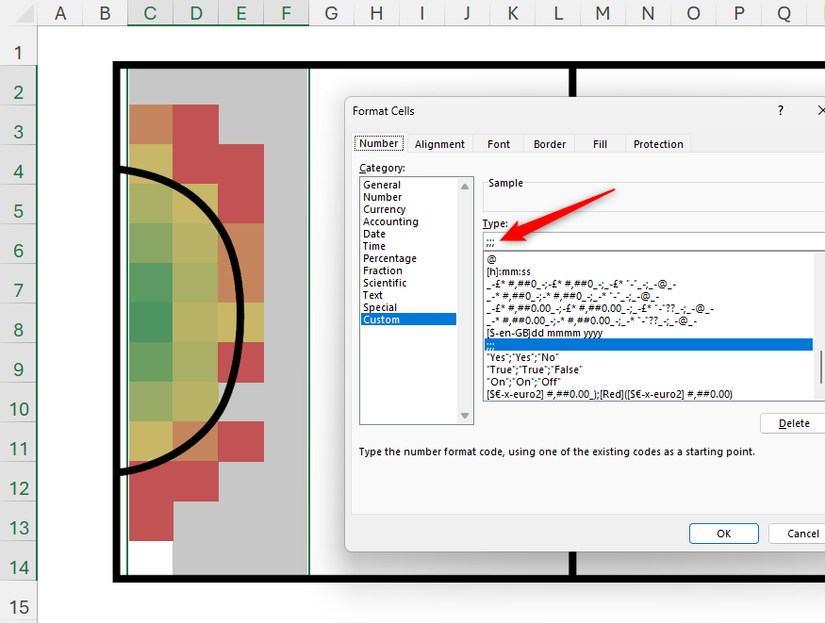
Để ẩn nội dung một ô nhưng vẫn giữ nguyên giá trị số bên trong, tôi nhập ba dấu chấm phẩy (;;;) vào trường Loại. Điều này làm ô trông trống rỗng trong khi dữ liệu vẫn được giữ nguyên – rất hữu ích cho việc tạo bản đồ nhiệt (heat map).
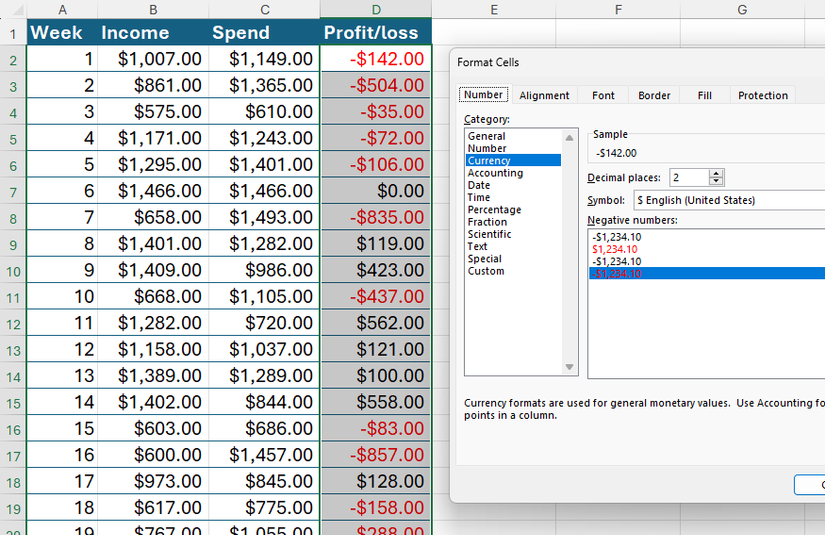
Tôi cũng dùng tùy chọn Tùy chỉnh để áp dụng logic màu sắc đơn giản. Ví dụ, để ngay lập tức làm nổi bật giá trị âm bằng màu đỏ và giá trị dương bằng màu xanh lá trong báo cáo lãi/lỗ, tôi nhập:
[Green]$0.00;[Red]-$0.00;$0.00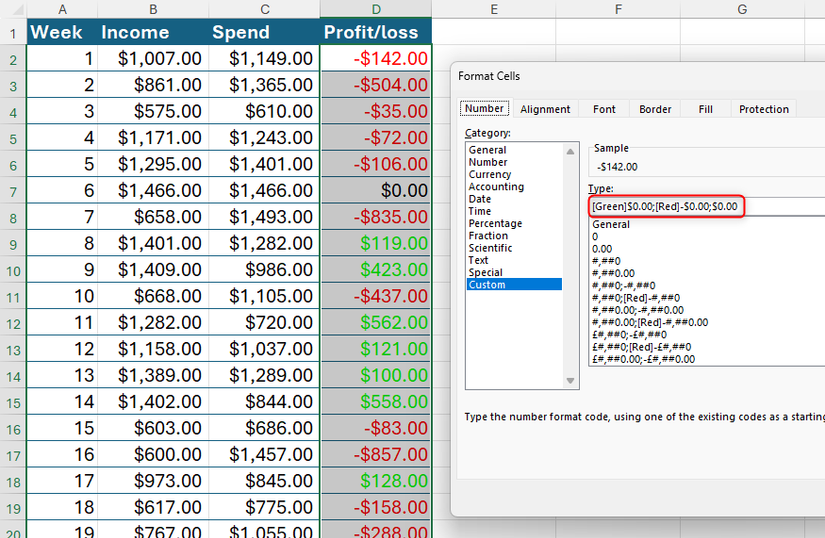
Định dạng ngày tháng nâng cao
Trong khi dải băng Excel chỉ cung cấp các tùy chọn như Ngày ngắn (Short Date) và Ngày dài (Long Date), Ctrl+1 cho phép tôi xác định chính xác cách hiển thị ngày tháng. Tôi thường muốn hiển thị cả thứ trong tuần và tháng, chẳng hạn như “Thứ Sáu, 12 tháng 12, 2025”. Để làm điều này, tôi sử dụng định dạng tùy chỉnh sau:
ddd, mmm dd, yyyy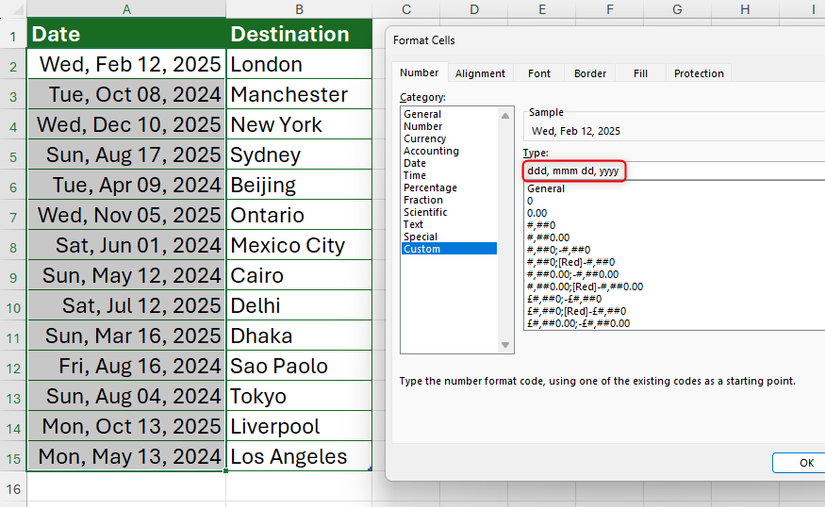
Lợi ích chính là Excel vẫn nhận diện giá trị này là một ngày hợp lệ, nghĩa là tôi vẫn có thể tham chiếu ô đó trong công thức.
Nhiều tùy chọn kế toán hơn
Các danh mục Kế toán (Accounting) và Tiền tệ (Currency) cung cấp khả năng kiểm soát chính xác hơn nhiều so với dải băng:
- Biểu tượng: Tôi có thể chọn từ danh sách đầy đủ các biểu tượng tiền tệ toàn cầu mà dải băng thường thiếu.
- Số thập phân: Tôi có thể cố định vĩnh viễn số chữ số thập phân cho định dạng đó, đảm bảo tính nhất quán trong toàn bộ sổ làm việc.
- Giá trị âm: Trong danh mục Tiền tệ, tôi có thể xác định cách hiển thị các số âm. Điều này bao gồm tùy chọn hiển thị chúng màu đỏ, rất cần thiết cho báo cáo sẵn sàng kiểm toán.
Bố cục và sự gọn gàng
Khi mở hộp thoại Ctrl+1, tôi nhấn A cho tab Căn chỉnh (Alignment), F cho tab Phông chữ (Font) và B cho tab Đường viền (Border) để đạt được mức trình bày chuyên nghiệp mà dải băng không thể cung cấp.
Căn giữa qua vùng chọn (Thay thế hoàn hảo cho Hợp nhất và Căn giữa)
Tôi hầu như không bao giờ dùng Hợp nhất và Căn giữa (Merge and Center), vì nó gây ra vô số vấn đề với sắp xếp, lọc và PivotTable. Thay vào đó, trong tab Căn chỉnh, tôi chọn “Căn giữa qua vùng chọn (Center Across Selection)“, được truy cập qua menu thả xuống Ngang (Horizontal).
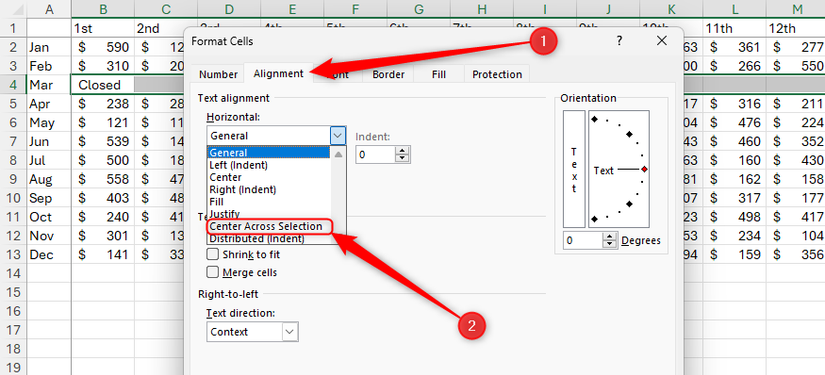
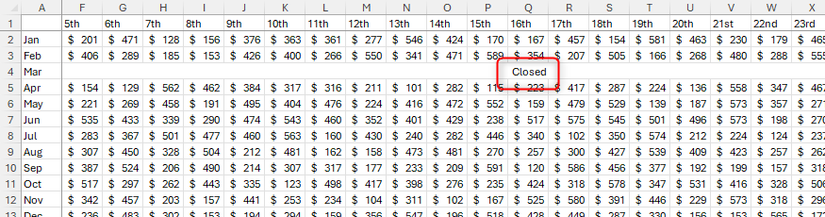
Tùy chọn này căn giữa văn bản qua một số ô được chọn mà không thực sự hợp nhất chúng, cho phép tôi căn giữa hoàn hảo nhãn hàng hoặc tiêu đề trong khi vẫn duy trì cấu trúc ô nguyên vẹn.
Kiểm soát đường viền chính xác
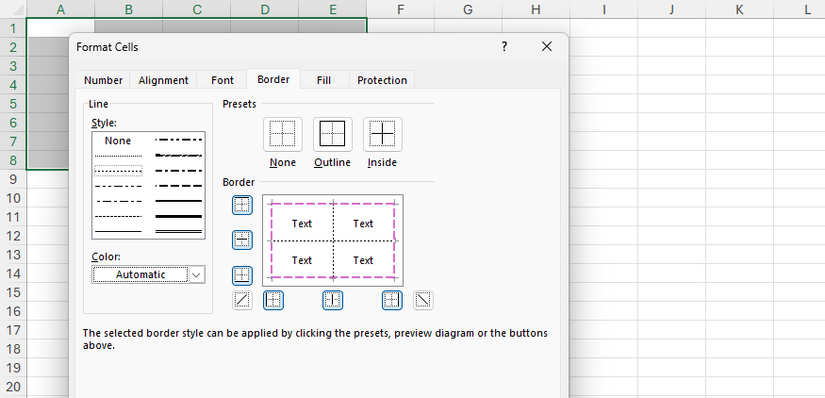
Trong khi dải băng Excel cho phép áp dụng nhanh một vài kiểu đường viền tiêu chuẩn, tab Đường viền (Border) của hộp thoại Ctrl+1 là nơi duy nhất để xác định đồng thời kiểu, màu sắc và vị trí đặt đường viền.
Tôi có thể xác định chính xác cách trình bày:
- Kiểu: Chọn từ nhiều độ dày khác nhau (mỏng, dày, đôi, v.v.).
- Màu sắc: Chọn màu đường chính xác, rất quan trọng cho thương hiệu hoặc phân biệt các phần.
- Vị trí: Tôi có thể áp dụng các kiểu và màu sắc độc đáo cho đường viền trên, dưới, trái, phải và bên trong chỉ trong một thao tác.
Tô màu nền bằng mẫu (Pattern Fill)
Màu Tô (Fill Color) trên dải băng rất tốt cho màu đồng nhất, nhưng đối với tập dữ liệu chuyên nghiệp cần kết cấu nền tinh tế, tôi sử dụng Tô bằng mẫu (Pattern Fill).
Trong tab Tô (Fill), tôi có thể truy cập:
- Kiểu mẫu (Pattern Style): Áp dụng các mẫu chấm, kẻ ô hoặc sọc tinh tế.
- Màu mẫu (Pattern Color): Kiểm soát màu của chính mẫu đó, độc lập với màu nền.
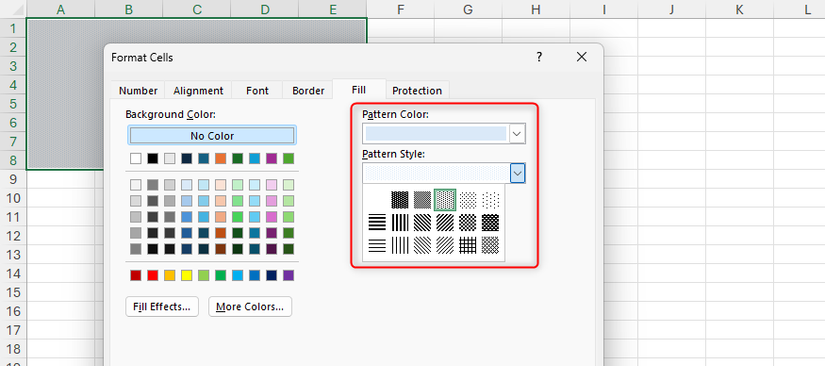
Mẹo: Luôn chọn màu mẫu sáng để tránh làm mờ văn bản và số trong ô.
Điều này thêm một lớp phân đoạn trực quan mà tab Trang chủ (Home) không thể làm được.
Tab Bảo vệ (Protection) là một trong những tính năng mạnh mẽ nhất nhưng lại ít được dùng trong Excel. Tôi dùng nó để bảo vệ tài sản trí tuệ (IP) và đảm bảo tính toàn vẹn dữ liệu.
Sau khi nhấn Ctrl+1 rồi P, tôi thấy hai hộp kiểm:
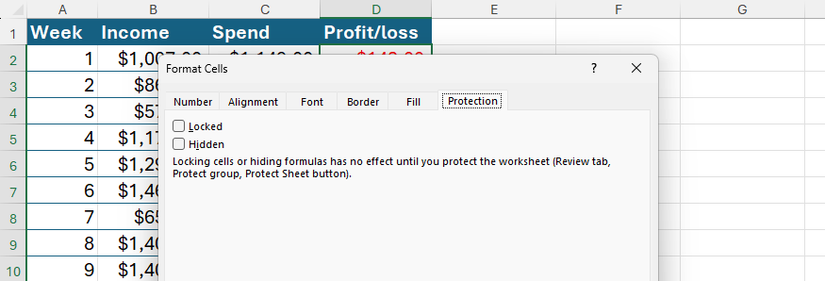
Những hộp kiểm này chỉ thiết lập khả năng bảo vệ. Việc bảo vệ thực sự chỉ có hiệu lực khi tôi nhấp vào “Bảo vệ Trang tính (Protect Sheet)” trong tab Xem lại (Review) trên dải băng và xác nhận các cài đặt.
Ctrl+1: Công cụ định dạng đa năng
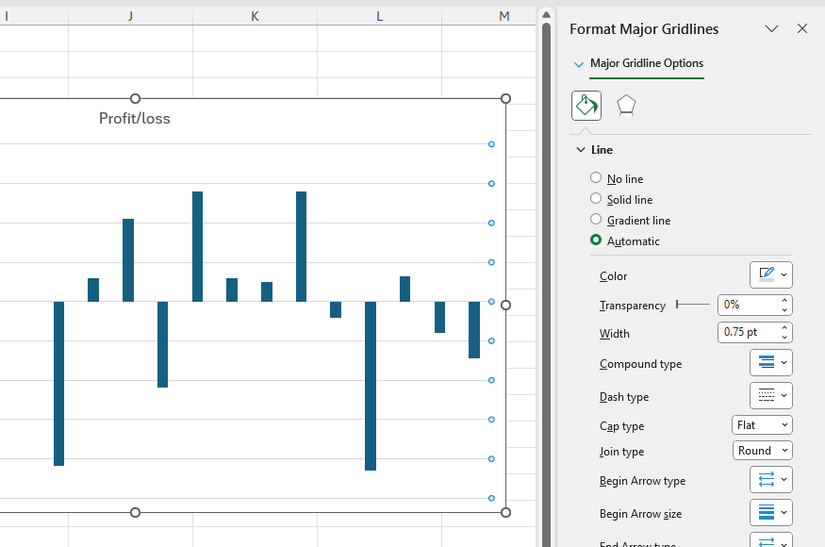
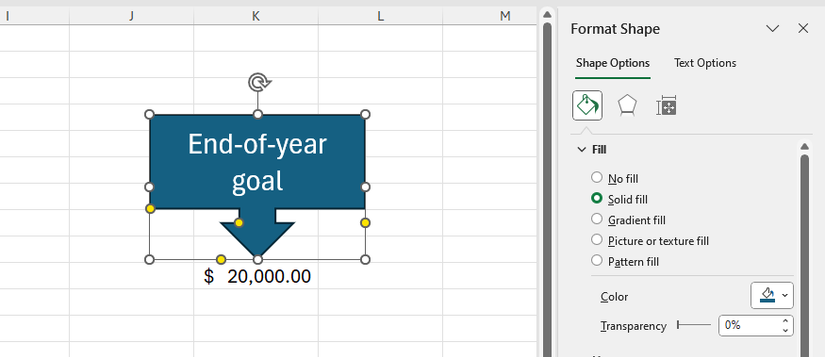
Phím tắt Ctrl+1 không chỉ dành cho ô – tôi có thể dùng nó để định dạng biểu đồ và hình dạng thông qua Ngăn Định dạng (Format Pane) thay đổi theo ngữ cảnh.
Định dạng biểu đồ
Định dạng hình dạng, hình ảnh và hộp văn bản
Đối với các đối tượng không phải dữ liệu, Ctrl+1 là phím tắt cho việc chỉnh sửa giao diện. Nó cung cấp quyền truy cập nhanh hơn đến các tùy chọn nâng cao so với dải băng, cho phép tôi tinh chỉnh giao diện mà không cần tìm kiếm công cụ bị ẩn.
Ví dụ, tôi có thể nhanh chóng áp dụng độ trong suốt chính xác cho phần tô, kiểm soát đổ bóng và xoay 3D, hoặc khóa tỷ lệ khung hình.
Lý do tôi yêu thích Ctrl+1
Đây là lý do nó trở thành nền tảng cho công việc hàng ngày của tôi:
- Kiểm soát toàn diện: Ctrl+1 hoạt động trên ô, biểu đồ và hình dạng, cung cấp một điểm truy cập duy nhất và nhất quán để định dạng bất kỳ đối tượng nào.
- Tính năng độc quyền: Đây là cách duy nhất để kích hoạt các tính năng quan trọng như định dạng số tùy chỉnh và ẩn công thức (qua tab Bảo vệ).
- Tất cả trong một: Nó hợp nhất phần lớn tùy chọn định dạng vào một hộp thoại có thể điều hướng bằng bàn phím.
- Hiệu quả công việc: Nó ghi nhớ tab cuối cùng được dùng tốt hơn menu chuột phải vào ô – khi tôi nhấn Ctrl+1, tab tôi vừa dùng sẽ mở ra, giúp tăng tốc các tác vụ lặp lại.
“Vậy 20% còn lại thì sao?” Tôi nghe bạn hỏi. Phần này dành riêng cho các tính năng có hộp thoại và trình quản lý chuyên biệt, chẳng hạn như Xác thực Dữ liệu (Data Validation), ngăn Trường PivotTable (PivotTable Fields) và các công cụ nâng cao hơn như Power Query. Thành thạo Ctrl+1 loại bỏ những cú nhấp chuột không cần thiết, giải phóng tôi để tập trung 20% thời gian còn lại vào việc quản lý và phân tích dữ liệu cấp cao.
Tags: Excel shortcuts, Format Cells, Productivity






