



Đánh giá lequocthai.com:

Lỗi #NAME? là gì trong Excel?
Lỗi #NAME? xuất hiện khi bạn nhập vào một công thức hoặc một tham chiếu mà Excel không nhận dạng được. Nguyên nhân phổ biến nhất là viết sai tên hàm, nhưng còn có một số nguyên nhân khác sẽ được chúng tôi trình bày ở phần sau. Khi bạn sửa được công thức hoặc đầu vào, lỗi #NAME? sẽ biến mất.
Tại sao nó xuất hiện?
Có 7 nguyên nhân có thể gây ra lỗi #NAME?:
- Bạn đã viết sai tên hàm. Vì Excel không biết hàm nào bạn muốn dùng, nên nó sẽ thông báo lỗi #NAME?.
- Bạn đã nhập sai phạm vi ô. Ví dụ, bạn muốn tham chiếu tới phạm vi A2:A10 nhưng lại nhập thành AB:A10, sẽ gây lỗi #NAME?.
- Bạn quên chèn dấu hai chấm (:) giữa các địa chỉ ô. Ví dụ, bạn gõ A2A10 thay vì A2:A10, sẽ gây lỗi #NAME?.
- Bạn đã viết sai tên của một định danh (named range). Ví dụ, bạn đặt tên định danh là ABC nhưng lại tham chiếu thành ACB.
- Bạn đã tham chiếu một định danh có phạm vi (scope) cục bộ trong một worksheet khác với nơi nó được định nghĩa.
- Bạn đã nhập một chuỗi văn bản mà không đặt trong dấu ngoặc kép. Khi bỏ qua dấu ngoặc, Excel sẽ nghĩ đó là hàm hoặc định danh, dẫn tới lỗi #NAME?.
- Bạn đã sử dụng dấu ngoặc thông minh (smart quotes) cho chuỗi văn bản. Excel không nhận dạng smart quotes, vì vậy sẽ coi chuỗi đó là hàm hoặc định danh và trả về lỗi #NAME?.
Mặc dù có nhiều nguyên nhân gây ra lỗi #NAME?, việc sửa chữa thường là một thao tác cơ bản, không đòi hỏi suy luận phức tạp. Hãy cùng xem một vài ví dụ và cách giải quyết lỗi #NAME?.
Ví dụ
1. Sửa lỗi #NAME? khi tên hàm hoặc phạm vi ô bị nhập sai
Khi bạn viết sai tên hàm, Excel không thể đoán được ý bạn và sẽ trả về lỗi #NAME?. Ví dụ, bạn muốn tính tổng một phạm vi ô bằng hàm SUM nhưng viết thành:
=SU(A2:A6) //returns #NAME? error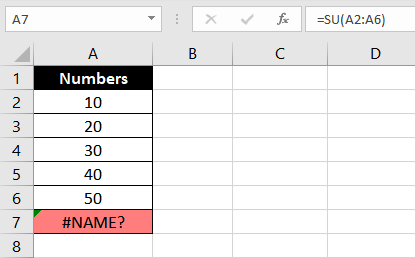
Công thức trên trả về lỗi #NAME? vì hàm đã bị viết sai. Chỉ cần sửa lại tên hàm là giải pháp đơn giản.
Để luôn có tên hàm đúng, hãy sử dụng các gợi ý của Excel khi bạn đang gõ công thức.

Nếu thay vì lỗi hàm, bạn nhập sai phạm vi ô, chẳng hạn:
=SUM(AA:A6)Bạn sẽ gặp lỗi #NAME? vì phạm vi AA:A6 không tồn tại.

Excel sẽ thông báo lỗi #NAME?, và việc sửa chỉ cần thay đổi thành phạm vi đúng:
Bạn cũng có thể gây lỗi khi quên chèn dấu hai chấm giữa các địa chỉ ô. Cách khắc phục là chèn dấu : đúng vị trí.
2. Sửa lỗi #NAME? khi tham chiếu tới định danh (named range)
Việc viết sai tên của một định danh cũng sẽ khiến Excel trả về lỗi #NAME?. Ví dụ, bạn có một định danh tên “attendees” chứa số người tham dự, nhưng viết sai thành “attendee”:
=SUM(attendee) //returns #NAME? error
Sửa lại thành:
=SUM(attendees)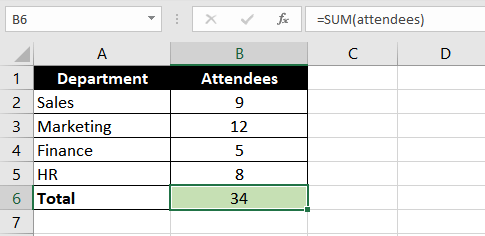
Ngoài lỗi chính tả, một định danh có phạm vi (scope) cục bộ được tham chiếu từ một worksheet khác cũng sẽ gây lỗi #NAME?. Bạn có thể kiểm tra và thay đổi phạm vi (scope) của định danh bằng cách nhấn Ctrl + F3. Cột “Scope” sẽ cho biết phạm vi hiện tại. Nếu muốn sử dụng định danh trên mọi sheet, đặt scope thành “Workbook”.

Việc sửa chỉ cần thay đổi scope trong Name Manager (hộp thoại mở khi nhấn Ctrl + F3).
3. Sửa lỗi #NAME? do thiếu hoặc sử dụng sai dấu ngoặc kép cho chuỗi văn bản
Khi bạn nhập một chuỗi văn bản vào công thức, bạn phải đặt chuỗi trong dấu ngoặc kép. Nếu không, Excel sẽ nghĩ đó là tên hàm hoặc định danh và trả về lỗi #NAME?.
Ví dụ:
=RIGHT(ABRACADABRA,2) //returns #NAME? error
Công thức này lỗi vì đối số đầu tiên của hàm RIGHT phải là một chuỗi văn bản. Chỉ cần đặt chuỗi trong ngoặc kép là được:
=RIGHT("ABRACADABRA",2)
Bạn cũng có thể gặp lỗi nếu sao chép công thức từ Word vào Excel, vì Word thường dùng “smart quotes” mà Excel không nhận diện.

Bạn có thể phân biệt smart quotes và dấu ngoặc thẳng bằng cách nhìn vào hình dạng: smart quotes thường cong, trong khi dấu ngoặc thẳng là các đường thẳng đứng.
Đó là tất cả các cách để loại bỏ lỗi #NAME? khỏi bảng tính của bạn. Thực tế, việc này gần như quá đơn giản — chỉ cần sửa các lỗi cơ bản, ngoại trừ trường hợp bạn tham chiếu một định danh có scope cục bộ ở sheet khác. Khi bạn đã thành thạo cách xử lý lỗi này, chúng tôi sẽ chuẩn bị một hướng dẫn khác để bạn thực hành thêm.






